Excel で重複を選択して強調表示を簡単に実行する方法:2 つの迅速な方法
Excel で繰り返しの値や重複行を素早く特定したいですか?実際のワークシートでは、顧客リスト、メールデータベース、請求書レコード、商品 ID、インポートされたレポートなどに重複が頻繁に見られます。何かを削除する前に、通常はまずExcel で重複を選択して強調表示し、視覚的に確認するのが安全です。このチュートリアルでは、そのための2 つの実践的な方法をご紹介します。

Excel で重複を選択して強調表示を使う理由
重複は必ずしもエラーではありませんが、多くの場合、注意が必要です。たとえば、顧客名の繰り返し、注文番号の重複、メールアドレスの重複、あるいは他のシステムからコピーされた重複行などを確認したい場面があります。こうした重複をあらかじめハイライトすることで、データを保持・統合・フィルター・削除する前に、しっかりと点検できます。
これは特に次のような場合に役立ちます:
- 単一の列内で重複値をチェック
- 削除する前に重複行を確認
- 重複レコードを目立たせて視覚的に際立たせる
- インポートまたはマージしたデータセットをより安全に扱う
重複の検出方法を選ぶ前に、まず「どのような重複を見つけたいか」を明確にしましょう。メールアドレスや請求書 ID など、特定の1 列だけをチェックすれば十分な場合もあれば、複数の列を組み合わせて比較する必要があるケースや、完全に一致する行全体を検出したい場合もあるかもしれません。
- 重複する値:単一列内または範囲を選択してくださいでの重複エントリ
- 重複行:1 つ以上の列に基づく重複レコード
- 最初の出現:一部のツールでは、最初に一致したエントリを保持し、後の重複のみをマークします
- ヘッダー:ヘッダー行がデータとして扱われないように注意してください
注:後で重複を削除する可能性がある場合は、元のデータを別のワークシートにコピーしておくことをおすすめします。
方法1:Excel の組み込みルールで重複する値をハイライト
Excel には、条件付き書式を通じて組み込みの重複ハイライトルールが用意されています。この方法は操作が簡単で、選択した範囲内の繰り返し値をすばやくマークしたい場合に最適です。
- 列または単純な範囲内の重複をすばやくチェック
- Excel の標準機能を使いたいユーザー向け
- さらなる操作を行う前に重複を視覚的に確認したい場合
- 重複をチェックしたい列またはデータ範囲を選択してください。
- リボンのホームタブに移動してください。
- 次をクリックします:条件付き書式を使用する > セルの強調表示ルール > 重複する値。
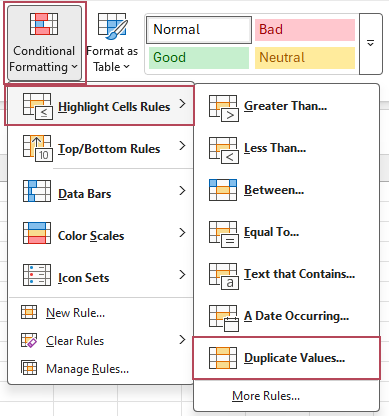
- 「重複する値」ダイアログボックスで、重複が選択されていることを確認し、薄い赤の塗りつぶしと濃い赤文字などの書式スタイルを適用します。
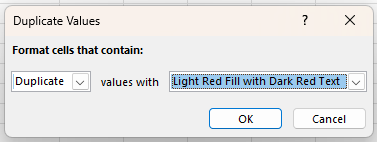
- OKをクリックしてください。
結果:Excel は、指定範囲内の重複する値を即座にハイライトします。各重複値の最初の出現も含まれます。これにより、重複エントリを簡単に識別できますが、ハイライトはあくまで視覚的なものであり、さらなる操作のための専用選択結果セットとしては保持されません。
- Excel に標準搭載されているため、アドイン不要
- 初心者にも素早く簡単に利用可能
- 最初の出現を含むすべての重複する値をハイライト
- 列または範囲内の重複する値を視覚的に確認するのに適しています
- 何かを削除する前に重複を確認したい場合に便利
- 後続の操作のために直接選択するのではなく、重複をハイライト表示します
- デフォルトでは最初の出現を除外できません
- 完全な重複行を扱う必要がある場合は不便な場合があります
- 重複をさらにフィルタリング・抽出・処理したい場合、追加の手動操作が必要になることがあります
- 高度な重複レビューのワークフローには柔軟性に欠けます
方法2:Kutools for Excel でワンクリックして重複を選択して強調表示
Excel でより手軽に重複を選択して強調表示したいなら、Kutools for Excelが圧倒的に便利なソリューションを提供します。その重複を検索機能には専用の重複を選択して強調表示オプションが搭載されており、大規模なデータセットや重複行の処理に特に威力を発揮します。
- よりスムーズなワークフローで重複を選択して強調表示
- 1 つ以上の列に基づく重複行をチェック
- 手動操作を減らしてより多くの制御を求めるユーザー向け
- チェックしたいデータの範囲を選択してください。
- 次をクリックします:Kutools > 検索 > 重複を検索。
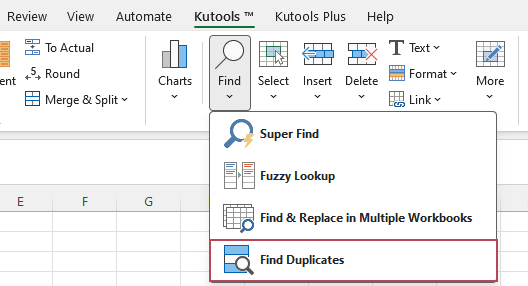
- 重複を検索ダイアログで、次の操作を行います:
- ①[列]セクションで、比較したい列を選択してください。
- ②[操作の種類]セクションで、重複を選択して強調表示を選び、塗りつぶし色を指定してください。
- ③[OK]をクリックします。
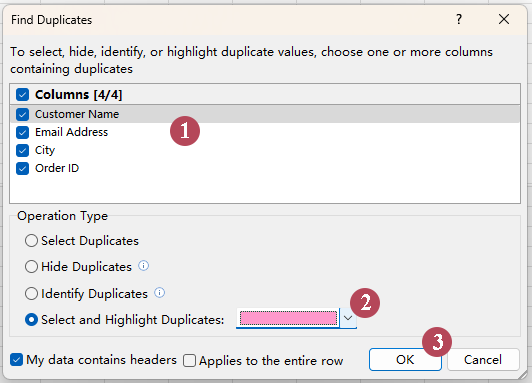
結果:Kutools は、指定範囲内で重複する行のみを自動で選択・ハイライトし、最初の出現行は除外します。これにより、重複レコードを一目で簡単に確認できます。すべての列を比較して完全に一致する重複行を検出することも、特定のフィールドに基づいて必要な列だけを比較し、重複を効率的に見つけることも可能です。
- 重複行を一度に直接選択およびハイライト
- 最初の出現を除外し、繰り返しエントリのみをマーク可能
- すべての列または選択した列のみを比較可能
- 単一セルだけでなく重複行にもっと適しています
- 重複を検索後に余分な手動操作を減らすことで保存時間
- 大規模なワークシートや繰り返しのデータクリーニング作業に実用的
- ガイド付きのステップバイステップダイアログで簡単に操作可能
Excel とKutools for Excel では、どちらの方法がより優れていますか?
どちらの方法も重複をマークするのに役立ちますが、目的は異なります。Excel の組み込みツールは素早く視覚的にハイライトするのに最適で、Kutools はより包括的な重複レビューのワークフローが必要な場合に適しています。
| 機能 | Excel 標準機能 | Kutools for Excel |
|---|---|---|
| 重複する値をハイライト | ✅ はい | ✅ はい |
| 選択+ハイライトのワークフローを直接サポート | ⚠️ 制限あり | ✅ はい |
| 重複行に最適 | ⚠️ 制限あり | ✅ はい |
| 比較する列を選択 | ❌ いいえ | ✅ はい |
| 簡単な基本チェックに最適 | ✅ はい | ✅ はい |
| 高度な重複データレビューに最適 | ❌ いいえ | ✅ はい |
重複を検索する際のミスを防ぐヒント
- 余分なスペースを確認:見た目は同じでも、先頭や末尾にスペースが含まれていることがあります。
- 比較対象を「セルの値」にするか「行全体」にするかを選んでください:重複するセルと重複する行は、必ずしも同じとは限りません。
- ヘッダーをデータ範囲から除外:誤って一致してしまうのを防げます。
- 削除前に確認:重複をすぐに削除するよりも、まずはハイライトして内容を確認する方が安全です。
- まずはコピーでテスト!特に大規模または重要なデータセットを扱う際に最適です。
よくある質問(FAQ)
Excel は、複数の重複を同時に選択して強調表示できますか?
Excel の組み込み機能は、主に重複を視覚的にハイライトすることを目的としています。より直接的なワークフローで重複を選択して強調表示したい場合は、Kutools for Excel の方が便利です。
削除せずに重複をハイライトするにはどうすればよいですか?
Excel の条件付き書式を使うか、Kutools for Excel の「重複を検索」機能をご利用ください。どちらの方法でも、データを削除することなく重複を確認できます。
重複する値と重複行の違いは何ですか?
重複する値とは、通常、メールアドレスの繰り返しなど、単一の列または範囲内に存在する重複エントリを指します。一方、重複行とは、顧客レコード全体が複数回出現するなど、1 つ以上の列にわたって完全に一致する重複レコードを指します。
どちらの方法を使うべきですか?
簡単な視覚的チェックで十分な場合は、Excel の組み込み「条件付き書式」をご利用ください。重複をより効率的に選択・強調表示したい場合、特に重複行や複雑なデータセットを扱う際は、Kutools for Excel をご活用ください。
最高の Office 生産性ツール
| 🤖 | KUTOOLS AI アシスタント:次に基づいてデータ分析を革新します:インテリジェント実行 | コード生成| カスタム数式を作成 | データ分析とチャート作成| 拡張機能を呼び出し… |
| 人気の機能:検索、ハイライト、または重複をマーキング | 空白行を削除する | データを失うことなく列の結合またはセルを処理 | 数式を使用しない四捨五入... | |
| スーパー LOOKUP:複数条件 VLookup | 複数値 VLookup | 複数シート間 VLookup | ファジーマッチ.... | |
| 高度なドロップダウンリスト:ドロップダウンリストを素早く作成 | 連動型ドロップダウンリスト | 複数選択可能なドロップダウンリスト.... | |
| 列マネージャー:指定した数の列を追加|列を移動|非表示列の表示状態を切り替え|範囲および列を比較... | |
| 注目の機能:グリッドフォーカス | デザインビュー |強化された数式バー | ワークブックとシートマネージャー | リソースライブラリ(オートテキスト)| 日付ピッカー | ワークシートの統合 | 暗号化/セルの復号化 | リストからメール送信 | スーパーフィルター | 特殊フィルタ(太字のフォントを持つセルをフィルタリング/斜体/取り消し線。。。) 。。。 | |
| トップ15 ツールセット:12 テキストツール(テキストの追加、特定の文字を削除、...)| 50+チャートタイプ(ガントチャート、...)| 40+実用的関数(誕生日に基づいて年齢を計算します、...)| 19 挿入ツール(QR コードを挿入、パスから画像を挿入、...)| 12 変換ツール(単語に変換する、為替レートの変換、...)| 7 結合と分割ツール(高度な行のマージ、セルの分割、...)|…他にも多数 |
Kutools for Excel でExcel スキルを大幅に強化し、これまでにない効率を体験しましょう。Kutools for Excel は300 以上の高度な機能を提供し、生産性を高め、時間を大幅に節約します。必要な機能を今すぐ入手するにはこちらをクリック。。。
Office Tab が Office にタブインターフェースをもたらし、作業を大幅に簡単にします
- Word、Excel、PowerPoint、Publisher、Access、Visio、Project でタブを使った編集と閲覧を有効化。
- 複数のドキュメントを、新しいウィンドウではなく、同じウィンドウの新しいタブで開いて作成できます。
- 毎日のマウスクリックを数百回削減し、生産性を50%向上!
Kutools アドインすべてを1 つのインストーラーで。
Kutools for Officeスイートには、Excel ・Word ・Outlook 用のアドインに加え、PowerPoint 用アドインと Office Tab Pro も含まれており、複数の Office アプリを横断して作業するチームに最適です。





- オールインワンスイート— Excel、Word、Outlook、PowerPoint 用アドイン+Office Tab Pro
- 1 つのインストーラー、1 つのライセンス— 数分でセットアップ可能(MSI 対応)
- 連携でさらにパワーアップ— Office アプリ間で生産性がスムーズに向上
- 30 日間のフル機能トライアル— 登録不要、クレジットカード不要
- 最もお得— 個別アドイン購入より節約可能