非アクティブな ExcelWindows を簡単に非表示にする(VBA およびKutools ソリューション)
複数のExcel ワークブックを操作していると、画面がすぐにごちゃごちゃになってしまいます。同時にいくつかのExcel ウィンドウが開いて重なったり並んだりすると、現在の作業に集中するのが難しくなります。こうした状況では、多くのユーザーが非アクティブなウィンドウをすべて非表示にして、アクティブなウィンドウだけを表示することで、すっきりとした邪魔のない作業スペースを確保したいと考えるでしょう。しかし、Excel には非アクティブなウィンドウを直接非表示にする組み込み機能がありません。[表示]タブを使ってウィンドウを手動で最小化したり再配置したりすることは可能ですが、これらの方法は効率的ではなく、根本的な解決にはなりません。
この機能を実現するには、ウィンドウの表示を制御する VBA コードを使用するか、より便利なKutools for Excelのようなソリューションを利用すれば、ワンクリックで非アクティブなウィンドウを非表示にできます。

VBA を使用した非アクティブなウィンドウを非表示にする
VBA に慣れている方なら、非アクティブなExcel ウィンドウをすべて非表示にして、アクティブなウィンドウだけを表示させることが可能です。この方法では、開いているすべてのワークブックをループ処理し、現在アクティブでないものを非表示にします。
- Excel を開き、少なくとも2 つのワークブックウィンドウが開いていることをご確認ください。
- 現在のワークブックウィンドウで、Alt+F11キーを押すと、Microsoft Visual Basic for Applicationsウィンドウが開きます。
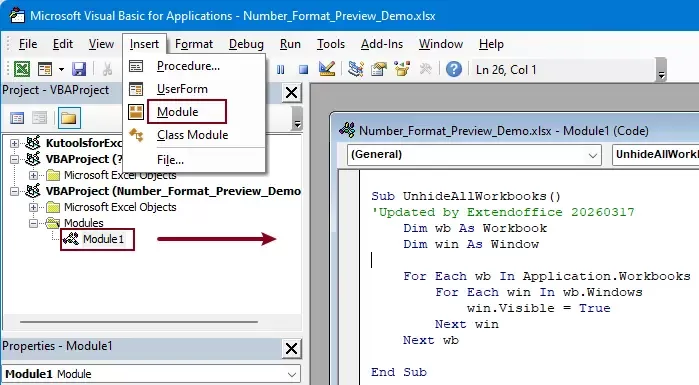
- [挿入]>[モジュール]をクリックします。その後、以下の VBA コードをモジュールウィンドウにコピー&ペーストしてください。
 VBA:非アクティブなExcel ウィンドウを非表示にする
Sub HideInactiveWorkbooks() 'Updated by Extendoffice 20260317 Dim wb As Workbook Dim win As Window For Each wb In Application.Workbooks For Each win In wb.Windows If wb Is Application.ActiveWorkbook Then win.Visible = True Else win.Visible = False End If Next win Next wb End Sub - F5キーを押して、コードを実行しましょう。
このコードを実行すると、現在のワークブックウィンドウだけが表示され、他のすべてのウィンドウは非表示になります。
非表示にしたワークブックをすべて再表示するには、上記と同じ手順で次の VBA コードを実行してください:
VBA コード:非アクティブなワークブックウィンドウを再表示する
Sub UnhideAllWorkbooks()
'Updated by Extendoffice 20260317
    Dim wb As Workbook
    Dim win As Window
    For Each wb In Application.Workbooks
        For Each win In wb.Windows
            win.Visible = True
        Next win
    Next wb
End Sub
ただし、この方法にはいくつかの制限があります。マクロを有効にする必要があるため、セキュリティ上の懸念が生じる可能性があります。また、手動での設定が必要で、VBA に不慣れなユーザーには向いていません。さらに、非表示にしたウィンドウを復元するには追加の VBA コードが必要なため、日常業務での使い勝手があまり良くありません。
Kutools for Excel を使った非アクティブなウィンドウを非表示にする
より高速でユーザーフレンドリーなソリューションをお探しの方には、Kutools for Excelに「非アクティブなウィンドウを非表示にする」という組み込み機能が用意されており、コーディング不要ですぐに同じ結果が得られます。
ワンクリックするだけで、Kutools が非アクティブなExcel ウィンドウをすべて自動的に非表示にし、アクティブなウィンドウだけを表示。作業スペースがぐっと整理され、現在のタスクに集中しやすくなります。
使用方法:
Kutools for Excel をインストールした後、Kutools for ExcelのKutools>表示>非アクティブなウィンドウを非表示にするを選択してください。

すべてのウィンドウを表示するには、Kutools > 表示 > すべてのウィンドウを表示を選択してください。

Kutools for Excel— 300 以上の必須ツールと AI 機能でExcel を強化し、作業をより迅速かつ簡単に。スマートなデータ処理と生産性の飛躍的な向上を実現します。今すぐ入手
まとめ
Excel で非アクティブなウィンドウを非表示にすると、特に複数のファイルを扱う際に集中力と作業スペースの整理が大幅に向上します。VBA でも同様の対応が可能ですが、技術的な知識が必要で日常的な使用にはあまり便利ではありません。
一方、Kutools for Excelは、シンプルで効率的なワンクリックソリューションを提供し、複数のExcel ウィンドウを素早く管理する最適な選択肢です。複数のワークブックを頻繁に扱い、よりクリーンで気が散らない作業環境をお求めなら、Kutools が大幅に生産性を高めてくれます。
最高の Office 生産性ツール
Kutools for Excel - あなたを群衆の中から際立たせます
| 🤖 | KUTOOLS AI アシスト:次に基づいてデータ分析を革新します:インテリジェント実行 | コード生成| カスタム数式作成 | データ分析とチャート作成| 拡張機能呼び出し… |
| 人気の機能:検索・ハイライト、または重複をマーキング | 空白行を削除する | データを失うことなく列の結合またはセルを | 数式を使用しない四捨五入... | |
| スーパー VLookup:複数条件 | 複数値 | 複数シート間 | ファジーマッチ... | |
| 高度なドロップダウンリスト:簡単なドロップダウンリスト | 連動型ドロップダウンリスト | 複数選択可能なドロップダウンリスト... | |
| 列マネージャー:指定した数の列を追加 | 列の移動 | 非表示列の表示状態を切り替え |列を比較して同じ/異なるセルを選択... | |
| 注目の機能:グリッドフォーカス | デザインビュー | 強化された数式バー | ワークブックとシートマネージャー|リソースライブラリ(オートテキスト)| 日付ピッカー | ワークシートの統合 | 暗号化/セルの復号化 | リストからメール送信 | スーパーフィルター | 特殊フィルタ(太字のフォントを持つセルをフィルタリング/斜体/取り消し線。。。) 。。。 | |
| トップ15 ツールセット:12 テキストツール(テキストの追加、特定の文字を削除...)| 50+チャートタイプ(ガントチャート...)| 40+実用的な数式(誕生日に基づいて年齢を計算します...)| 19 挿入ツール(QR コードを挿入、パスから画像を挿入...)| 12 変換ツール(単語に変換する、為替レートの変換...)| 7 結合と分割ツール(高度な行のマージ、Excel セルを分割...)|。。。他にも多数 |
Kutools for Excel は300 以上の機能を備えており、必要な機能が常にワンクリックで利用できるようにしています…
Office Tab - Microsoft Office(Excel を含む)でタブを使った閲覧・編集を可能にします
- 数十もの開いているドキュメントを1 秒で切り替え!
- 毎日何百回も繰り返すマウスクリックを削減し、マウス手の悩みともさよならしましょう。
- 複数のドキュメントを閲覧・編集する際の生産性が50%も向上します。
- Office(Excel を含む)に効率的な Tabs を導入します。Chrome、Edge、Firefox のように。