Excel でコメント内のテキストを検索する方法(ステップバイステップガイド)
Excel で作業する際、コメント(またはメモ)は説明・リマインダーや共同作業時のフィードバックなど、重要な情報を保存するためによく使われます。しかし、コメントが増えてくると、その中から特定の情報を素早く見つけるのが難しくなってきます。
Excel にはコメント内を検索できる標準の検索機能が備わっていますが、多くのユーザーはその存在に気づいておらず、実際に使ってみてもいくつかの制限があります。たとえば、検索範囲や一致オプションは比較的基本的なものにとどまります。こうした制限を乗り越えるには、Excel の標準機能を活用するほか、Kutools for Excelのようなツールでワークフローを強化するか、より高度なカスタマイズ検索のために VBA を使用する方法があります。
このガイドでは、これら3 つの方法をステップ・バイ・ステップでわかりやすく解説します。
Excel の標準検索機能でコメント内のテキストを検索
Excel にはコメント内を検索できる標準の検索ツールが搭載されています。これは最も直接的で、追加ツールを必要としないため、基本的な検索の出発点に最適です。
コメント内を検索する手順:
- Ctrl+Fを押して、検索と置換ダイアログボックスを開きます。
- 検索タブで、オプション >>をクリックして、詳細設定を展開します。
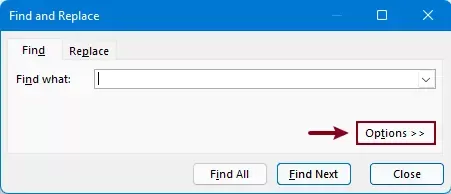
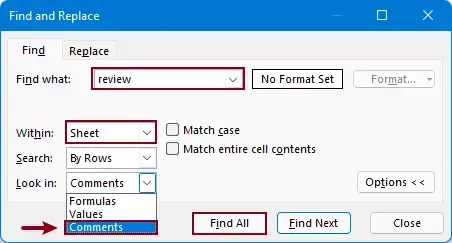
- 検索と置換ダイアログボックスを開いた後、以下の設定を行います。
- 検索する文字列テキストボックスに、探したいキーワードを入力してください。
- 範囲内ドロップダウンから検索範囲を選択します。ここではシートを選びましょう。
- 検索対象ドロップダウンでコメントを選択してください。コメントメモ
- すべて検索をクリックします。
 注:
注:- 大文字と小文字を区別して検索するには、大文字と小文字を区別オプションをオンにしてください。
- 完全一致のみを検索するには、セルの一致の内容オプションをオンにしてください。
- Excel は、コメント内に該当するテキストを含むセルを表示します。
結果リスト内の任意のセルをクリックすると、そのセルに移動できます。または、すべてのセルを一度に選択するにはAlt+Aを押してください。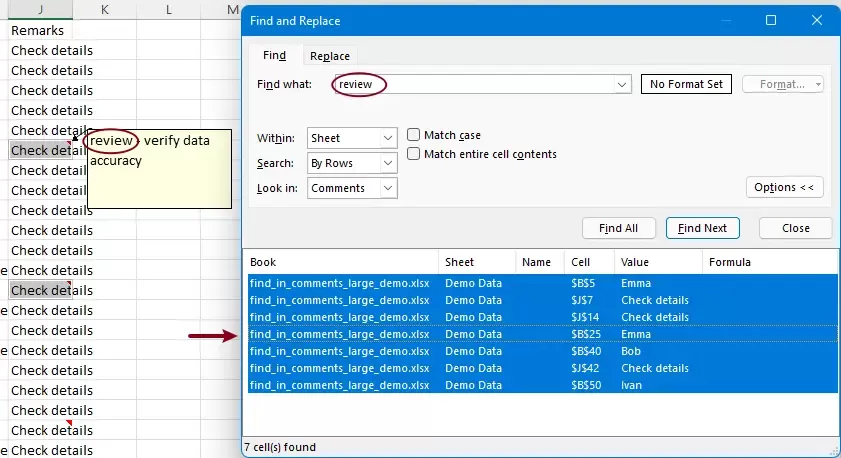
この方法は有効ですが、いくつかの制限があります。
- 限定的な検索範囲– 選択したワークシートやすべてのワークブックなど、柔軟な検索範囲を直接指定することはできません。
- 基本的な一致オプションのみ– 「含む」や「~で始まる」などの高度な条件、およびテキストの長さによるフィルタリングはご利用いただけません。
これらの制限により、この方法は単純な検索には適していますが、大規模なデータセットや複雑な条件での作業では非効率になる可能性があります。
Kutools for Excel でコメント内を検索を迅速に
コメント内をより強力かつ効率的に検索したい場合は、Kutools for Excelが提供するスーパー検索機能で、さらに高度なソリューションをご利用いただけます。柔軟な検索範囲と複数の一致条件を備え、複雑な検索や頻繁な検索にも最適です。
Kutools for Excel— Excel 用の必須ツールを300 種類以上搭載!Excel 作業がもっと速く、簡単に、効率的に。今すぐダウンロード!
スーパー検索の使用方法
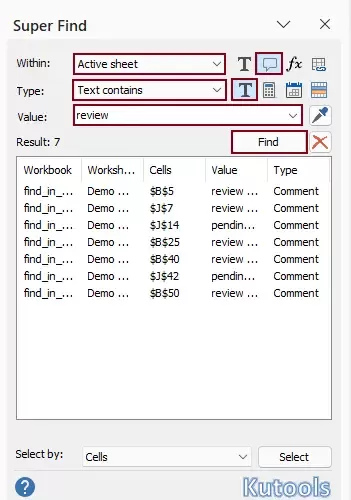
- クリックして、Kutools > 検索 > スーパー検索を開きます。
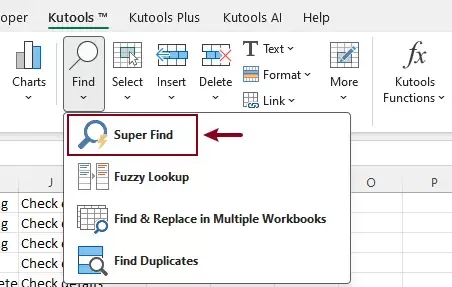
- スーパー検索ペイン:
- 範囲内セクションで次を指定します:
- 検索範囲:選択範囲、現在のワークシート、選択したワークシート、またはすべてのワークブックから選択してください。
- 検索対象:コメントを選択してください。
- 種類セクションで次を指定します:
- 一致条件(例:テキストが含まれています、テキストで始まる、テキストの長さが等しい)
- 検索タイプをテキストとして
- 値ボックスにキーワードを入力してください。
- 検索をクリックします。
- 範囲内セクションで次を指定します:
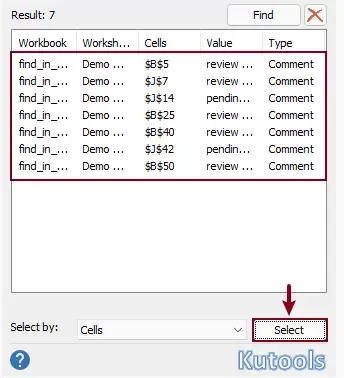
- 検索をクリックすると、一致するすべての結果が即座にペインに一覧表示されます。
- 任意の検索結果をクリックすると、ワークシート内の該当セルに直接ジャンプします。
- または、選択ボタンをクリックすれば、一致するすべてのセルを一括で選択することもできます。
Kutools for Excel— 300 以上の必須ツールでExcel の機能を大幅に強化し、作業をよりスピーディーかつ簡単に。さらに AI 機能を活用して、スマートなデータ処理と生産性の飛躍的向上を実現します。今すぐ入手
Excel の標準機能と比較して、Kutools for Excel はより強力で直感的な検索体験を提供します。より柔軟な検索範囲により、検索範囲を正確に制御できます(Excel ではこれほど簡単にできません)。さらにKutools は豊富なテキスト一致オプションをサポートしており、検索を絞り込んで必要な情報だけを正確に見つけやすくなります。複数のワークシートやワークブックにわたる大量のコメントを扱う場合、Kutools は大幅に効率を向上させ、繰り返しの手順を削減します。
(オプション)VBA でコメント内のテキストを検索
自動化を好むユーザー、またはカスタムロジックが必要な場合は、VBA を使用してコメント内を検索テキストすることも可能です。この方法はより柔軟ですが、基本的なプログラミング知識が必要であり、日常的な使用では標準ツールやKutools ほど便利ではありません。
- コメントを検索したいワークシートで、Alt+F11を押して VBA エディターを開きます。
- VBA エディターで、挿入>標準モジュールをクリックしてモジュールを挿入し、次の VBA コードをモジュールウィンドウにコピーします。
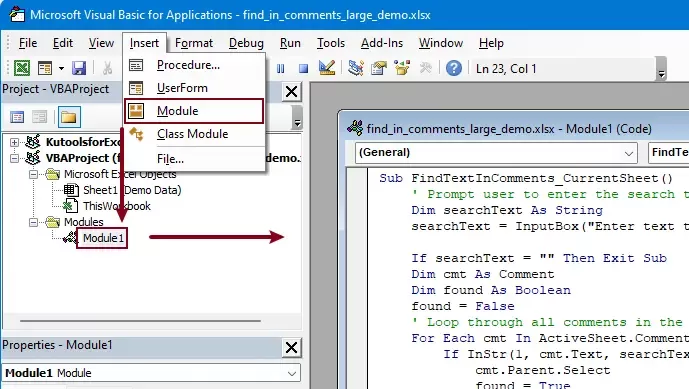 VBA コード(現在のワークシート内のコメントを検索)
Sub FindTextInComments_CurrentSheet() 'Updated by Extendoffice 20260319 Dim searchText As String searchText = InputBox("Enter text to search in comments:", "Kutools for Excel") If searchText = "" Then Exit Sub Dim cmt As Comment Dim matchedRange As Range Dim foundCount As Long foundCount = 0 For Each cmt In ActiveSheet.Comments If InStr(1, cmt.Text, searchText, vbTextCompare) > 0 Then If matchedRange Is Nothing Then Set matchedRange = cmt.Parent Else Set matchedRange = Union(matchedRange, cmt.Parent) End If foundCount = foundCount + 1 End If Next cmt If Not matchedRange Is Nothing Then matchedRange.Select MsgBox foundCount & " matching comment cell(s) found.", vbInformation, "Kutools for Excel" Else MsgBox "No matching text found in comments.", vbInformation, "Kutools for Excel" End If End Sub - キーを押してコードを実行します。F5
- ダイアログボックスが表示され、検索テキストの入力を求められます。キーワードを入力して、OKをクリックしてください。
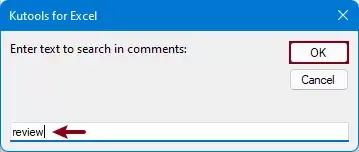
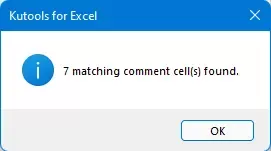
- 検索が完了すると、一致したセルの数がメッセージボックスに表示されます。OKをクリックすると、アクティブなワークシート内のすべての一致セルが一括で選択されます。
まとめ
Excel でコメント内のテキストを検索するには、ニーズに応じていくつかの方法があります。標準の検索機能は基本的な検索には適していますが、柔軟性と機能が限定されています。VBA はより詳細な制御を可能にしますが、技術的な知識が必要で日常的な使用には不便です。
より高速で直感的かつ強力なソリューションをお求めの場合は、Kutools for Excel が高度な検索の範囲指定、豊富な一致オプション、明確な結果表示により際立ちます。大規模なデータセットにわたって頻繁にコメントを扱う場合、Kutools を使用することで大幅に効率が向上し、ワークフローが簡素化されます。
最高の Office 生産性ツール
| 🤖 | KUTOOLS AI アシスト:次に基づいてデータ分析を革新します:インテリジェント実行 | コード生成| カスタム数式作成 | データ分析とチャート生成| 拡張機能呼び出し… |
| 人気機能:検索・ハイライトまたは重複をマーキング | 空白行を削除する | データを失うことなく列の結合またはセルを処理 | 数式を使用しない四捨五入... | |
| スーパー LOOKUP:複数条件 VLookup | 複数値 VLookup | 複数シート間 VLookup | ファジーマッチ.... | |
| 高度なドロップダウンリスト:ドロップダウンリストをすばやく作成 | 連動型ドロップダウンリスト | 複数選択可能なドロップダウンリスト.... | |
| 列マネージャー:指定した数の列を追加|列の移動|非表示列の表示状態を切り替え|範囲および列の比較... | |
| 注目の機能:グリッドフォーカス | デザインビュー |強化された数式バー | ワークブックとシートマネージャー | リソースライブラリ(オートテキスト)| 日付ピッカー | ワークシートの統合 | 暗号化/セルの復号化 | リストからメール送信 | スーパーフィルター | 特殊フィルタ(太字のフォントを持つセルをフィルタリング/斜体/取り消し線など) 。。。 | |
| トップ15 ツールセット:12 テキストツール(テキストの追加、特定の文字を削除、...)| 50+グラフ種類(ガントチャート、...)| 40+実用的数式(誕生日に基づいて年齢を計算します、...)| 19 挿入ツール(QR コードを挿入、パスから画像を挿入、...)| 12 変換ツール(単語に変換する、為替レートの変換、...)| 7 結合と分割ツール(高度な行のマージ、セルの分割、...)|他にも多数 |
Kutools for Excel でExcel スキルを強化し、これまでにない効率を体験しましょう。Kutools for Excel は、生産性を高め、作業時間を大幅に短縮する300 以上の高度な機能を提供します。今すぐ最も必要な機能を手に入れよう…
Office Tab が Office にタブインターフェースを導入し、作業を大幅に簡単にします
- Word、Excel、PowerPoint、Publisher、Access、Visio、Project でタブを使った編集・閲覧を有効にします。
- 複数のドキュメントを、新しいウィンドウではなく、同じウィンドウ内の新しいタブで開いたり作成したりできます。
- 生産性を50% 向上させ、毎日何百回ものマウスクリックを削減します!
Kutools アドイン全製品は、インストーラーが1 つだけ。
Kutools for Officeスイートには、Excel ・Word ・Outlook ・PowerPoint 用のアドインと Office Tab Pro が含まれており、複数の Office アプリを横断して作業するチームに最適です。





- オールインワンスイート— Excel、Word、Outlook、PowerPoint 用アドイン+Office Tab Pro
- インストーラーとライセンスはそれぞれ1 つ— 数分でセットアップ可能(MSI 対応)
- 連携でさらに強力に— Office アプリケーション全体で生産性を最適化
- 30 日間のフル機能トライアル— 登録不要、クレジットカード不要
- 最もお得— 個別購入よりも節約