Excel で余分なスペース、タブ、改行を削除する方法
Excel でデータを扱う際、特に Web サイト、PDF、外部システムからコピーしたデータには、不要なスペースやタブ、改行が含まれていることがよくあります。こうした非表示文字は、見た目を乱雑にさせるだけでなく、数式の計算、並べ替え、データ分析などで思わぬ問題を引き起こす可能性があります。
このチュートリアルでは、Excel でテキストをすっきりとクリーンアップする3 つの実用的な方法をご紹介します。

数式で余分なスペース、タブ、改行を削除
テキストをクリーンアップしたい場合は、Excel の組み込み関数であるTRIM、CLEAN、およびSUBSTITUTEを組み合わせて使うことができます。この方法は非常に効果的ですが、複数の不要な文字を一度に処理しようとすると、数式が長くなりがちです。
- クリーンアップ結果を表示する空のセルをクリックしてください。
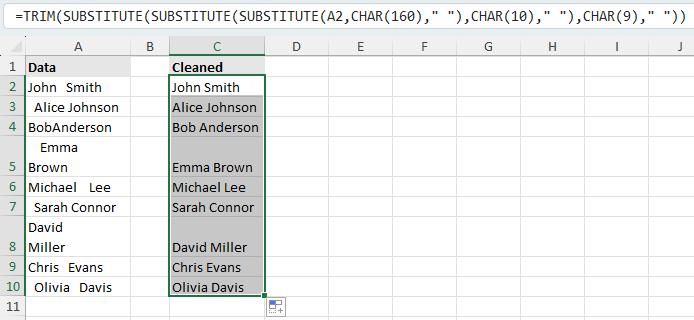
- 次の数式を入力し、A1をクリーンアップしたいテキストが含まれるセルに置き換えてください:
=TRIM(SUBSTITUTE(SUBSTITUTE(SUBSTITUTE(A1,CHAR(160)," "),CHAR(10)," "),CHAR(9)," "))この数式の仕組み:
- TRIMは、文字列の先頭と末尾にある空白を削除し、単語間の連続するスペースを1 つのスペースにまとめます。
- SUBSTITUTE(A1,CHAR(160),「 」)で、ノーブレークスペースを通常のスペースに置き換えます。
- SUBSTITUTE(...,CHAR(10),「 」)で、改行をスペースに置き換えます。
- SUBSTITUTE(...,CHAR(9),「 」)で、タブをスペースに置き換えます。
- 「Enter」キーを押すと、クリーンアップされたテキストが表示されます。
- 必要に応じて、数式セルの右下隅にあるフィルハンドル(小さな緑色の四角)を下方向にドラッグし、他のセルにも同じ数式を簡単に適用できます。
メリット
- Excel の組み込み関数のみを使用
- 繰り返しのクリーニング作業に最適
- ヘルパー列に結果を出力し、必要に応じて下方向にコピー可能
デメリット
- 初心者には覚えにくい数式です
- クリーニング結果を格納するためのヘルパー列が必要です
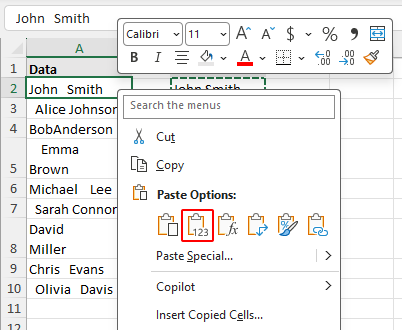
- 元のセルを編集するには、値をコピーして再度貼り付ける必要があります
元のセル内のテキストを検索と置換で直接クリーンアップ
数式やヘルパー列を使わずにテキストをクリーンアップしたいなら、Excel の検索と置換機能が元のセルに対して直接処理できるのが最大のメリットです。この機能を使えば、改行やタブの削除、連続するスペースの整理をその場で簡単に行えます。ただし、手動操作が多くなりがちで、一部の置換は繰り返す必要があったり、Excel のバージョンによっては動作が一貫しない場合もあります。
- クリーンアップしたいテキストが含まれるセルを選択してください。
- 「Ctrl + H」を押すと、「検索と置換」ダイアログが開きます。
- 必要に応じて、以下の置換を一つずつ実行してください:
- 改行を削除するには:
「検索する文字列」ボックスをクリックし、Ctrl + Jキーを押して改行を挿入します。「置換後の文字列」ボックスは空欄のままにするか、スペースを1 つ入力してから、「すべて置換」をクリックしてください。 - タブを削除するには:
角括弧[ ]内のタブ文字をコピーし、「検索する文字列」ボックス内をクリックして貼り付け、「置換後の文字列」ボックスにスペースを1 つ入力してから、「すべて置換」をクリックします。 - 複数のスペースを1 つのスペースにまとめるには:
「検索する文字列」ボックスにスペースを2 つ、「置換後の文字列」ボックスにスペースを1 つ入力し、Excel がこれ以上一致するものが見つからないと報告するまで、「すべて置換」を繰り返しクリックします。
- 改行を削除するには:
注記:
- 「Ctrl + J」を押すか、タブ文字を「検索対象」ボックスに貼り付けても、何も入力されていないように見えることがあります。これは、改行やタブ文字がボックス内に表示されないためであり、正常な動作です。
- 一部のExcel バージョンでは、タブ文字を検索と置換で置き換えても期待通りに動作しないことがあります。その場合は、このチュートリアルで紹介している他の2 つの方法のいずれかをお試しください。
メリット
- 一度限りのクリーニングに最適で迅速かつ簡単
- 数式は不要
- 選択したセルを直接編集
デメリット
- シンプルなケースにのみ最適
- 複数回の置換操作が必要な場合があります
- 異なる不要文字が混在している場合は信頼性が低くなることがあります
AI Cells Aide で余分なスペース、タブ、改行を削除
乱れたテキストをより素早く・直接クリーンアップしたいなら、AI Cells AideがKutools for Excel に用意されています!数式を作成したり複数の置換を繰り返したりする代わりに、選択したテキストをわずか数回のクリックで一気にクリーンアップできます。
- クリーンアップしたいセルを選択し、次にKUTOOLS AI > Cells Aideをクリックします。
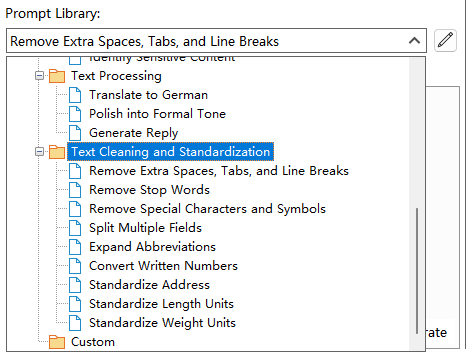
- ポップアップウィンドウで、プロンプトライブラリドロップダウンを開き、「テキストのクリーニングと標準化」の下にある「余分なスペース、タブ、改行を削除」を選択します。
- 「生成」をクリックすると、クリーンアップされたテキストが「結果」ウィンドウに表示されます。
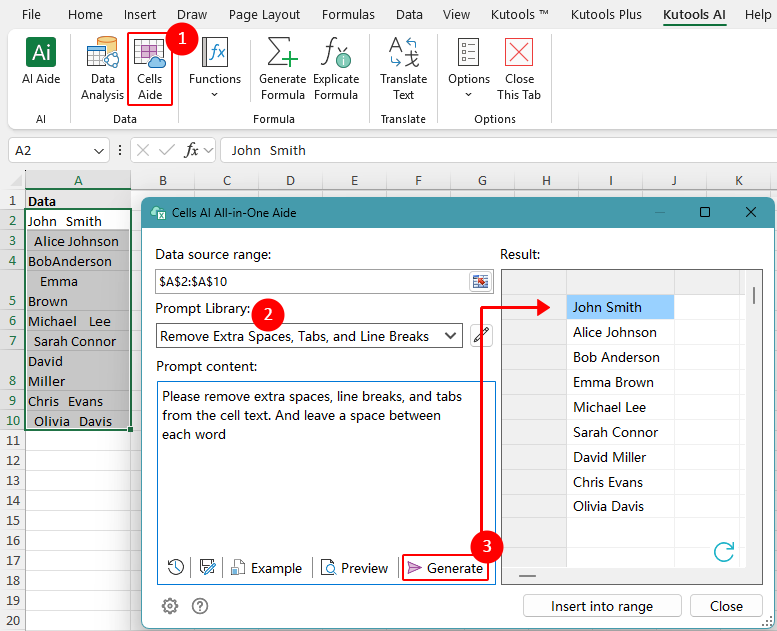 ヒント:結果が期待通りでない場合は、「プロンプト内容」ボックス内のプロンプトを調整してから、「生成」を再度クリックしてください。
 - ダイアログの右下隅にある「範囲に挿入」をクリックすると、クリーンアップされたテキストがワークシートに挿入されます。
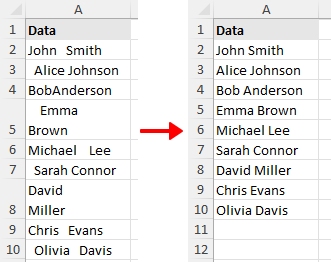
このコマンドを使えば、AI Cells Aide が不要なスペース文字を自動的に削除し、数式なしでクリーンで一貫性のあるテキストを返します。
余分なスペース、タブ、改行を削除するだけでなく、AI Cells Aideには「テキストのクリーニングと標準化」機能として、「特殊文字と記号を削除」、「複数フィールドを分割」、「住所を標準化」、「略語を展開」、「数字表記を変換」など、便利なコマンドも多数搭載されています。これらのコマンドを使えば、複雑な数式を構築することなく、さまざまな乱れたテキストを簡単にクリーンアップし、標準化できます。
メリット
- 数式や手動での置換は不要
- 初心者でも簡単に使用可能
- 複雑なテキストを1 つのワークフローで直接処理
デメリット
- Kutools for Excel が必要ですダウンロード
Kutools for Excel— Excel 向けの必須ツールを300 種類以上搭載!Excel 作業がより迅速に、簡単に、効率的になります。今すぐダウンロード!
どの方法が最も適していますか?
| 方法 | 最適な用途 | 制限事項 |
|---|---|---|
| TRIM、SUBSTITUTE、CLEAN を組み合わせた数式 | Excel の組み込み関数によるテキストクリーニング | 数式が長く、ヘルパー列が必要 |
| 検索と置換 | 数式やヘルパー列を使わず、元のセルを直接クリーニング | 手動操作が多く、繰り返しの置換が必要で、先頭および末尾の後ろのスペースは処理できません |
| AI セルアシスト | 最小限の手作業で複雑なテキストを素早くクリーニング | Kutools for Excel が必要ですダウンロード |
まとめ
状況に応じて最適な方法は一つではありません。どのような方法が適切かは、データをどのように扱いたいかによります。
組み込みのExcel 関数を使って、先頭および末尾のスペースを適切に処理したい場合は、数式による方法が最適です。特にデータ列をクリーンアップする際にヘルパー列の使用を気にしない場合に、その効果を最大限に発揮します。
数式を使わず元のセルに対して直接作業したい場合は、検索と置換が改行、タブ、連続するスペースの削除に役立ちます。この方法は手動でのクリーンアップには便利ですが、手順が多くなる場合があり、前後のスペースを処理するのにはあまり向いていません。
手動作業を最小限に抑え、最もシンプルなワークフローを求めるなら、AI Cells Aide 搭載のKutools for Excel が最適です。特に、数式を作成したり置換を繰り返したりすることなく、乱れたテキストを素早くクリーンアップしたい場合にぴったりです。
このチュートリアルがお役に立てたことを願っています!さらに多くのExcel のヒントや実用的なソリューションをご覧になりたい場合は、こちらをクリックしてください。Excel チュートリアルの全コレクションにアクセスできます。
最高の Office 生産性ツール
Kutools for Excel - あなたを群衆の中から際立たせます
| 🤖 | KUTOOLS AI アシスト:次に基づいてデータ分析を革新します:インテリジェント実行 | コード生成| カスタム数式作成 | データ分析とチャート作成| 拡張機能呼び出し… |
| 人気の機能:検索・ハイライト、または重複をマーキング | 空白行を削除する | データを失うことなく列の結合またはセルを | 数式を使用しない四捨五入... | |
| スーパー VLookup:複数条件 | 複数値 | 複数シート間 | ファジーマッチ... | |
| 高度なドロップダウンリスト:簡単なドロップダウンリスト | 連動型ドロップダウンリスト | 複数選択可能なドロップダウンリスト... | |
| 列マネージャー:指定した数の列を追加 | 列の移動 | 非表示列の表示状態を切り替え |列を比較して同じ/異なるセルを選択... | |
| 注目の機能:グリッドフォーカス | デザインビュー | 強化された数式バー | ワークブックとシートマネージャー|リソースライブラリ(オートテキスト)| 日付ピッカー | ワークシートの統合 | 暗号化/セルの復号化 | リストからメール送信 | スーパーフィルター | 特殊フィルタ(太字のフォントを持つセルをフィルタリング/斜体/取り消し線。。。) 。。。 | |
| トップ15 ツールセット:12 テキストツール(テキストの追加、特定の文字を削除...)| 50+チャートタイプ(ガントチャート...)| 40+実用的な数式(誕生日に基づいて年齢を計算します...)| 19 挿入ツール(QR コードを挿入、パスから画像を挿入...)| 12 変換ツール(単語に変換する、為替レートの変換...)| 7 結合と分割ツール(高度な行のマージ、Excel セルを分割...)|。。。他にも多数 |
Kutools for Excel は300 以上の機能を備えており、必要な機能が常にワンクリックで利用できます…
Office Tab - Microsoft Office(Excel を含む)でタブ付きの閲覧・編集を有効化
- 数十もの開いているドキュメントを1 秒で切り替え!
- 毎日数百回ものマウスクリックを削減し、マウス手の悩みともさよならしましょう。
- 複数のドキュメントを表示・編集する際の生産性が50%も向上します。
- Office(Excel を含む)に、Chrome やEdge、Firefox のような高効率なタブ機能をもたらします。