Excel で最初の最小値または最大値セルを検索・選択する
Excel で範囲内の最小値や最大値を見つけるのは簡単ですが、それに対応する「最初の」セルを特定するのは必ずしも簡単ではありません。特に同じ値が複数回現れる場合に顕著です。レビュー、書式設定、またはさらなる処理のために最初の最小値または最大値のセルを特定したいときは、実用的な方法がいくつかあります。本記事では、そのうち2 つの方法をご紹介します。1 つは Excel 数式を使ってセルアドレスを取得する方法、もう1 つは Kutools for Excel を使って数回のクリックで目的のセルを直接選択する方法です。
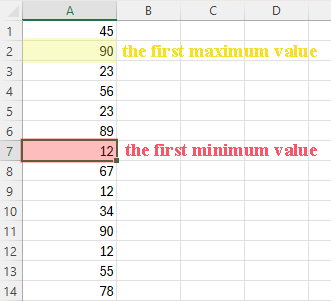
方法 1:Excel 数式を使用して最初の最小値または最大値セルを特定する
Excel の数式を使えば、セルアドレスを返すことで最初の最小値または最大値が入力されているセルを特定できます。ただし、この数式はA4のようなアドレスのみを返すため、Excel 上でそのセルを直接選択することはできません。
最初の最小値セルを特定する
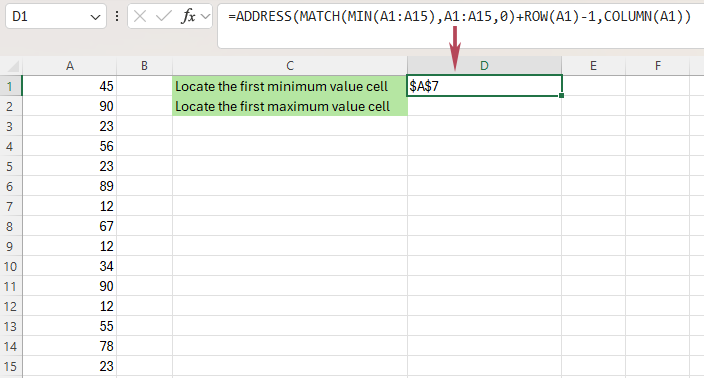
値がA1:A15にある場合、次の数式で最初の最小値セルのアドレスを取得できます。
=ADDRESS(MATCH(MIN(A1:A15),A1:A15,0)+ROW(A1)-1,COLUMN(A1))この数式は、最初の最小値が入力されているセルのアドレス(例:A7)を返します。
最初の最大値セルを特定する
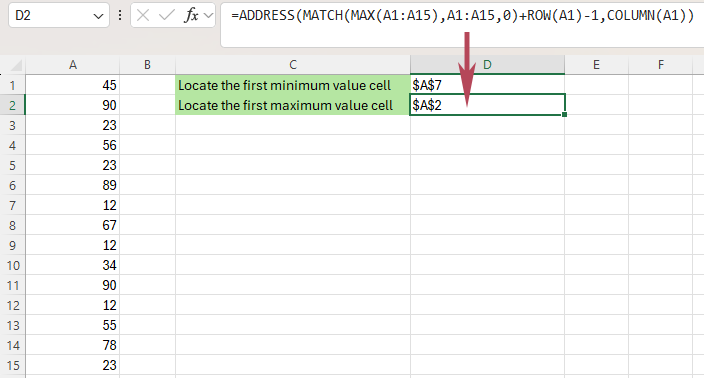
最初に出現する最大値のセルアドレスを返すには、次の数式を使用します。
=ADDRESS(MATCH(MAX(A1:A15),A1:A15,0)+ROW(A1)-1,COLUMN(A1))この数式は最初の最大値セルのアドレスを返します。
- セルアドレスのみが返され、セル自体は選択されません。
- Excel では、最初の最小値または最大値が含まれるセルを直接選択することはできません。
- 返されたアドレスに手動で移動する必要があります。
- 繰り返し行うタスクにはあまり向いていません。
方法 2:Kutools で最初の最小値または最大値セルを選択する
数式を使わずに範囲内の最初の最小値または最大値セルを直接選択したいなら、Kutools for Excelが圧倒的に簡単な解決策を提供します。最大値/最小値のセルを選択機能を使えば、最初の最小値または最大値セルを瞬時に選択でき、必要に応じてすべての該当セルを一括で選択することも可能です。
- 数式の入力や編集が不要
- 対象セルを直接選択
- 最初のセルまたはすべてのセル
- 範囲、行、列すべてで効果的
- 最初の最小値または最大値が含まれるセルを検索する範囲を選択してください。
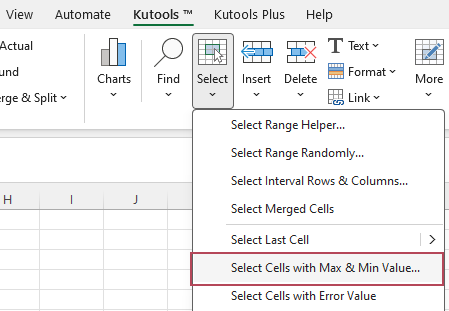
- Kutools > 選択 > 最大値/最小値のセルを選択をクリック。
- 最大値/最小値のセルを選択ダイアログボックスで、次の操作を行います。
- ①最小値または最大値を、移動で選択します。
- ②セルを基準としてチェックします。
- ③最初のセルを選択し、選択で決定して、OKをクリックします。
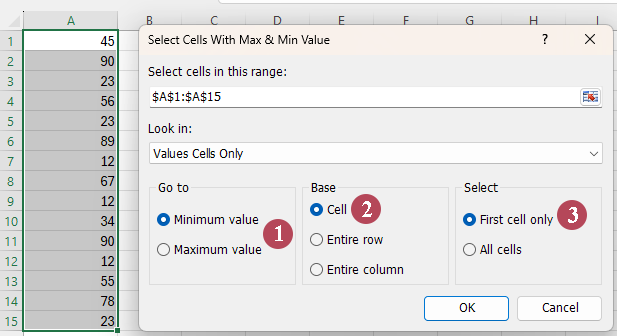
結果:Kutools が範囲内の最小値または最大値の最初のセルを即座に選択します。
- 数式を使わずに最初の最小値または最大値セルを直接選択
- 最初のセルまたはすべての一致セル
- 範囲を選択してください、各行、または各列で動作
- 結果を即座にハイライト表示し、セルを手動で探す必要がありません
- 結果を特定した後の余分な手順を削減
- 大規模なデータセットや繰り返しタスクにさらに効率的
- 明確でガイド付きのダイアログにより簡単に使用可能
Excel とKutools の比較
| 機能 | Excel 数式 | Kutools for Excel |
|---|---|---|
| 最初の最小値セルを検索 | ✅ はい | ✅ はい |
| 最初の最大値セルを検索 | ✅ はい | ✅ はい |
| 対象セルを直接選択 | ❌ いいえ | ✅ はい |
| 数式不要 | ❌ いいえ | ✅ はい |
| 最初のセルまたはすべての一致セルを選択 | ⚠️ 制限あり | ✅ はい |
| 初心者にも簡単 | ⚠️ 中程度 | ✅ 優れています |
適切な方法の選び方のヒント
- 最初の最小値または最大値セルの位置またはアドレスだけが必要です
- 数式の操作に慣れている
- セルが自動的に選択される必要がない
- 最初の最小値または最大値セルを直接選択したい
- 視覚的でクリック中心のワークフローを好む
- 繰り返し行うExcel タスクに対してより迅速な解決策が必要
よくある質問
Excel で最小値または最大値の最初のセルを直接選択することはできますか?
いいえ。Excel の数式では、最初に見つかった最小値または最大値のセルアドレスを返すことはできますが、セルを直接選択することはできません。セルを直接選択したい場合は、Kutools for Excel をご利用いただくと便利です。
なぜExcel は最初の最小値または最大値が入力されたセルを直接選択できないのでしょうか?
Excel の数式では、最初の最小値または最大値が含まれるセルのアドレスを返すことはできますが、そのセルを直接選択する機能はありません。結果を即座に選択したい場合は、Kutools for Excel がより直接的で効率的な解決策を提供します。
Excel で最初の最小値または最大値セルを「特定する」と「選択する」の違いは何ですか?
Excel の数式では、セルアドレスを返すことで最初の最小値または最大値が含まれるセルを特定できますが、そのセルが自動的に選択されることはありません。Kutools for Excel なら、目的のセルを直接選択できるため、作業がより迅速で便利になります。
Kutools では、最初のセルだけでなく、すべての最小値または最大値のセルを選択できますか?
最大値/最小値のセルを選択ダイアログボックスで、必要に応じて最初のセルまたはすべてのセルを選択できます。
Kutools で行単位または列単位で最初の最小値または最大値を検索できますか?
はい。Kutools では、選択範囲を「全体の範囲」「各行」または「各列」に基づいて指定できるため、さまざまなワークシート構成に対応できます。
Excel で最初の最小値または最大値を特定するだけであれば、数式で十分です。しかし、最初の最小値または最大値セルを素早く簡単に直接選択したい場合は、Kutools for Excel の方が優れた選択肢です。
保存時間の準備はできましたか?Kutools for Excel を試して、数回のクリックで最初の最小値または最大値セルをすぐに選択しましょう!
最高の Office 生産性ツール
| 🤖 | KUTOOLS AI アシスト:次に基づいてデータ分析を革新します:インテリジェント実行 | コード生成| カスタム数式を作成 | データ分析とチャート作成| 拡張機能を呼び出し… |
| 人気の機能:検索・ハイライトまたは重複をマーキング | 空白行を削除する | データを失わずに列の結合またはセルを操作 | 数式を使用しない四捨五入... | |
| スーパー LOOKUP:複数条件 VLookup | 複数値 VLookup | 複数シート間 VLookup | ファジーマッチ.... | |
| 高度なドロップダウンリスト:ドロップダウンリストをすばやく作成 | 連動型ドロップダウンリスト | 複数選択ドロップダウンリスト.... | |
| 列マネージャー:指定した数の列を追加|列を移動|非表示列の表示状態を切り替え|範囲および列を比較... | |
| 注目の機能:グリッドフォーカス | デザインビュー |強化された数式バー | ワークブック&シートマネージャー | リソースライブラリ(オートテキスト)| 日付ピッカー | ワークシートの統合 | 暗号化/セルの復号化 | リストからメール送信 | スーパーフィルター | 特殊フィルタ(太字のフォントを持つセルをフィルタリング/斜体/取り消し線…) 。。。 | |
| トップ15 ツールセット:12 テキストツール(テキストの追加、特定の文字を削除、...)| 50+チャートタイプ(ガントチャート、...)| 40+実用的数式(誕生日に基づいて年齢を計算します、...)| 19 挿入ツール(QR コードを挿入、パスから画像を挿入、...)| 12 変換ツール(単語に変換する、為替レートの変換、...)| 7 結合と分割ツール(高度な行のマージ、セルの分割、...)|。。。他にも多数 |
Kutools for Excel でExcel スキルを強化し、これまでにない効率を体験しましょう。Kutools for Excel は、生産性を高め、時間を大幅に節約できる300 以上の高度な機能を提供します。最も必要な機能を今すぐ入手するにはこちらをクリック。。。
Office Tab が Office にタブインターフェースを導入し、作業を大幅に簡単にします
- Word、Excel、PowerPoint、Publisher、Access、Visio、Project でタブを使った編集と閲覧を有効化します。
- 新しいウィンドウではなく、同じウィンドウの新しいタブで複数のドキュメントを開いたり作成したりできます。
- 生産性を50%向上させ、毎日数百回のマウスクリックを削減します!
Kutools アドイン全製品。1 つのインストーラー
Kutools for Officeスイートには、Excel、Word、Outlook & PowerPoint 用のアドインと Office Tab Pro が含まれており、複数の Office アプリを横断して作業するチームに最適です。





- オールインワンスイート— Excel、Word、Outlook & PowerPoint 用アドイン+Office Tab Pro
- インストーラー1 つ、ライセンス1 つ— 数分でセットアップ可能(MSI 対応)
- 連携でさらに強力に— Office アプリ間での生産性が向上
- 30 日間のフル機能トライアル— 登録不要、クレジットカード不要
- 最高のコストパフォーマンス— 個別アドイン購入よりお得