Excel で既存列の右側に列を追加
Excel を使う際、既存の列の隣に新しい列を追加してデータセットを拡張することがよくあります。たとえば、「給与」列の右側に「ボーナス」列と「税金」列を挿入するようなケースです。
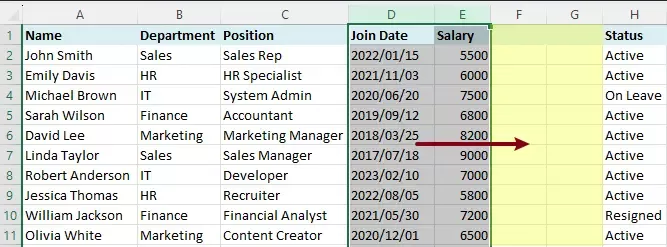
ただし、Excel には「右側に挿入」する直接的なオプションは用意されていません。既定では、新しい列は常に選択した列の左側に挿入されるため、特に複数の列を扱う際、既存のデータの右側に列を追加したい場合に不便です。
本ガイドでは、Excel で既存の列の右側に複数の列を追加する実用的な方法をご紹介します。まず VBA による解決策を解説し、その後、Kutools for Excelを活用したよりシンプルで効率的な方法をお届けします。
選択範囲の右側に列の挿入する VBA コード
Excel には選択範囲の右側に直接列を挿入する機能が標準で備わっていないため、VBA を活用することで柔軟な回避策が得られます。短いマクロを使えば、選択した列のすぐ右に素早く新しい列を挿入できます。
たとえば、次の表で「給与」列の右側に「ボーナス」や「税金」などの新しい列を追加したい場合があります。以下の手順に従って、この作業をスムーズに完了してください。
手順1:VBA エディターを開く
Alt+F11キーを押すと、Visual Basic for Applications(VBA)エディターが開きます。
手順2:モジュールを挿入する
VBA エディターで、挿入>モジュールをクリックし、以下のコードをモジュールウィンドウにコピー&ペーストしてください。
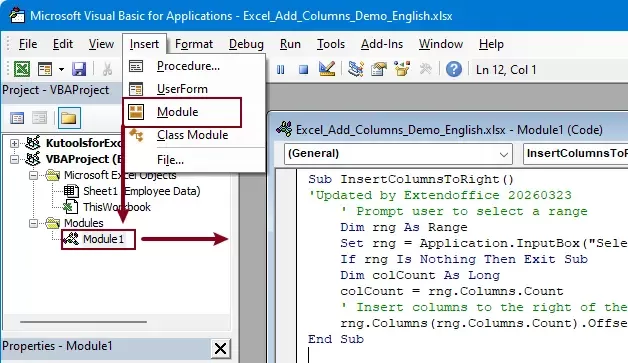
選択範囲の右側に列の挿入する VBA コード
Sub InsertColumnsToRight()
'Updated by Extendoffice 20260323
    ' Prompt user to select a range
    Dim rng As Range
    Set rng = Application.InputBox("Select columns:", "Kutools for Excel", Selection.Address, Type:=8)
    If rng Is Nothing Then Exit Sub
    Dim colCount As Long
    colCount = rng.Columns.Count
    ' Insert columns to the right of the selection
    rng.Columns(rng.Columns.Count).Offset(0, 1).Resize(, colCount).EntireColumn.Insert
End Sub
手順3:コードを実行する
- マクロを実行するには、F5キーを押してください。
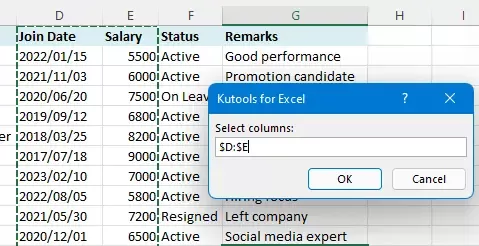
- ポップアップダイアログで、挿入したい列数と同じ数の列を選択してください。たとえば、「給与」列の右側に2 列挿入する場合は、「給与」列とその左隣の列を1 列選択します。
- クリックしてください。OK。
結果
Excel は、選択した列の右側に自動的に同じ数の列を挿入します。
- この方法を使えば、複数の列を一度に挿入できます。
- VBA コードを保持するには、ワークブックをマクロ有効ファイル(。xlsm)形式で保存してください。
- セキュリティ設定により、マクロはデフォルトで無効になっていることがあります。
VBA は強力で柔軟性に優れていますが、ある程度の技術的知識を要するため、日常的に使うユーザーにとって必ずしも使いやすいとは限りません。
Kutools for Excel で右側に複数の列を追加を即座に実行
より高速でユーザーフレンドリーな解決策をお探しの場合は、Kutools for Excelのワンクリック機能をご活用ください。コーディング不要で、右側に列を直接挿入できます。この操作はExcel のネイティブな挿入機能と完全に整合しており、選択した列見出しを右クリックするだけで、Excel と同様に学習コストゼロで簡単に使えます。
Kutools for Excel— Excel 向けの必須ツールを300 以上搭載!Excel 作業がより迅速・簡単・効率的に。今すぐダウンロード!
手順1:列を選択する
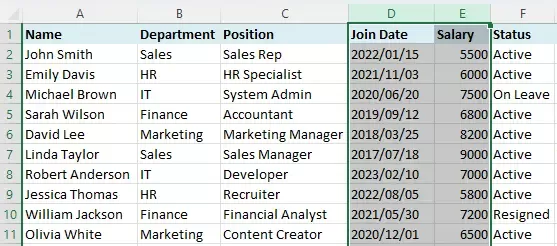
右側に新しい列を挿入したい位置の列を選択します。
ここでは、「給与」列の右側に2 列を挿入したいので、「給与」列とその左隣の列を選択します。
手順2:「右に追加」機能を適用する
選択した列見出しを右クリックし、表示されるコンテキストメニューから右に追加を選択してください。
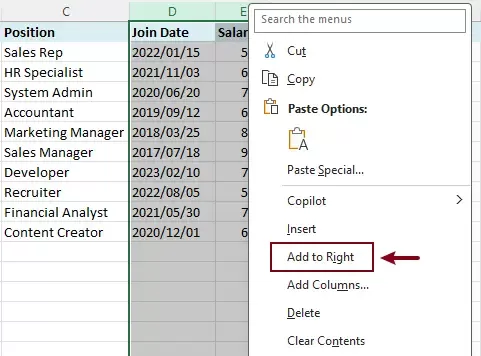
結果
Kutools は、選択範囲の右側に即座に同じ数の列を挿入します。
Kutools for Excel— 300 以上の必須ツールでExcel のパフォーマンスを大幅に向上!AI 機能を活用して、よりスマートなデータ処理と生産性アップを実現します。今すぐ入手
Kutools for Excel を使用するメリット
- 右側に直接列の挿入(回避策不要)
- 選択した列数に自動的に一致
- VBA や数式は不要
- 簡単な右クリック操作で、日常業務に最適
この方法は、大規模なデータセットを扱う際や、列構造を頻繁に調整する必要がある場面で特に役立ちます。
まとめ
Excel で既存の列の右側に複数の列を追加するのは一般的な作業ですが、Excel の標準動作では思っていた以上に手間がかかってしまうことがあります。
- VBA 方式はカスタマイズ性の高いソリューションを提供し、マクロに慣れたユーザーに最適です。
- Kutools for Excel は、最も効率的で直感的なアプローチを提供し、わずか数回のクリックでタスクを完了できます。
右側に列を頻繁に挿入する必要がある場合は、Kutools を使えばワークフローが大幅に効率化され、時間を節約できます。
最高の Office 業務効率化ツール
| 🤖 | KUTOOLS AI アシスト:次に基づいてデータ分析を革新します:インテリジェント実行 | コード生成| カスタム数式作成 | データ分析とチャート作成| 拡張機能呼び出し… |
| 人気機能:検索・ハイライトまたは重複をマーキング | 空白行を削除する | データを失うことなく列の結合またはセルを | 数式を使用しない四捨五入... | |
| スーパー LOOKUP:複数条件 VLookup | 複数値 VLookup | 複数シート横断 VLookup | ファジーマッチ.... | |
| 高度なドロップダウンリスト:ドロップダウンリストを素早く作成 | 連動型ドロップダウンリスト | 複数選択ドロップダウンリスト.... | |
| 列マネージャー:指定した数の列を追加|列を移動|非表示列の表示状態を切り替え|範囲と列を比較... | |
| 注目の機能:グリッドフォーカス | デザインビュー |強化された数式バー | ワークブックとシートマネージャー | リソースライブラリ(オートテキスト)| 日付ピッカー | ワークシートの統合 | 暗号化/セルの復号化 | リストからメール送信 | スーパーフィルター | 特殊フィルタ(太字のフォントを持つセルをフィルタリング/斜体/取り消し線。。。) 。。。 | |
| トップ15 ツールセット:12 テキストツール(テキストの追加、特定の文字を削除、...)| 50+チャートタイプ(ガントチャート、...)| 40+実用的数式(誕生日に基づいて年齢を計算します、...)| 19 挿入ツール(QR コードを挿入、パスから画像を挿入、...)| 12 変換ツール(単語に変換する、為替レートの変換、...)| 7 結合と分割ツール(高度な行のマージ、セルの分割、...)|…他にも多数 |
Kutools for Excel でExcel スキルを強化し、これまでにない効率性を体験しましょう。Kutools for Excel は、生産性を高め、時間を大幅に節約できる高度な機能を300 以上提供します。必要な機能を今すぐ入手するにはここをクリック。。。
Office Tab が Office にタブインターフェースをもたらし、作業を格段に簡単にします
- Word、Excel、PowerPoint、Publisher、Access、Visio、Project でタブを使った編集と閲覧を有効にします。
- 複数のドキュメントを、新しいウィンドウではなく、同じウィンドウ内の新しいタブで開いたり作成したりできます。
- 生産性を50%も向上させ、毎日数百回ものマウスクリックを削減します!
Kutools アドインはすべて1 つのインストーラーで導入可能。
Kutools for Officeスイートには、Excel、Word、Outlook、PowerPoint 向けのアドインと Office Tab Pro が含まれており、複数の Office アプリを横断して作業するチームに最適です。





- オールインワンスイート— Excel、Word、Outlook、PowerPoint のアドイン+Office Tab Pro
- インストーラー1 つ、ライセンス1 つ— 数分でセットアップ可能(MSI 対応)
- 連携でさらに強力に— Office アプリ間での生産性向上を実現
- 30 日間のフル機能トライアル— 登録不要、クレジットカード不要
- ベストバリュー— 個別アドイン購入よりお得