Excel で1 つまたは複数のワークシートを複製する—ステップバイステップガイド
Excel を使用していると、同じワークシートのレイアウト、数式、書式、またはデータ構造を再利用する必要が頻繁に生じます。毎回ゼロから新しいシートを作成する代わりに、既存のワークシートを複製すれば、はるかに迅速かつ効率的に対応できます。単一のワークシートをコピーしたい場合でも、複数のワークシートを一度に複製したい場合でも、レポート・テンプレート・月次シート用に繰り返しコピーを作成したい場合でも、Excel にはその作業を簡単に実現するためのさまざまな方法が用意されています。
このガイドでは、Excel で1 枚または複数のワークシートを複製する方法をご紹介します。さらに、複製したワークシートをより効果的に管理するための便利なヒントもお届けします。

Excel でワークシートを複製するのはなぜですか?
Excel でワークシートを複製すれば、保存時間を短縮し、繰り返し作業を削減できます。特に同じ構造を何度も再利用する必要があるときに最適です。
ユーザーがワークシートを複製する一般的な理由は次のとおりです:
- 同じレポートまたはフォームレイアウトを再利用する
- 編集前に元のワークシートを保持する
- 週次、月次、年次のレポートシートを作成する
- 数式、書式、グラフ、テーブルを即座にコピーする
- 異なる部門、製品、チームメンバー向けに同じ構造の複数シートを構築する
ヘッダーや数式、色、罫線、ページレイアウトを手作業で再作成する必要はありません。ワークシートを複製すれば、わずか数回のクリックでこれらすべてを一貫性のある状態に保てます。
Excel で1 つまたは複数のワークシートを複製する
Excel でワークシートを複製すれば、繰り返し使うレポートやテンプレート、バックアップコピーの作成が大幅にスピーディーになります。同じシートを何度も手作業で作り直す代わりに、わずか数回のクリックで1 枚または複数のワークシートを瞬時にコピーできる、迅速で実用的な方法をご活用いただけます。このセクションでは、Excel で1 枚または複数のワークシートを複製するための3 つの便利な方法をご紹介します。
方法1:[移動またはコピー]機能を使用する
[移動またはコピー]機能は、Excel でワークシートを複製する最も一般的で標準的な方法です。同じワークブック内や別のワークブックに、1 枚または複数のワークシートを簡単にコピーしたいときに最適です。
- Excel でワークブックを開き、コピーしたいワークシートのタブを右クリックします。ヒント:複数のワークシートを同時に複製したい場合は、Ctrl キーを押しながら必要なシートタブを選択してください。その後、選択したタブのいずれかを右クリックして続行します。
- コンテキストメニューから[移動またはコピー]を選択してください。
![コンテキストメニューから[移動またはコピー]を選択](//cdn.extendoffice.com/images/stories/doc-excel/duplicate-sheet/doc-duplicate-sheet-2.webp)
- [移動またはコピー]ダイアログボックスで:
- 必要に応じてコピー先のワークブックを選択してください
- コピーしたワークシートの配置場所を選択してください
- 「コピーを作成する」オプションをオンにしてください。
- 「OK」をクリックしてください。
![[移動またはコピー]ダイアログボックスでオプションを指定](//cdn.extendoffice.com/images/stories/doc-excel/duplicate-sheet/doc-duplicate-sheet-3.webp)
![コンテキストメニューから[移動またはコピー]を選択](http://cdn.extendoffice.com/images/stories/doc-excel/duplicate-sheet/doc-duplicate-sheet-2.webp)
![[移動またはコピー]ダイアログボックスでオプションを指定](http://cdn.extendoffice.com/images/stories/doc-excel/duplicate-sheet/doc-duplicate-sheet-3.webp)
結果:これで、Excel が選択したワークシートの複製を作成します。![[移動またはコピー]機能を使用してワークシートを複製](http://cdn.extendoffice.com/images/stories/doc-excel/duplicate-sheet/doc-duplicate-sheet-4.webp)
メリット:
- Excel に標準搭載
- 使いやすい
- 別のワークブックへのシートコピーに適しています
- 単一および複数のワークシートの両方に対応
制限事項:
ワークシートを繰り返し何度も複製する必要がある場合、手動操作では依然として時間がかかってしまう可能性があります。
方法2:Ctrl キーを押しながらドラッグする
[移動またはコピー]機能を使わなくても、Ctrl キーを押しながらシートタブをドラッグするだけで、Excel でワークシートを簡単に複製できます。この方法は、余計な手順を省いて素早くコピーを作成したいときに特に便利です。
- コピーしたいワークシートのタブをクリックし、Ctrlキーを押しながら、そのタブを左右にドラッグします。
- 目的の位置に小さな黒い三角形が表示されたら、マウスを離し、その後 Ctrlキーを離してください。
結果:ワークシートのコピーが即座に作成されます。
メリット:
- 非常に高速
- ダイアログボックス不要
- 同じワークブック内でシートをコピーするのに最適
制限事項:
この方法は迅速で簡単ですが、主に同じワークブック内でワークシートを1 枚複製する場合に最適です。他のワークブックへシートをコピーしたり、大量のシートを一括で複製したりするのにはあまり向いていません。
方法3:Kutools for Excel を使用する
Kutools for Excelの[複製]機能を使えば、複雑で繰り返しの手順を経ることなく、わずか1 クリックでワークシートを1 枚でも複数枚でも簡単にコピーできます。
ワークブック内で1 つまたは複数のワークシートを選択し、選択したシートタブを右クリックして、コンテキストメニューから複製を選択してください。スクリーンショットを参照してください:
結果:選択したすべてのワークシートが同時に複製され、一括コピーがより高速で簡単に行えます。
Excel で1 つまたは複数のワークシートを複数回複製する
ワークシートを一度だけコピーするだけでは不十分な場合があります。たとえば、12 か月分の月次シートや複数の部署向けシート、繰り返し使うレポートテンプレートなどを作成する際には、同じワークシートを何度も複製する必要があります。こうしたケースでは、以下にご紹介する方法の方がずっと効率的です。
方法1:VBA コードで現在のワークシートを複数回複製する
アクティブなワークシートのコピーを複数作成する必要があるなら、VBA が手動でのコピーよりもはるかに効率的な方法を提供します。シンプルなマクロを使うだけで、現在のワークシートを素早く何度も複製でき、繰り返し発生するワークブックのセットアップ作業に最適です。
- Alt + F11を押して、Microsoft Visual Basic for Applications ウィンドウを開きます。
- [挿入]>[モジュール]をクリックします。その後、上記のコードをモジュールウィンドウにコピー&ペーストします。
Sub DuplicateActiveSheetMultipleTimes() Dim i As Long, copyCount As Variant copyCount = Application.InputBox("Enter the number of copies to create:", "Duplicate Worksheet", Type:=1) If copyCount = False Then Exit Sub If copyCount < 1 Or copyCount <> Int(copyCount) Then MsgBox "Please enter a valid whole number greater than 0.", vbExclamation Exit Sub End If For i = 1 To copyCount ActiveSheet.Copy After:=Sheets(Sheets.Count) Next i End Sub - F5を押してコードを実行すると、現在のワークシートのコピー数を入力するよう求めるダイアログボックスが表示されます。
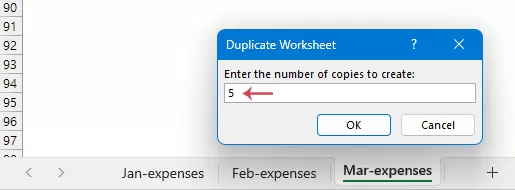
- [OK]をクリックすると、アクティブなワークシートが指定した回数だけ複製されます。
メリット:
- 繰り返しのコピー作業に最適
- 多数のコピーが必要な場合に保存時間
制限事項:
この方法では、一度に1 つの選択されたワークシートしか複製できません。
方法2:Kutools for Excel で1 つまたは複数のシートを複数回複製する
コードを記述せずにワークシートを複数回複製したいなら、Kutools for Excel が非常に簡単な解決策を提供します。直感的なインターフェースで、1 枚または複数のワークシートを何回でも簡単に複製でき、VBA を使いたくないユーザーに特におすすめです。
- KUTOOLS PLUS > ワークシート > ワークシートのコピー、下記のスクリーンショットを参照してください:
![Kutools の[ワークシートをコピー]をクリック](//cdn.extendoffice.com/images/stories/doc-excel/duplicate-sheet/doc-duplicate-sheet-9.webp)
- [ワークシートの一括コピー]ダイアログボックスで:
①左側のペインで、複製したいワークシートの名前にチェックを入れてください。
②各選択済みワークシートに対して作成するコピーの回数を入力してください。
③[挿入]で、複製したワークシートの配置場所を選択してください。
④「OK」をクリックして、コピーを開始してください。
![[複数のワークシートをコピー]ダイアログボックスでオプションを指定](//cdn.extendoffice.com/images/stories/doc-excel/duplicate-sheet/doc-duplicate-sheet-10.webp)
![Kutools の[ワークシートをコピー]をクリック](http://cdn.extendoffice.com/images/stories/doc-excel/duplicate-sheet/doc-duplicate-sheet-9.webp)
![[複数のワークシートをコピー]ダイアログボックスでオプションを指定](http://cdn.extendoffice.com/images/stories/doc-excel/duplicate-sheet/doc-duplicate-sheet-10.webp)
結果:
Kutools が指定されたコピー回数に基づき、選択したすべてのワークシートを複製し、選択した位置にワークブック内に挿入します。
複製したワークシートの管理に関するヒント
ワークシートを複製した後は、特に大規模なワークブックにおいて、適切な管理が極めて重要です。以下に、すべてをスムーズに整理整頓するための実用的なヒントをご紹介します。
1.コピーしたワークシートをすぐに名前変更
コピー後、Excel は通常、「Sheet1 (2)」や「Sheet1 (3)」といった名前をコピーされたワークシートに自動で付けます。こうした既定の名前はすぐに混乱を招いてしまうため、目的に合ったわかりやすい名前(例:1 月、2 月、売上レポートなど)にすぐ変更することをおすすめします。
3.クリーンなテンプレートワークシートを維持
元のワークシートをマスターテンプレートとして保持するのが最適です。このシートには、正しいレイアウト、数式、書式、およびプレースホルダーが含まれている必要があります。必要な際は、すでに編集済みのシートではなく、このテンプレートを複製してください。
4.数式と参照を確認
ワークシートを複製した後は、数式を慎重に確認してください。一部の数式は元のワークシートや外部のワークブックを引き続き参照している可能性があるため、コピーされたシートで参照先が正しいことを必ずご確認ください。
5.タブの色を使って整理を向上
ワークブックに重複したシートが多数含まれている場合は、タブの色を変更することでカテゴリをより簡単に識別できます。
6。必要に応じて、不要なデータを削除してください。
構造だけを複製したいけれど、実際に含まれるデータは不要という場合があります。その際は、コピー後に内容をクリアしつつ、数式や書式はそのまま維持してください。
まとめ
Excel でワークシートを複製するのは、シンプルながらも時間を節約し、生産性を大幅に高める非常に効果的な方法です。1 枚だけコピーする場合でも、複数のワークシートを一括で複製する場合でも、さらには同じワークシートを何度も作成する場合でも、Excel には実用的で便利なソリューションがさまざま用意されています。
ニーズにぴったり合う方法を選んで、コピーしたシートをしっかり管理すれば、Excel のワークフローがよりスピーディーに、よりスッキリと、そして驚くほど整理されたものになります。
| 方法 | おすすめ用途 | メリット | 制限事項 |
|---|---|---|---|
| 移動またはコピー | 手動によるシートコピー | Excel に標準搭載されており使いやすく、別のワークブックにも対応 | 手順が多く、繰り返しのコピーには不向き |
| Ctrl + ドラッグ | 同じワークブック内での素早いコピー | 高速でシンプル、ダイアログボックス不要 | 同じワークブック内でのみ使用可能 |
| VBA | 繰り返しのシート複製 | 自動化されており、複数コピーに効率的 | VBA の知識が必要で、通常は一度に1 シートのみ |
| Kutools for Excel | 高速かつ柔軟な複製 | 使いやすく、コード不要、一括コピーに対応 | 追加ツールが必要 |
最高の Office 生産性ツール
| 🤖 | KUTOOLS AI アシスト:次に基づいてデータ分析を革新します:インテリジェント実行 | コード生成| カスタム数式作成 | データ分析とチャート作成| 拡張機能呼び出し… |
| 人気機能:検索・ハイライトまたは重複をマーキング | 空白行を削除する | データを失わずに列の結合またはセルを処理 | 数式を使用しない四捨五入... | |
| スーパー LOOKUP:複数条件 VLookup | 複数値 VLookup | 複数シート間 VLookup | ファジーマッチ.... | |
| 高度なドロップダウンリスト:ドロップダウンリストをすばやく作成 | 連動型ドロップダウンリスト | 複数選択可能なドロップダウンリスト.... | |
| 列マネージャー:指定した数の列を追加|列の移動|非表示列の表示/非表示状態を切り替え|範囲および列の比較... | |
| 注目の機能:グリッドフォーカス | デザインビュー |強化された数式バー | ワークブックとシートマネージャー | リソースライブラリ(オートテキスト)| 日付ピッカー | ワークシートの統合 | 暗号化/セルの復号化 | リストからメール送信 | スーパーフィルター | 特殊フィルタ(太字のフォントを持つセルをフィルタリング/斜体/取り消し線。。。) 。。。 | |
| トップ15 ツールセット:12 テキストツール(テキストの追加、特定の文字を削除、...)| 50+グラフ種類(ガントチャート、...)| 40+実用的数式(誕生日に基づいて年齢を計算します、...)| 19 挿入ツール(QR コードを挿入、パスから画像を挿入、...)| 12 変換ツール(単語に変換する、為替レートの変換、...)| 7 結合と分割ツール(高度な行のマージ、セルの分割、...)|他にも多数 |
Kutools for Excel でExcel スキルを強化し、これまでにない効率を体験してください。Kutools for Excel は、生産性を高め、時間を大幅に節約できる300 以上の高度な機能を提供します。最も必要な機能を今すぐ入手するにはここをクリック。。。
Office Tab Office にタブインターフェースを導入し、作業を大幅に簡単にします
- Word、Excel、PowerPoint、Publisher、Access、Visio、Project で、タブを使った編集と閲覧を有効にします。
- 複数のドキュメントを、新しいウィンドウではなく、同じウィンドウ内の新しいタブで開いたり作成したりできます。
- 生産性を50%も向上させ、毎日何百回ものマウスクリックを削減します!
すべてのKutools アドインが、1 つのインストーラーで。
Kutools for Officeスイートには、Excel ・Word ・Outlook ・PowerPoint 用のアドインと Office Tab Pro が含まれており、複数の Office アプリを横断して作業するチームに最適です。





- オールインワンスイート— Excel、Word、Outlook、PowerPoint 用アドイン+Office Tab Pro
- 1 つのインストーラー、1 つのライセンス— 数分でセットアップ可能(MSI 対応)
- 連携してさらにパワーアップ— Office アプリ全体で生産性を合理化
- 30 日間のフル機能トライアル— 登録不要、クレジットカード不要
- ベストバリュー— 個別のアドインを購入するよりもお得