Excel で手動で入力する値からドロップダウンリストを作成する
Excel のドロップダウンリストは、データ入力をしっかり制御し、ワークシート上の値を常に一貫性のあるものに保つためのシンプルで効果的な方法です。リストの項目が短く固定されている場合は、あらかじめワークシートのセルに準備する必要はありません。その代わり、設定時にソース値を直接手入力して、すぐにドロップダウンリストを作成できます。これは、たとえばHigh, Medium, Low、Yes, No、またはPending, Approved, Rejectedのようなリストに特に役立ちます。

ソース値を手動で入力しても、結果は通常のExcel ドロップダウンリストになります。ユーザーは事前に定義された選択肢の中からのみ選択でき、デフォルトの検証設定ではリストにない値はブロックされます。
本チュートリアルでは、Excel でこのようなドロップダウンリストを作成する信頼性の高い2 つの方法をご紹介します。1 つ目はExcel の標準機能であるデータの入力規則を使う方法、2 つ目はより直感的なインターフェースで作成をスピーディーに行えるKutools for Excelを使う方法です。
「データの入力規則」を使用してドロップダウンリストを手動で入力する値から作成する
Excel の標準機能「データの入力規則」は、ドロップダウンリストを作成するための定番の方法です。リストが短く固定されている場合は、ワークシートのセルに事前に値を準備する代わりに、ソースボックスに直接値を入力できます。
- ドロップダウンリストを追加したいセルまたはセル範囲を選択してください。
- 「データ」タブに移動し、「データツール」グループ内の「データ検証」をクリックします。

- 「データ検証」ダイアログボックスで、「設定」タブをそのままご使用ください。
- 「許可ドロップダウンリスト」で「リスト」を選択してください。
- 「元」ボックスに、コンマ区切りのリストアイテムを入力してください。例:
- 高、中、低
- はい、いいえ、たぶん
- 承認済み、却下済み、保留中
- 「セル内ドロップダウン」がチェックされた状態になっていることをご確認ください。
- 「OK」をクリックしてください。
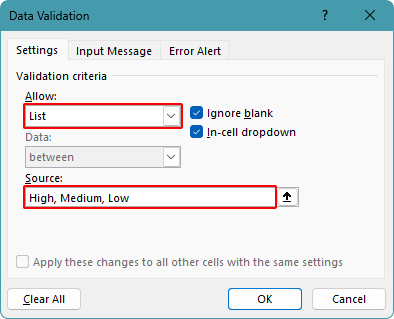
Excel は、選択したセルまたは範囲に即座に標準的なドロップダウンリストを挿入します。ユーザーは矢印をクリックしてリスト内のいずれかの項目を選択でき、デフォルトのデータ検証設定ではリスト外の入力は拒否されます。
注:
元の値を手動で入力する場合は、各項目をコンマで区切ってください。この方法は、頻繁な更新が不要な短いリストに最適です。
Kutools for Excel を使用してドロップダウンリストを手動で入力する値から素早く作成する
よりガイドされたセットアップをご希望の方には、Kutools for Excel に、手動で入力した値からドロップダウンリストを自動作成する専用機能が備わっています。基本的なリスト作成だけでなく、さらに高度なドロップダウン機能も提供しており、使いやすさと追加機能の両方を求めるユーザーに最適です。
- Kutools for Excel をダウンロードした後、ドロップダウンリストを追加したいセルまたはセル範囲を選択してください。
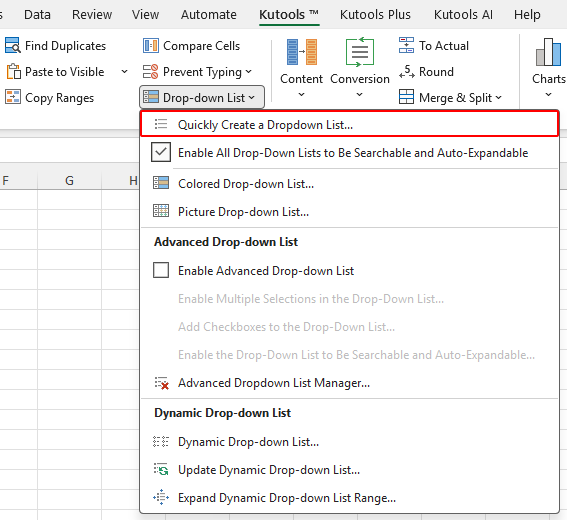
- 「Kutools>ドロップダウンリスト>クイック作成ドロップダウンリスト」をクリックしてください。
- 「クイック作成ドロップダウンリスト」ダイアログボックスで、「手動で入力する値」を選択してください。
- 「内容を入力してください」ボックスに、コンマ区切りで元の値を入力してください。例:
- 高、中、低
- はい、いいえ、たぶん
- 承認済み、却下済み、保留中
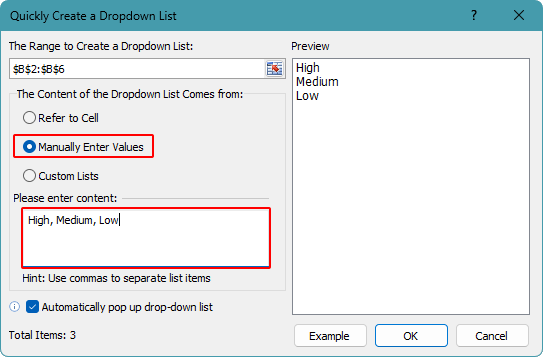
- 「OK」をクリックしてください。
Kutools は、指定された範囲に対して即座にドロップダウンリストを生成します。標準のExcel ドロップダウンリストと同様、リスト内に事前定義された値のみを入力可能とする仕組みです。
注:
値を手動で入力する際は、各リスト項目をコンマで区切ってください。この方法は、短く固定された選択肢リストに最適です。
(オプション)ドロップダウンリストの自動ポップアップを有効にする
Kutools for Excel では、リストを含むセルをクリックすると、ドロップダウンリストが自動的に開くオプションもご用意しています(下記スクリーンショット参照)。さらに検索機能も搭載され、リスト内の項目をすばやく検索して簡単に選択できるようになります。この機能は、複数のドロップダウンセルや長いリストを含む範囲を扱う際に特に便利です。

- 「クイック作成ドロップダウンリスト」ダイアログボックスでドロップダウンリストを作成する際は、「ドロップダウンリストを自動表示」オプションをオンにしてください。
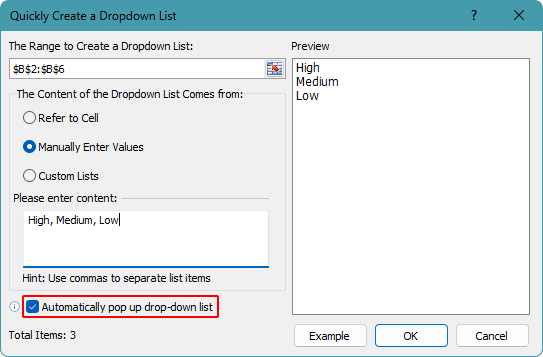
- この機能を正しく動作させるには、Kutoolsタブに移動し、ドロップダウンリストをクリックして、すべてのドロップダウンリストを検索可能にし、自動表示にチェックを入れる必要があります。
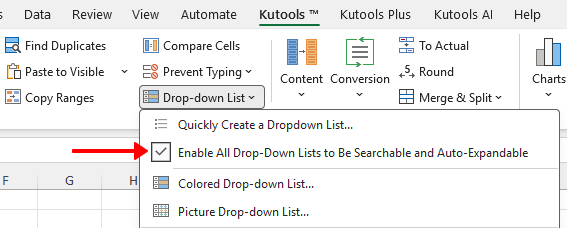
両方のオプションを有効にすると、リストを含むセルを選択するたびにドロップダウンリストが自動でポップアップ表示され、項目を検索したり直接クリックしたりして、より効率的に選択できます。
メリット
- Excel の組み込み機能よりもガイド付きのインターフェースを提供します
- 自動ポップアップおよび検索可能なドロップダウン動作をサポートします
- Excel での手動設定よりも簡単に使用できます
Kutools for Excel—Excel 向けの必須ツールを300 以上搭載!作業がより迅速に、簡単に、効率的に。今すぐダウンロード!
Excel のドロップダウンリストに関するよくある質問
手動入力はどのようなリストに最適ですか?
手動入力は、優先度レベルや承認ステータス、はい/いいえの選択肢など、短く固定されており頻繁に変更されないリストに最適です。
ユーザーは、ドロップダウンリストに含まれていない値を入力できますか?
いいえ。Excel のドロップダウンリストは、事前に定義された選択肢の中からのみ入力を許可します。ユーザーがリストにない値を入力しようとすると、検証設定を変更しない限り、Excel はその入力を拒否します。
ドロップダウンリストは大文字と小文字を区別しますか?
はい、本チュートリアルで説明する方法では、その点が明確に区別されます。ドロップダウンの値を手動で入力する場合、Excel は完全一致を要求します。たとえば、リストにLowが含まれている場合、lowと入力しても、大文字・小文字が一致しないため、入力は受け付けられません。これは、ドロップダウンリストがセル範囲に基づく場合とは異なります。その場合は、大文字・小文字の一致は強制されません。
後でリストアイテムを変更する必要が生じた場合は、どうなりますか?
ドロップダウンのソースを手動で編集する必要があります。検証設定またはKutools のダイアログを再度開いて、リスト内の項目を更新してください。
ドロップダウンリストが設定されたセルを他のセルにコピーすることはできますか?
はい。そのセルをコピーして他のセルに貼り付けるだけで、同じドロップダウンリストを簡単に適用できます。リストを再度作成せずに再利用できるので、とても便利です。
Excel の標準のドロップダウンリストは、自動的にポップアップ表示されたり、検索機能をサポートしていますか?
いいえ。Excel の標準ドロップダウンリストは、セルを選択した際に自動的にポップアップ表示されませんし、リストアイテム用の組み込み検索機能も備えていません。こうした高度な機能をご利用になりたい場合は、Kutools for Excel などのツールをお試しください。
結論
事前定義された値のみを許可する通常のExcel ドロップダウンリストが必要な場合は、ソース項目を手動で入力するのがシンプルで効果的な方法です。これは、ステータスラベルや優先度レベル、承認オプションなど、短く変更が少ないリストに特に適しています。
Excel の標準機能で十分な場合は、データの入力規則を使ってリストを直接作成する、信頼性の高い方法があります。より高度なドロップダウン機能をご希望なら、Kutools for Excelが標準機能を超える豊富な追加機能を備えた強力なソリューションを提供します。
このチュートリアルがお役に立てたことを願っています!さらに多くのExcel のヒントや実践的なソリューションをご覧になりたい場合は、こちらをクリックしてください。すべてのExcel チュートリアルを一覧でご覧いただけます。
最高の Office 生産性ツール
Kutools for Excel - あなたを群衆の中から際立たせます
| 🤖 | KUTOOLS AI アシスト:次に基づいてデータ分析を革新します:インテリジェント実行 | コード生成| カスタム数式作成 | データ分析とチャート生成| 拡張機能呼び出し… |
| 人気の機能:検索・強調表示または重複をマーキング | 空白行を削除する | データを失わずに列の結合またはセルを | 数式を使用しない四捨五入... | |
| スーパー VLookup:複数条件 | 複数値 | 複数シート間 | ファジーマッチ... | |
| 高度なドロップダウンリスト:簡単なドロップダウンリスト | 連動型ドロップダウンリスト | 複数選択可能なドロップダウンリスト... | |
| 列マネージャー:指定した数の列を追加 | 列の移動 | 非表示列の表示状態を切り替え |列を比較して同じ/異なるセルを選択... | |
| 注目の機能:グリッドフォーカス | デザインビュー | 強化された数式バー | ワークブックとシートマネージャー|リソースライブラリ(自動テキスト)| 日付ピッカー | ワークシートの統合 | 暗号化/セルの復号化 | リストからメール送信 | スーパーフィルター | 特殊フィルタ(太字のフォントを持つセルをフィルタリング/斜体/取り消し線。。。) 。。。 | |
| トップ15 ツールセット:12 テキストツール(テキストの追加、特定の文字を削除...)| 50+チャートタイプ(ガントチャート...)| 40+実用的な数式(誕生日に基づいて年齢を計算します...)| 19 挿入ツール(QR コードを挿入、パスから画像を挿入...)| 12 変換ツール(単語に変換する、為替レートの変換...)| 7 結合と分割ツール(高度な行のマージ、Excel セルを分割...)|。。。他にも多数 |
Kutools for Excel は300 以上の機能を備えており、必要な機能が常にワンクリックで利用できます。。。
Office Tab - Microsoft Office(Excel を含む)でタブを使った閲覧と編集を可能にします
- 開いている数十のドキュメントを1 秒で切り替え!
- 毎日何百回ものマウスクリックを削減し、マウス手首症候群ともさよならしましょう。
- 複数のドキュメントを表示・編集する際の生産性が50%も向上します。
- Chrome、Edge、Firefox のように、Office(Excel を含む)にも効率的なタブ機能をもたらします。