Excel でオプションボタン(フォームコントロール)を削除する – 3 つの方法
Excel のオプションボタン(別名:ラジオボタン)はフォームコントロールの一種で、アンケートやフォーム、構造化されたデータ入力シートなどでよく使われます。グループ内からユーザーが単一の選択肢のみを選べるため、インタラクティブなワークシートの作成に最適です。
ただし、ワークシートに多数のオプションボタンが含まれている場合、それらを一つひとつ削除するのは面倒で時間がかかってしまいます。Excel にはオプションボタンだけを一括で削除する簡単な方法がなく、クリーンアップ作業の効率が大きく低下します。本記事では、Excel でオプションボタンを効率よく削除するための3 つの実用的な方法——組み込み機能、VBA、そしてKutools for Excel を使ったさらに簡単なソリューション——をご紹介します。

Excel の標準機能を使用してオプションボタンを削除
Excel には、オプションボタンを含むオブジェクトを削除するための基本的なツールがいくつか用意されています。これらの方法は、コントロールが数個しかない場合や精度がそれほど重要でない場面では有効ですが、多数のオプションボタンを扱う際にはいくつかの制限があります。
ワークシートに複数のオプションボタンが含まれている場合は、Excel のオブジェクト選択ツールを使えば、一括で簡単に削除できます。
手順:
- ホームタブに移動します。
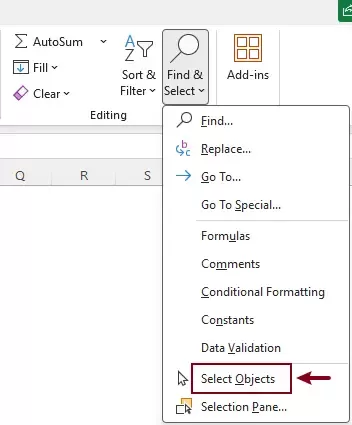
- クリックして、検索と選択>オブジェクトの選択。
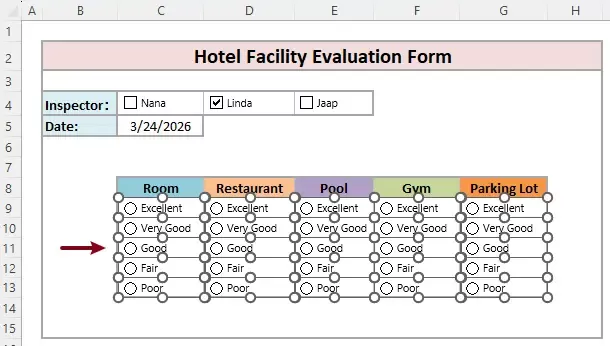
- オプションボタンを選択したい範囲を、マウスでクリック&ドラッグしてください。
- Deleteキーを押してください。
結果
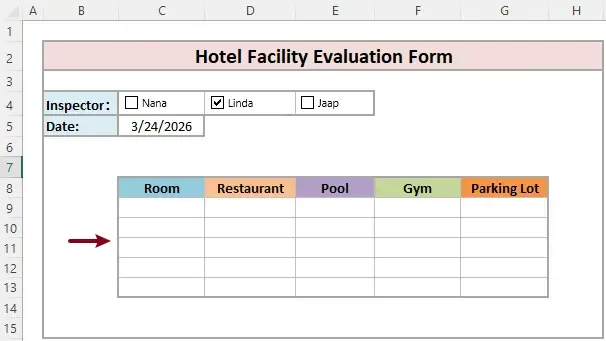
選択したすべてのオプションボタンが即座に削除されます。
- この方法では、オプションボタンに限らず、範囲内のすべてのオブジェクトが一括で選択されてしまいます。特に、図形やチャート、画像などさまざまな種類のオブジェクトが混在している場合、マウスをドラッグするだけで誤ってそれらをすべて選択し、削除してしまうリスクがあります。複雑なワークシートでは、選択範囲を正確にコントロールすることが非常に難しくなります。
- オプションボタンを削除した後は、ワークシート内の任意のセルをダブルクリックして「オブジェクトの選択」機能をオフにしてください。これを実行しないと、クリック操作でセルではなくオブジェクトが選択されてしまい、セルを通常どおり選択・編集できなくなります。
このような制限があるため、特定の範囲内にあるオプションボタンだけを削除したい場合には、Excel の組み込み機能は不向きです。
VBA を使用してオプションボタンを削除
特定の範囲内にあるオプションボタンのみを削除したい場合や、より細かな制御が必要な場合は、VBA がより柔軟なソリューションを提供します。この方法は、特に上級ユーザーの方や繰り返し実行するタスクに最適です。
この VBA コードの使用方法
- Alt+F11を押して、VBA エディターを開きます。
- クリックして挿入>標準モジュール。
- 以下のコードをモジュールウィンドウに貼り付けます。
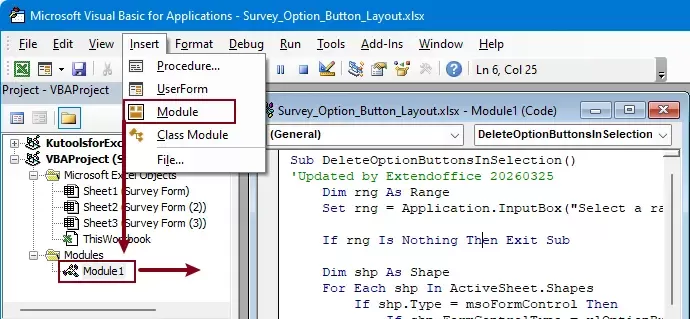 選択範囲内のオプションボタンを削除する VBA コード
Sub DeleteOptionButtonsInSelection() 'Updated by Extendoffice 20260325 Dim rng As Range Set rng = Application.InputBox("Select a range:", "Kutools for Excel", Selection.Address, Type:=8) If rng Is Nothing Then Exit Sub Dim shp As Shape For Each shp In ActiveSheet.Shapes If shp.Type = msoFormControl Then If shp.FormControlType = xlOptionButton Then If Not Intersect(shp.TopLeftCell, rng) Is Nothing Then shp.Delete End If End If End If Next shp End Sub - F5を押して、コードを実行しましょう。
- 表示されたダイアログで、オプションボタンを削除したい範囲を選択し、OK
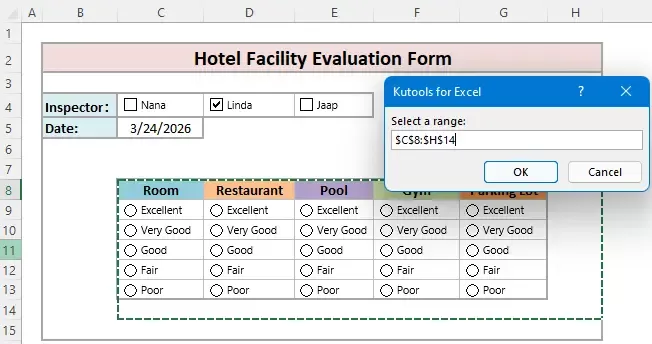
結果
Excel は、選択した範囲内のすべてのオプションボタン(フォームコントロール)を削除します。
Kutools for Excel でオプションボタンを即座に削除
コードを記述せずにオプションボタンをより迅速かつ簡単に削除したい場合は、Kutools for Excel の専用機能をご利用ください。この機能を使えば、他のオブジェクトに影響を与えることなく、範囲を選択してください内のオプションボタンのみをたった1 回のクリックで削除できます。
Kutools for Excel— Excel に不可欠な300 以上のツールを搭載し、作業をより迅速・簡単・効率的に。今すぐダウンロード!
手順:
- オプションボタンを削除したい範囲を選択します。
- 選択して、Kutools > 削除 > オプションボタンを一括削除します。
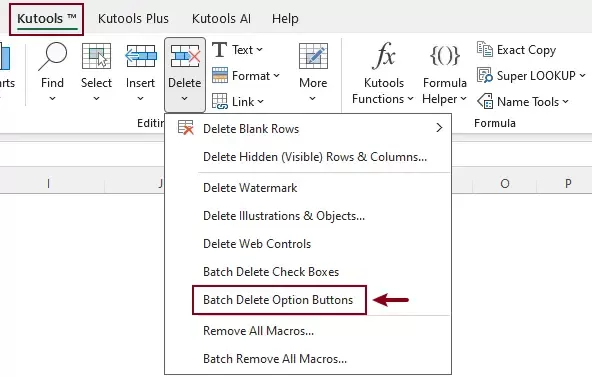
結果
範囲を選択してください内のすべてのオプションボタン(フォームコントロール)が即座に削除されます。
Kutools for Excel— 300 以上の必須ツールでExcel の機能を強化し、作業をより迅速かつ簡単に。AI 機能を活用して、スマートなデータ処理と生産性の向上を実現します。今すぐ入手
Kutools for Excel を使う理由
- オプションボタンだけを削除(他のオブジェクトを誤って削除する心配なし)。
- 範囲内での動作を選択してください(正確な制御が可能です)。
- VBA や専門的な技術知識は一切不要です。
- 大規模なワークシートでも、高速かつ効率的に処理します。
この方法は、多数のコントロールを含む複雑なフォームやアンケートデータを扱う際に特に効果的です。
まとめ
Excel でオプションボタンを削除する作業は、コントロールの数や要件に応じて、簡単なものから複雑なものまでさまざまです。
- 組み込みの方法は小規模なタスクには向いていますが、精度がやや劣ります。
- VBA を用いた方法は柔軟性に優れていますが、技術的なスキルが求められます。
- Kutools for Excel は、高速かつ使いやすいソリューションを提供し、たった1 クリックでオプションボタンを一括削除できます。
Excel でフォームコントロールを頻繁に使うなら、Kutools を使えば作業効率が大幅にアップし、ワークフローもぐっとシンプルになります。
最高の Office 生産性ツール
| 🤖 | KUTOOLS AI アシスト:次に基づいてデータ分析を革新します:インテリジェント実行 | コード生成| カスタム数式を作成 | データ分析とチャート作成| 拡張機能を呼び出し… |
| 人気の機能:検索、ハイライト、または重複をマーキング | 空白行を削除する | データを失うことなく列の結合またはセルを | 数式を使用しない四捨五入... | |
| スーパー LOOKUP:複数条件 VLookup | 複数値 VLookup | 複数シートにまたがる VLookup | ファジーマッチ.... | |
| 高度なドロップダウンリスト:ドロップダウンリストをすばやく作成 | 連動型ドロップダウンリスト | 複数選択可能なドロップダウンリスト.... | |
| 列マネージャー:指定した数の列を追加|列を移動|非表示列の表示状態を切り替え|範囲と列を比較... | |
| 注目の機能:グリッドフォーカス | デザインビュー |強化された数式バー | ワークブックとシートマネージャー | リソースライブラリ(オートテキスト)| 日付ピッカー | ワークシートの統合 | 暗号化/セルの復号化 | リストからメール送信 | スーパーフィルター | 特殊フィルタ(太字のフォントを持つセルをフィルタリング/斜体/取り消し線。。。) 。。。 | |
| トップ15 ツールセット:12 テキストツール(テキストの追加、特定の文字を削除、...)| 50+チャートタイプ(ガントチャート、...)| 40+実用的な数式(誕生日に基づいて年齢を計算します、...)| 19 挿入ツール(QR コードを挿入、パスから画像を挿入、...)| 12 変換ツール(単語に変換する、為替レートの変換、...)| 7 結合と分割ツール(高度な行のマージ、セルの分割、...)|…他にも多数 |
Kutools for Excel でExcel スキルを大幅に強化し、これまでにない効率を体験しましょう。Kutools for Excel は、生産性を飛躍的に高める300 以上の高度な機能と時間を大幅に節約するソリューションを提供します。今すぐ最も必要な機能を手に入れるには、こちらをクリックしてください…
Office Tab が Office にタブインターフェースを導入し、作業を格段に簡単にします
- Word、Excel、PowerPoint、Publisher、Access、Visio、Project でタブを使った編集と閲覧を有効化。
- 複数のドキュメントを、新しいウィンドウではなく、同じウィンドウ内の新しいタブで開いたり作成したりできます。
- あなたの生産性を50% 向上させ、毎日数百回のマウスクリックを削減します!
すべてのKutools アドイン。インストーラーは1 つだけ
Kutools for Officeスイートには、Excel、Word、Outlook、PowerPoint 用のアドインに加え、Office Tab Pro も含まれており、複数の Office アプリケーションを横断して作業するチームに最適です。





- オールインワンスイート— Excel、Word、Outlook、PowerPoint のアドイン+Office Tab Pro
- インストーラーもライセンスも1 つだけ— 数分でセットアップ可能(MSI 対応)
- 連携でさらにパワーアップ— Office アプリ全体で生産性を合理化
- 30 日間のフル機能トライアル— 登録不要、クレジットカード不要
- ベストバリュー— 個別アドイン購入よりお得