Excel で2 つまたは複数の条件に基づいてセルをカウントする方法(ステップ・バイ・ステップガイド)
Excel でセルをカウントする際、2 つの条件または複数の条件がすべて満たされた場合にのみカウントしたいと思いませんか?これは、売上レポート、従業員リスト、アンケートデータ、在庫表などで頻繁に発生するタスクです。Excel では、COUNTIFS 関数を使えば、すべての条件を満たすセルだけを簡単にカウントできます。さらに高速で手軽な方法をお探しの場合は、Kutools for Excel にも2 つの条件(AND ロジック)に基づいてセルをカウントするビジュアルな機能が搭載されており、自分で数式を入力する必要はありません。

Excel で2 つの条件でセルをカウントする高速な方法(数式不要)
数式(COUNTIFS)を使って条件付きセルをカウント
Excel で条件に基づいてセルをカウントする最も一般的な方法は、COUNTIFS 関数を使うことです。この関数は複数の条件を同時に満たすセルをカウントするために設計されており、AND ロジックを採用しています。つまり、すべての条件が同時に成立する必要があります。
基本的な構文は次のとおりです。
=COUNTIFS(criteria_range1, criteria1, criteria_range2, criteria2, ...)追加の条件ペアごとに、さらに1 つの条件が加わるため、COUNTIFS 関数は構造化されたワークシートに対して柔軟で強力なツールとなります。
2 つの条件でセルをカウント
列 A に製品名、列 B に地域が入力された売上表があると仮定します。製品 = Apple かつ地域 = 東部 の条件を満たす行の数をカウントするには、次の数式を使用します。
=COUNTIFS(A2:A13,"Apple",B2:B13,"East")結果:この数式は、両方の条件が同時に満たされる行のみをカウントします。
条件をセル内に保持したい場合は、たとえばAppleをF1に、東部をF2に入力する場合、次の数式を使用します。
=COUNTIFS(A2:A13,F1,B2:B13,F2)これはExcel における COUNTIFS 関数の最も一般的な使い方の一つで、特に製品と地域、部署とステータス、氏名とスコアなど、2 つのフィールドを組み合わせてレコードをカウントしたい場合に非常に役立ちます。
注:F1やF2のようなセル参照を使うと、数式を簡単に再利用できます。ワークシート上で直接条件を変更できるので、そのたびに数式を編集する必要がありません。
複数の条件でセルをカウント
さらに、COUNTIFS 関数を使えば、3 つ以上の条件に基づいて行をカウントすることも可能です。たとえば、列 A に製品名、列 B に地域、列 C に数量が入力されている場合、次の数式は以下のすべての条件を満たす行をカウントします。
- 製品 = Apple
- 地域 = 東部
- 数量 > 200
=COUNTIFS(A2:A13,"Apple",B2:B13,"East",C2:C13,">200")結果:この数式は、すべての3 つの条件を満たす行のみをカウントします。
条件をセル内に保持したい場合は、たとえばAppleをF1、東部をF2、>200をF3に入力する場合、次の数式を使用します。
=COUNTIFS(A2:A13,F1,B2:B13,F2,C2:C13,F3)セル参照を使えば、数式を簡単に更新できます。特に、数式を書き直さずにさまざまな条件を試したいときに便利です。
COUNTIFS は、組み込みの数式ベースのソリューションが必要な場面に最適です。ただし、条件が増えるにつれて数式が複雑になり、読みづらくなるだけでなく、編集やトラブルシューティングも困難になります。特に初心者や、条件を頻繁に変更する必要がある方にとっては不便です。
- Excel に標準搭載:追加のツールは一切不要です。
- 複数条件に対応:2 つ以上の条件に基づいてセルをカウントできます。
- 正確で柔軟性あり:構造化データの分析に最適です。
- 数式の知識が必要です:初心者にとっては、COUNTIFS をマスターするのが難しい場合があります。
- 条件が増えるほど難易度がアップ!数式が長くなると、読みにくく、編集も一苦労です。
- 頻繁な変更は手間がかかる:条件を手動で更新していると、繰り返しの分析が遅れてしまいます。
Excel で2 つの条件でセルをカウントする高速な方法(数式不要)
2 つの条件に基づいてセルをカウントするだけなのに、COUNTIFS の構文を覚えるのは面倒ですよね。そんなときは、Kutools for Excel がさらに簡単な方法をご提供します。2 つの条件(AND)でセルをカウント 機能を使えば、範囲と条件を視覚的に設定し、数回クリックするだけで瞬時に結果が得られます。
- 結果を表示したい空白のセルを選択してください。
- クリックしてKutools > 関数ヘルパー > 統計 > 2 つの条件(AND)でセルをカウント。
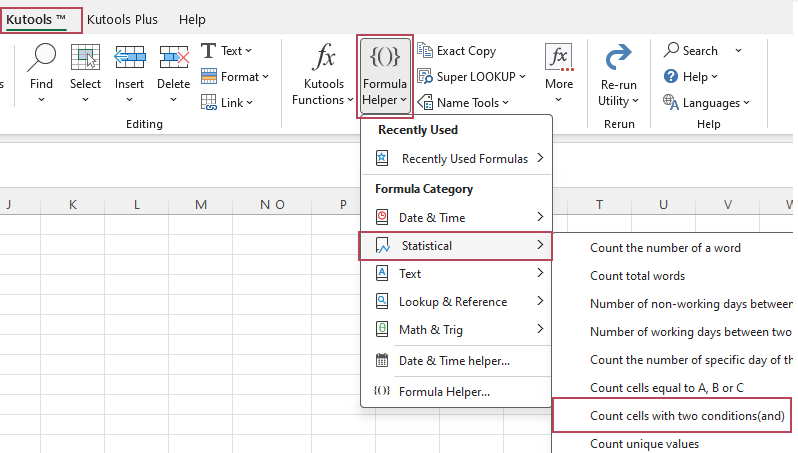
- 関数ヘルパーダイアログボックスで、次の操作を行います。
- 範囲1で、評価する最初の範囲を選択します。
- 条件1で、最初の条件を設定します。
- 範囲2で、評価対象の2 番目の範囲を選択します。
- 条件2で、2 番目の条件を設定します。
- [OK]をクリックすると、結果が返されます。
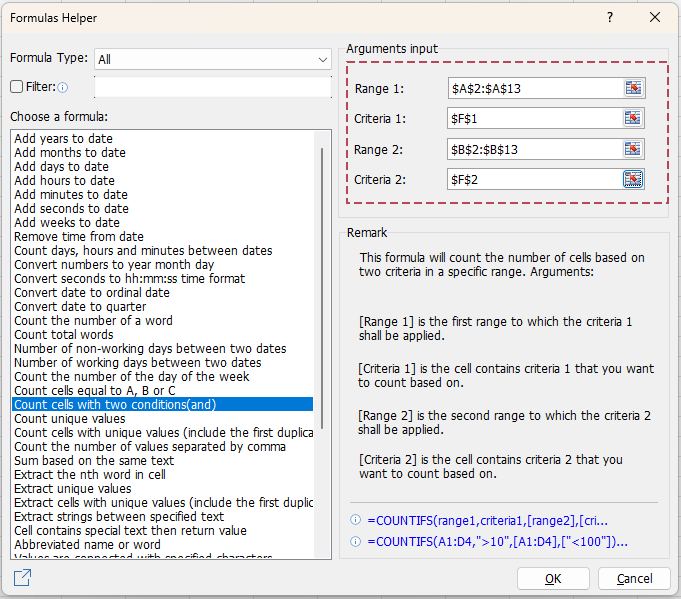
結果:数式を自分で記述する必要なく、選択した2 つの条件に基づいて即座にカウント結果が得られます。
- 数式不要
- 簡単な視覚的設定
- COUNTIFS 数式を手動で構築するより迅速
- 数式エラーを軽減
- 異なる条件で簡単に再利用可能
- 初心者向け
COUNTIFS とKutools for Excel:どちらの方法がより優れていますか?
どちらの方法も有効ですが、それぞれ異なるユーザーとシナリオ向けに設計されています。
- Excel に標準搭載:追加ツール不要
- より柔軟:2 つ以上の条件に対応
- 正確:データ分析構造化データに最適
- デメリット:数式の知識が必要
- 数式不要:初心者にも簡単
- 視覚的な設定:COUNTIFS を手動で構築するより迅速
- 再利用可能:異なる条件で簡単にテスト可能
- デメリット:2 条件カウントに特化
簡単に言うと、COUNTIFSは複数の条件に対応する最大限の柔軟性が必要な場合に使用し、Kutools for Excelは2 つの条件に基づいてセルをより迅速かつ簡単にカウントしたいときに最適です。
よくある質問
Excel の COUNTIF 関数と COUNTIFS 関数の違いは何ですか?
COUNTIFは単一の条件に基づいてセルをカウントしますが、COUNTIFSは2 つ以上の条件に基づいてセルをカウントします。複数の条件がすべて満たされた場合にのみ行をカウントしたいなら、COUNTIFSを使うのが正解です!
COUNTIFS は AND ロジックと OR ロジックのどちらを使用しますか?
COUNTIFS はAND ロジックを採用しています。つまり、行がカウントされるには、数式内のすべての条件を満たす必要があります。
Excel で2 つ以上の条件に基づいてセルをカウントすることはできますか?
はい。COUNTIFS は複数の条件ペアをサポートしているため、必要に応じて3 つ、4 つ、またはそれ以上の条件に基づいてセルをカウントできます。
数式を使わずに2 つの条件に基づいてセルをカウントする方法はありますか?
はい。2 つの条件(AND)でセルをカウントする機能がKutools for Excel にはあり、COUNTIFS 数式を手動で入力することなく、ダイアログボックスから簡単に一致するセルをカウントできます。
最高のオフィス生産性ツール
| 🤖 | KUTOOLS AI アシスト:次に基づいてデータ分析を革新します:インテリジェント実行 | コード生成| カスタム数式作成 | データ分析とチャート生成| 拡張機能呼び出し… |
| 人気の機能:検索、ハイライト、または重複をマーキング | 空白行を削除する | データを失うことなく列の結合またはセルを | 数式を使用しない四捨五入... | |
| スーパー LOOKUP:複数条件 VLookup | 複数値 VLookup | 複数シート間 VLookup | ファジーマッチ.... | |
| 高度なドロップダウンリスト:ドロップダウンリストをすばやく作成 | 連動型ドロップダウンリスト | 複数選択ドロップダウンリスト.... | |
| 列マネージャー:指定した数の列を追加|列の移動|非表示列の表示/非表示状態を切り替え|範囲と列を比較... | |
| 注目の機能:グリッドフォーカス | デザインビュー |強化された数式バー | ワークブック&シートマネージャー | リソースライブラリ(オートテキスト)| 日付ピッカー | ワークシートの統合 | 暗号化/セルの復号化 | リストからメール送信 | スーパーフィルター | 特殊フィルタ(太字のフォントを持つセルをフィルタリング/斜体/取り消し線…) 。。。 | |
| トップ15 ツールセット:12 テキストツール(テキストの追加、特定の文字を削除、...)| 50+チャートタイプ(ガントチャート、...)| 40+実用的数式(誕生日に基づいて年齢を計算します、...)| 19 挿入ツール(QR コードを挿入、パスから画像を挿入、...)| 12 変換ツール(単語に変換する、為替レートの変換、...)| 7 結合と分割ツール(高度な行のマージ、セルの分割、...)|…他にも多数 |
Kutools for Excel でExcel スキルを大幅に強化し、これまでにない効率を体験してください。Kutools for Excel は、生産性を飛躍的に高め、時間を大幅に節約できる300 以上の高度な機能を提供します。最も必要な機能を今すぐ入手するにはこちらをクリック。。。
Office Tab が Office にタブインターフェースを導入し、作業を大幅に簡単にします
- Word、Excel、PowerPoint、Publisher、Access、Visio、Project でタブを使った編集と閲覧を有効にします。
- 新しいウィンドウではなく、同じウィンドウの新しいタブで複数のドキュメントを開いたり作成したりできます。
- 生産性を50% 向上させ、毎日数百回のマウスクリックを削減します!
Kutools アドインすべて。1 つのインストーラー
Kutools for Officeスイートには、Excel ・Word ・Outlook 用のアドインに加え、PowerPoint 向け機能と Office Tab Pro も含まれており、複数の Office アプリケーションを横断して作業するチームに最適です。





- オールインワンスイート— Excel、Word、Outlook、PowerPoint 用アドイン+Office Tab Pro
- 1 つのインストーラー、1 つのライセンス— 数分でセットアップ可能(MSI 対応)
- 連携でさらにパワーアップ— Office アプリ全体で生産性が向上
- 30 日間フル機能トライアル— 登録不要、クレジットカード不要
- 最高のお得感— 個別購入よりも節約