Excel で2 つの範囲を比較:一致または不一致の値を検索
Excel では、ある範囲と別の範囲を比較して、どの値が一致し、どの値が一致しないかを確認する必要がある場面が数多くあります。これは承認済みリストに基づく入力チェック、予期しない値の検出、インポートされたデータのレビュー、複数列にわたる情報の検証などに活用できます。
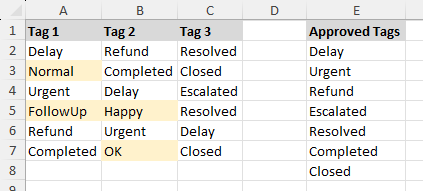
Excel にはこのような比較を行うための単一の組み込みコマンドはありませんが、条件付き書式を使えば効果的に実現できます。より直接的な方法をご希望であれば、Kutools for Excel には範囲を比較し、一致または不一致の結果を自動で選択する専用ツールが搭載されています。
このチュートリアルでは、どちらの方法も詳しく解説しますので、ご自身のワークシートや作業フローに最適なものをぜひお選びください。
条件付き書式を使用するを使用して一致または不一致の値を検索する
条件付き書式には、他の範囲に存在する値を強調表示するための組み込み機能があり、アドインを使わずにExcel 内で直接範囲を比較したい場合に最適です。使用する数式によって、完全一致と部分一致の両方に対応できます。
手順1:ワークシートの準備
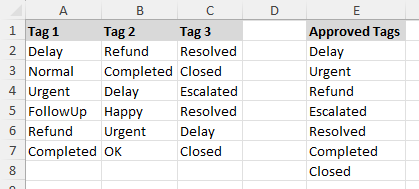
ワークシートを次のように設定します。
- チェックしたい値を含むデータ範囲(例:A1:C7)。
- 比較対象の値を含む参照範囲(例:E1:E8)。
注:
データ範囲と参照範囲のどちらも、単一列でも複数列でも構いません。
手順2:一致する値を検索するルールを作成する
- 比較したい値を含む範囲(例:A2:C7)を選択してください。
- 次に、ホーム > 条件付き書式を使用する > 新しいルールをクリックします。
![リボンの[ホーム]タブにある[新しいルール]オプション](//cdn.extendoffice.com/images/stories/doc-excel/compare-two-ranges/compare-two-ranges-2.webp)
- 次の中から選択します。数式を使って書式設定するセルを決定する。
- 次の数式を入力してください。
=COUNTIF($E$2:$E$8,A2)>0注:
上記の数式において、$E$2:$E$8は参照リストであり、A2は「範囲を選択してください」内の最初のセルです。ワークシートに合わせて範囲参照を調整してください。
- 次に、書式をクリックして希望の塗りつぶし色を選択し、OKをクリックします。
![[新しい書式ルール]ダイアログ ボックス](//cdn.extendoffice.com/images/stories/doc-excel/compare-two-ranges/compare-two-ranges-3.webp)
- ルールを適用するには、もう一度 OKをクリックしてください。
![リボンの[ホーム]タブにある[新しいルール]オプション](http://cdn.extendoffice.com/images/stories/doc-excel/compare-two-ranges/compare-two-ranges-2.webp)
![[新しい書式ルール]ダイアログ ボックス](http://cdn.extendoffice.com/images/stories/doc-excel/compare-two-ranges/compare-two-ranges-3.webp)
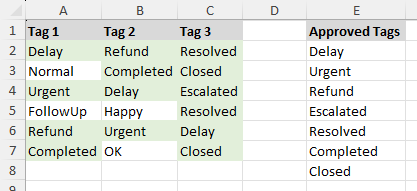
これにより、Excel は「参照リストにも存在する値を持つ範囲を選択してください」内のセルを強調表示します。
手順3:一致しない値を検索するルールを作成する
参照リストに存在しない値を強調表示したい場合は、次の数式を代わりにご使用ください。
=COUNTIF($E$2:$E$8,A2)=0条件付き書式を使用して、同様の手順で適用します。
注:
COUNTIF 関数は、参照範囲内のすべてのセルを完全一致で評価します。部分一致を行うには、完全一致ではなくSEARCHなどの関数を使うよう数式を変更してください。たとえば、次の数式は、セルに参照リスト内のいずれかのテキストが含まれている場合に、そのセルを強調表示します。
=SUMPRODUCT(--($E$2:$E$8<>""),--ISNUMBER(SEARCH($E$2:$E$8,A2)))>0メリット
- アドイン不要でExcel に標準搭載
- 数式をカスタマイズしてデータに合わせた柔軟な照合が可能
- 迅速な視覚的検証に最適
デメリット
- 数式を手動で設定する必要があります
- 条件付き書式を使用する数式に不慣れなユーザーにはやや不便
Kutools for Excel を使用して一致または不一致の値を選択・強調表示する
範囲間の値をより迅速かつ柔軟に比較したいなら、Kutools for Excel には同じ/異なるセルを選択という専用機能があります。この機能を使えば、数式を使わずに一致または不一致の値を簡単に検索でき、さらに結果を直接選択して、書式設定・コピー・削除などの操作を即座に実行可能!セル単位の比較にとどまらず、一致または不一致の行全体を一気に特定することもできます。
手順1:同じ/異なるセルを選択機能を開く
Kutools for Excel をインストール後、Kutools > 選択 > 同じ/異なるセルを選択をクリックします。
手順2:一致または不一致の値を検索するためのオプションを設定する
- 「次の中から値を検索」ボックスで、比較したい値を含む最初の範囲を選択してください。
- 「基準」ボックスで、比較する範囲を選択してください。
- 次に、単一セルを「基準」の下で選択します。
- 一致する値を検索するには同じ値を、一致しないセルを検索するには異なる値を選択します。
- 結果をより際立たせたい場合は、塗りつぶし色またはフォント色を指定してください。
- OKをクリックします。
![[同じセルと異なるセルの選択]ダイアログ ボックス](//cdn.extendoffice.com/images/stories/doc-excel/compare-two-ranges/compare-two-ranges-5.webp)
![[同じセルと異なるセルの選択]ダイアログ ボックス](http://cdn.extendoffice.com/images/stories/doc-excel/compare-two-ranges/compare-two-ranges-5.webp)
Kutools を使えば、比較範囲と一致する値や不一致の値を持つセルを瞬時に選択し、必要に応じて強調表示できます。
![[同じセルと異なるセルの選択]ダイアログ ボックス](http://cdn.extendoffice.com/images/stories/doc-excel/compare-two-ranges/compare-two-ranges-6.webp)
注記:
- この方法は完全一致を目的としています。セルに長いテキストが含まれていても、その一部だけが比較範囲内の値と一致する場合は、一致とは見なされません。
- 「範囲を選択してください」と「比較範囲」のどちらも、1 列または複数列を含めることができます。
- 大文字と小文字を区別オプションをオンにすると、比較時に大文字と小文字が区別されるようになります。たとえば、Excelとexcelは異なる値として扱われます。
メリット
- 数式は不要です
- 一致または不一致の結果を直接選択して、さらに操作できます
- セル単位および行単位の両方での比較をサポート
- 範囲比較をより迅速かつ視覚的に実現
デメリット
- Kutools for Excel が必要です
- 部分一致ではなく、完全一致のセルのみを対象とします
Kutools for Excel—Excel のための必須ツールを300 以上搭載。作業がより迅速・簡単・効率的に!今すぐダウンロード!
あなたに最適な方法はどれですか?
| 方法 | 最適な用途 | 制限事項 |
|---|---|---|
| 条件付き書式を使用する | Excel の組み込み機能で一致または不一致の値をハイライト表示 | 数式と手動設定が必要 |
| Kutools for Excel | 数式を使わずに一致または不一致のセルや行を迅速に選択・ハイライト表示 | Kutools for Excel が必要ですダウンロード |
結論
組み込みのExcel 機能で一致または不一致の値を強調表示したいなら、条件付き書式が確実な選択肢です。数式を使えば柔軟に制御でき、完全一致にも部分一致にも対応可能です。
より迅速で直接的な方法をお探しですか?Kutools for Excelが、作業をかんたんにこなせるようサポートします。その同じ/異なるセルを選択機能を使えば、範囲を比較して結果をすぐに選択し、即座に追加操作が可能です。
このチュートリアルがお役に立てたことを願っています!さらに多くのExcel のヒントや実践的なソリューションをご覧になりたい場合は、こちらをクリックしてください。すべてのExcel チュートリアルをご覧いただけます。
最高の Office 生産性ツール
Kutools for Excel – あなたを群衆から際立たせます
| 🤖 | KUTOOLS AI アシスト:次に基づいてデータ分析を革新します:インテリジェント実行 | コード生成| カスタム数式作成 | データ分析とチャート生成| 拡張機能呼び出し… |
| 人気の機能:検索、ハイライト、または重複をマーキング | 空白行を削除する | データを失うことなく列の結合またはセルを | 数式を使用しない四捨五入... | |
| スーパー VLookup:複数条件 | 複数値 | 複数シート間 | ファジーマッチ... | |
| 高度なドロップダウンリスト:簡単なドロップダウンリスト | 連動型ドロップダウンリスト | 複数選択可能なドロップダウンリスト... | |
| 列マネージャー:指定した数の列を追加 | 列の移動 | 非表示列の表示/非表示状態を切り替え |列を比較して同じ/異なるセルを選択... | |
| 注目の機能:グリッドフォーカス | デザインビュー | 強化された数式バー | ワークブックとシートマネージャー|リソースライブラリ(オートテキスト)| 日付ピッカー | ワークシートの統合 | 暗号化/セルの復号化 | リストからメール送信 | スーパーフィルター | 特殊フィルタ(太字のフォントを持つセルをフィルタリング/イタリック/取り消し線。。。) 。。。 | |
| トップ15 ツールセット:12 テキストツール(テキストの追加、特定の文字を削除...)| 50+チャートタイプ(ガントチャート...)| 40+実用的な関数(誕生日に基づいて年齢を計算します...)| 19 挿入ツール(QR コードを挿入、パスから画像を挿入...)| 12 変換ツール(単語に変換する、為替レートの変換...)| 7 結合と分割ツール(高度な行のマージ、Excel セルを分割...)|。。。他にも多数 |
Kutools for Excel は300 以上の機能を備えており、必要な機能が常にワンクリックで利用できます…
Office Tab – Microsoft Office(Excel を含む)でタブを使った閲覧と編集を実現
- 数十の開いているドキュメントを1 秒で切り替え!
- 毎日数百回のマウスクリックを削減し、マウスによる手首の悩みともおさらばしましょう。
- 複数のドキュメントを表示・編集する際の生産性が50%も向上します。
- Chrome、Edge、Firefox のように、Office(Excel を含む)にも効率的なタブ機能をもたらします。