Excel でセルの値が A、B、または C に等しいものを数える方法
Excel を使用していると、特定の範囲内でセルの値が「A」「B」「C」などの特定の値に一致するセルの個数を数える必要が頻繁に生じます。このような要件は、成績評価システムやアンケート集計、カテゴリ別データ分析などのシーンでよく見られます。
しかし、Excel には複数の特定の値を一度にカウントするための直接的な組み込み関数は用意されていません。通常は数式を組み合わせるか、より高度な手法を使う必要があります。本記事では、セルの値が A、B、または C に等しいものをカウントするための3 つの実用的な方法——Excel 数式、VBA、そして Kutools for Excel を使った非常に簡単な方法——を詳しく解説します。
- Excel 数式で A、B、または C に等しいセルをカウントする方法
- A、B、または C に等しいセルをKutools for Excel で即座にカウント
- VBA で A、B、または C に等しいセルをカウントする方法

Excel 数式で A、B、または C に等しいセルをカウントする方法
Excel の数式を使えば、A、B、C など複数の値と一致するセルをカウントする柔軟な方法が実現できます。一度に複数の特定の値を数える単一の組み込み関数はありませんが、COUNTIF 関数を活用すれば、この処理を簡単に実行できます。
たとえば、以下のワークシートでは「成績」列に A、B、C、D などの値が含まれています。A、B、または C に一致するセルの個数をカウントしたい場合は、次の数式をご利用いただけます。

分かりやすく一般的な方法として、複数の COUNTIF 関数を使ってそれぞれの結果を合計する方法があります。
手順:
- 結果を表示したい空白のセルを選択してください。
- 次の数式を入力します:
=COUNTIF(A1:A10,"A") + COUNTIF(A1:A10,"B") + COUNTIF(A1:A10,"C") - Enterキーを押してください。
結果:
この数式は、各値(A、B、C)を個別にカウントし、その結果を合計して総数を算出します。

この方法はわかりやすく、すべてのExcel バージョンで動作しますが、対象の値をさらに増やすと数式が長くなります。
数式をより短く、効率的にするには、COUNTIF 関数内に配列定数を使うこともできます。
=SUM(COUNTIF(A2:A100,{"A","B","C"}))
- この数式では、配列{「A」,「B」,「C」}を使うことで COUNTIF 関数が複数の値を一度に評価し、SUM 関数がその結果を1 つの合計にまとめてくれます。
- 必要に応じて、値(A、B、C)を簡単に変更できます。
A、B、または C に等しいセルをKutools for Excel で即座にカウント
数式を使わず、より迅速な解決策をお求めの場合は、Kutools for Excel にこのタスクを大幅に簡略化するための組み込みツールが用意されています。
Kutools には、数式を手動で入力することなく、セルの値が A、B、または C に等しいかどうかをカウントできる関数ヘルパーが搭載されています。
Kutools for Excel— Excel 向けの必須ツールを300 以上搭載!Excel 作業がより速く、簡単に、効率的になります。今すぐダウンロード!
手順:
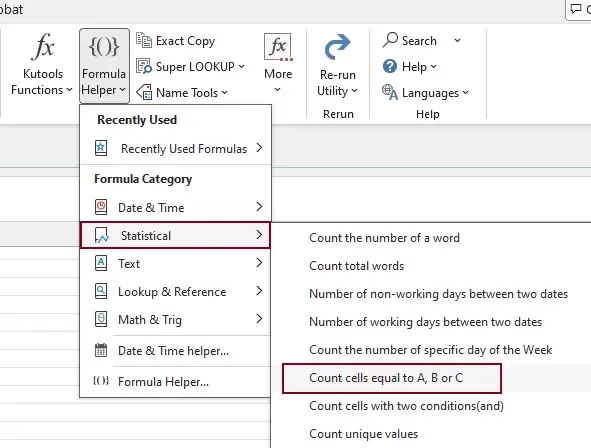
- 結果を表示するセルを選択し、Kutools>関数ヘルパー>統計>範囲内のセルのうち、A、B、または C に等しいセルの数を数えるをクリックします。
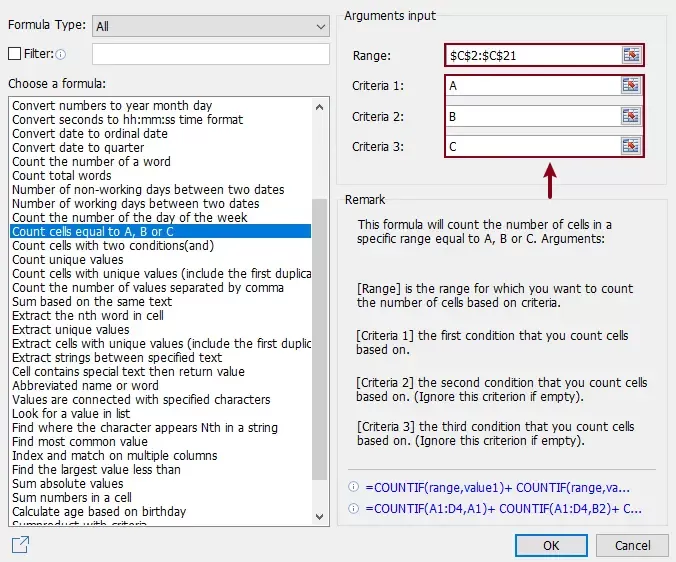
- 「数式ヘルパー」ダイアログボックスで、数式の引数を設定します:
- 「範囲」フィールドで、セルをカウントするデータ範囲を選択してください。
- 2)カウントしたい値(A、B、C など)を3 つの条件フィールドに入力してください。
- 「OK
結果:
数式を覚える必要も入力する必要もなく、結果は即座に表示されます。

Kutools for Excel— 300 以上の必須ツールでExcel を強化し、作業をよりスピーディーに、簡単に。AI 機能でスマートなデータ処理と生産性の向上を実現します。今すぐ入手
Kutools を使う理由:
- 数式を覚える必要はまったくありません。
- 使いやすいインターフェース。
- 複数の条件入力をサポートしています。
- 初心者にも、頻繁にご利用いただく方にも最適です。
この方法は、複雑なデータセットを扱う際や、迅速かつ信頼性の高い解決策が求められる場面で特に役立ちます。
VBA で A、B、または C に等しいセルをカウントする方法
自動化を好む方や再利用可能なソリューションをお求めの場合は、VBA を使って複数の値をカウントするカスタム関数を作成できます。
VBA 関数の使用手順:
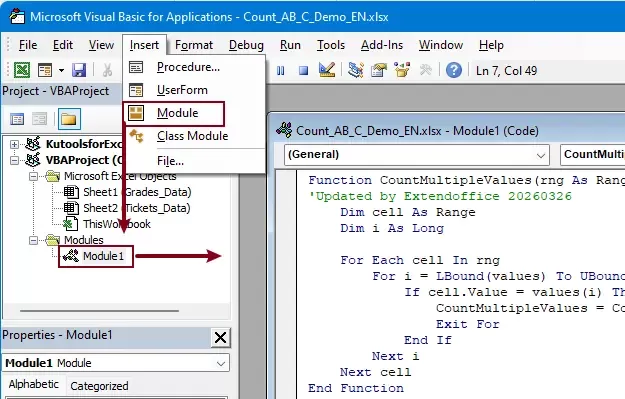
- Alt+F11キーを押して、VBA エディターを開きます。
- 「挿入>標準モジュール
- モジュールウィンドウにコードを貼り付けます。
 VBA コード:A、B、または C に等しいセルをカウント
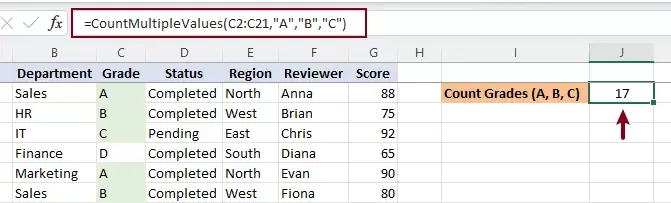
Function CountMultipleValues(rng As Range, ParamArray values() As Variant) As Long Dim cell As Range Dim i As Long For Each cell In rng For i = LBound(values) To UBound(values) If cell.Value = values(i) Then CountMultipleValues = CountMultipleValues + 1 Exit For End If Next i Next cell End Function - Excel に戻って、次の関数を適用します。
=CountMultipleValues(C2:C21,"A","B","C") - Enter キーを押すと、結果が表示されます。
まとめ
Excel では、セルの値が A、B、または C に等しいものをカウントする方法がいくつかあり、あなたのニーズやスキルレベルに合わせて最適なものを選べます。
- Excel の数式による方法は信頼性が高く、広くサポートされていますが、複数の条件を扱うと複雑になることがあります。
- VBA を用いた方法は柔軟性とカスタマイズ性に優れていますが、技術的な知識が必要です。
- Kutools for Excel は、数式を一切記述することなくタスクを完了できる、最も簡単で迅速なソリューションを提供します。
複数の条件でカウント作業を頻繁に行うなら、Kutools を使えばワークフローが大幅にシンプルになり、効率もぐんとアップします。
最高の Office 業務効率化ツール
| 🤖 | KUTOOLS AI アシスタント:次に基づいてデータ分析を革新します:インテリジェント実行 | コード生成| カスタム数式作成 | データ分析とチャート生成| 拡張機能呼び出し… |
| 人気機能:検索・ハイライト、または重複をマーキング | 空白行を削除する | データを失うことなく列の結合またはセルを | 数式を使用しない四捨五入... | |
| スーパー LOOKUP:複数条件 VLookup | 複数値 VLookup | 複数シート間 VLookup | ファジーマッチ.... | |
| 高度なドロップダウンリスト:ドロップダウンリストをすばやく作成 | 連動型ドロップダウンリスト | 複数選択ドロップダウンリスト.... | |
| 列マネージャー:指定した数の列を追加|列を移動|非表示列の表示状態を切り替え|範囲と列を比較... | |
| 注目の機能:グリッドフォーカス | デザインビュー |強化された数式バー | ワークブックとシートマネージャー | リソースライブラリ(オートテキスト)| 日付ピッカー | ワークシートの統合 | 暗号化/セルの復号化 | リストからメール送信 | スーパーフィルター | 特殊フィルタ(太字のフォントを持つセルをフィルタリング/斜体/取り消し線。。。) 。。。 | |
| トップ15 ツールセット:12 テキストツール(テキストの追加、特定の文字を削除、...)| 50+チャートタイプ(ガントチャート、...)| 40+実用的関数(誕生日に基づいて年齢を計算します、...)| 19 挿入ツール(QR コードを挿入、パスから画像を挿入、...)| 12 変換ツール(単語に変換する、為替レートの変換、...)| 7 結合と分割ツール(高度な行のマージ、セルの分割、...)|…他にも多数 |
Kutools for Excel でExcel スキルを大幅に強化し、これまで体験したことのない効率を手に入れてください。Kutools for Excel は、300 以上の高度な機能で生産性を飛躍的に高め、時間を大幅に節約します。必要な機能を今すぐ入手するにはこちらをクリック。。。
Office Tab が Office にタブ付きインターフェースをもたらし、作業を格段に簡単にします
- Word、Excel、PowerPoint、Publisher、Access、Visio、Project でタブを使った編集と閲覧が可能になります。
- 同じウィンドウ内の新しいタブで、複数のドキュメントを簡単に開いたり作成したりできます。
- 毎日何百ものマウスクリックを削減し、生産性を50%も向上させます!
Kutools アドインはすべて1 つのインストーラーで導入可能。
Kutools for Officeスイートには、Excel ・Word ・Outlook ・PowerPoint 用のアドインが含まれており、さらに Office Tab Pro も付属。Office アプリケーションを横断して作業するチームに最適です!





- オールインワンスイート— Excel、Word、Outlook、PowerPoint のアドイン+Office Tab Pro
- インストーラー1 つ、ライセンス1 つ— 数分でセットアップ可能(MSI 対応)
- 連携してさらにパワーアップ— Office アプリ全体で生産性を最適化
- 30 日間のフル機能トライアル— 登録不要、クレジットカード不要
- ベストバリュー— 個別アドイン購入よりお得