Excel でカスタムリストからドロップダウンリストをすばやく作成する方法
Excel で同じ選択肢を頻繁に使う場合(例:High, Medium, Low、Pending, Approved, Rejected、または部署名など)、カスタムリストからドロップダウンリストを作成すれば、入力時間を大幅に短縮でき、データの一貫性も確保できます。Excel の標準機能では、あらかじめワークシートのセルに選択肢を入力しておく必要がありますが、Kutools for Excelを使えば、カスタムリストから直接ドロップダウンリストを簡単に作成可能。繰り返しの設定が格段にスピーディーでラクになります!
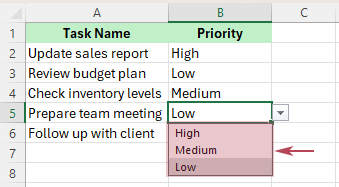
Excel のドロップダウンリストにカスタムリストを使う理由は何ですか?
カスタムリストは、同じ選択肢を繰り返し使う必要があるときに、Excel のドロップダウンリストをさらに実用的にします。入力内容の一貫性を保ちながら、設定時間を短縮し、ワークシートやフォーム、テンプレート間でのドロップダウン作成を簡単にします。
- 📝データ入力をより一貫性のあるものにする– ユーザーが「In progress」、「In Progress」、または「in-progress」など、表記の揺れのある値を入力する代わりに、事前定義された同一のオプションから選択できるようにします。
- 🔁同じオプションをもっと簡単に再利用– 同じリストを毎回作り直す手間なく、複数のシート・フォーム・トラッカー・テンプレートで同一のドロップダウン選択肢をすぐに適用できます。
- ⚡定期的なワークシート作成時の保存時間– カスタムリストは繰り返し使用するエントリに最適で、特にルーチンファイルや標準化されたテンプレートで抜群の効果を発揮します。
- 🚀Kutools for Excel でセットアップ作業を大幅に削減– リストがすでにカスタムリストに登録済みの場合、Kutools ならそれを直接選択して、ドロップダウンをはるかに素早く作成できます。
- 📂繰り返し使うリストをもっと実用的に!–Kutools for Excelなら、保存済みのカスタムエントリがさらに効率的なドロップダウンワークフローに早変わり。定期的なレポート作成やフォーム設計に特に役立ちます!
- ✅Excel 単体よりもずっと簡単! – Kutools for Excelなら、ソース項目をワークシートのセルに入力することなく、カスタムリストから直接ドロップダウンリストを作成できます。
方法 1: Excel の標準機能で事前定義済みリストからドロップダウンリストを作成する
Excel では、ワークシートのセルにある事前定義済みリストからドロップダウンリストを作成でき、シンプルな用途やたまに使う場面では非常に実用的です。ただし、ドロップダウンを作成するには、あらかじめソースとなる項目を準備しておく必要があります。
1。空白の列または行に、ドロップダウンリストに表示したいアイテムを入力します(例:High、Medium、およびLow)。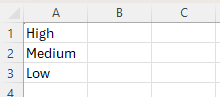
ヒント:最高の結果を得るには、リストを1 列または1 行にまとめ、空白セルは避けてください。
2。ドロップダウンリストを作成したいセルまたはセル範囲を選択します。
3。データタブに移動し、データの入力規則をクリックします。
4。データの入力規則ダイアログボックスで、以下の操作を行ってください。
- ①設定タブをクリックします。
- ②リストを許可ドロップダウンから選択します。
- ③元ボックス内をクリックして、リストアイテムが含まれるセルを選択します。
- ④ 「OK」をクリックします。
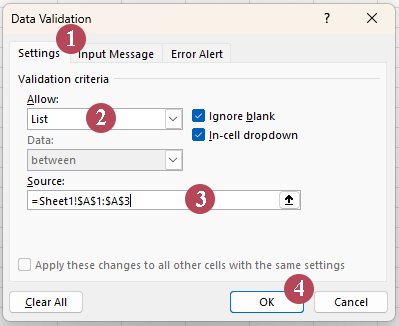
ヒント:リストが小さく固定されている場合は、元ボックスに項目をカンマ区切りで直接入力することもできます。
結果:これで、事前定義済みのエントリリストに基づいた Excel 標準のドロップダウンリストが完成しました!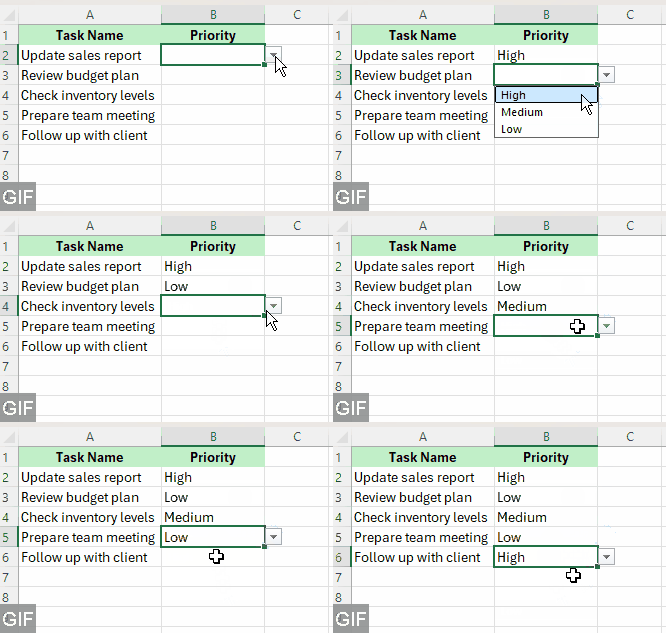
- Excel 標準搭載:追加ツールは一切不要です。
- ワンタイム設定に最適です:シンプルなドロップダウンリストが必要なときにぴったりです。
- ワークシート上での事前準備が必要です:セルにリストの項目を事前に記入または保存しておいてください。
- 手動での操作ステップが多くなります:設定はそれほど迅速でも直接的でもありません。
- カスタムリストを直接使用できません:Excel では、保存済みのカスタムリストをそのまま使ってドロップダウンリストを作成することはできません。
- 繰り返し使用するには非効率です:同じリストを他のワークシートで再利用するには、余分な手間がかかります。
方法 2: Kutools for Excel でカスタムリストからドロップダウンリストをすばやく作成する
スピードと再利用性を重視するなら、この方法が断然効率的です。Kutools for Excel にはクイック作成ドロップダウンリストツールが搭載されており、ワークシートのセルに項目を入力することなく、ダイアログボックス内で直接カスタムリストを選択できます。
1。Kutools > ドロップダウンリスト > クイック作成ドロップダウンリストをクリックします。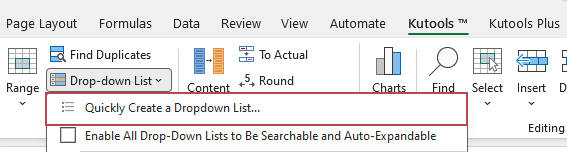
2。クイック作成ドロップダウンリストのダイアログボックスで、次の操作を行ってください。
- ① ドロップダウンリストを追加したいセルまたはセル範囲を選択してください。
- ②カスタムリストオプションをチェックして、使用するリストを選択してください。
- ③ 「OK」をクリックします。
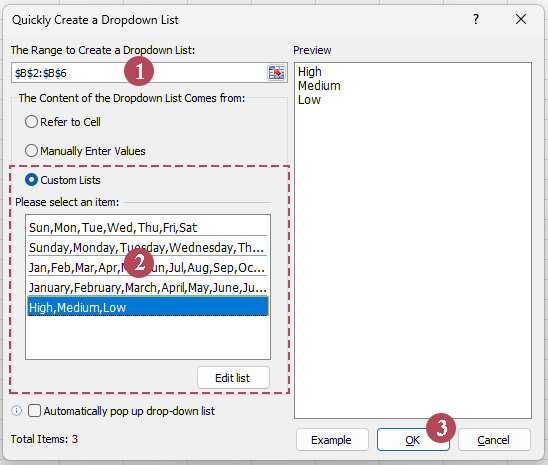
結果:選択したセルに、指定したカスタムリストに基づくドロップダウンリストが即座に適用されます。
ヒント:使用したいリストがまだ登録されていない場合は、リストの編集をクイック作成ドロップダウンリストダイアログボックスでクリックし、エントリを手動で追加するか、ワークシートのセルからインポートして、今後の再利用に備えてください。これにより、Kutools はテンプレート・レポート・定期的なワークシートで同じドロップダウンを頻繁に作成する際に特に便利です。
- 保存済みのカスタムリストから直接ドロップダウンリストを作成します(Excel では直接できません)
- ソース項目をワークシートのセルに事前に記入する必要がありません
- 繰り返しドロップダウンを作成するのがより迅速かつ簡単になります
- 同じリストを複数のワークシートやテンプレートで簡単に再利用できます
- 再利用のためにリストアイテムの編集またはインポートをサポートします
- Excel の標準的な代替手段と比べて手動設定を削減します
- シンプルでガイド付きのダイアログで使いやすいです
Excel の標準機能とKutools、どちらの方法がより速いですか?
| 機能 | Excel 標準機能 | Kutools for Excel |
|---|---|---|
| セルにソース項目を事前に準備する必要があります | ⚠️ 必須 | ✅ カスタムリスト使用時は不要 |
| 再利用可能なカスタムリストを直接使用可能 | ❌ ドロップダウン作成には直接使えません | ✅ はい |
| 設定スピード | ⚠️ たまに使う場合に適しています | ✅ 繰り返し使う場合に高速です |
| 再利用に最適 | ⚠️ 中程度 | ✅ 優れています |
| ワークフローの利便性 | ⚠️ 手順が複数あります | ✅ より一元化されています |
ドロップダウンを時々しか作成しないのであれば、Excel の標準機能で十分です。しかし、同じリストを複数の場所で定期的に使う場合は、Kutools の方がより高速で再利用性が高い選択肢です。
Excel で再利用可能なドロップダウンリストの最適な使用ケース
• ステータス管理
プロジェクトトラッカーやワークフローシートでは、「Pending」、「In Progress」、「Completed」、「Canceled」といったステータスリストを活用しましょう。
• 優先度ラベル
計画シート・課題ログ・タスク管理テンプレートでは、「High」、「Medium」、「Low」を使用します。
• 部署またはチーム名
内部フォームやレポートファイルでは、「HR」、「Finance」、「Sales」、「IT」など、あらかじめ定められた部署リストを使用します。
• 承認ステージ
レビューまたは承認ワークフローでは、「Draft」、「Submitted」、「Approved」、「Rejected」などのステータス一覧が役立ちます。
• 月、曜日、シフト
再利用可能なリストは、スケジュール表や出欠管理表をはじめ、繰り返し使うビジネステンプレートにも最適です。
よくある質問
Excel で項目を1 つずつ入力せずにドロップダウンリストを作成できますか?
はい。Excel ではワークシートのセルをソース範囲として使用できます。Kutoolsなら、カスタムリストから直接ドロップダウンリストを作成することも可能!
Excel の標準機能は本当にカスタムリストに基づいていますか?
厳密には異なります。Excel の標準的なドロップダウンリスト機能は、通常ワークシートのセルに格納されたソースリストに基づくデータの入力規則によって実現されます。一方、Excel 公式のカスタムリスト機能は、主にデータの並べ替えや入力に使われる別の機能です。
この作業においてKutools の利点は何ですか?
最大のメリットはそのスピード感です。カスタムリストにすでにリストが存在していれば、ワークシートのセルにあらかじめソース項目を入力することなく、ツール内で直接選択してドロップダウンリストを作成できます。
同じリストを複数のワークシートで再利用できますか?
はい。これは再利用可能なリストの主なメリットの一つであり、特にKutools をご利用の場合にその効果が際立ちます。
ソースリストが変更された場合、Excel はドロップダウン リストを自動的に更新しますか?
はい。Excel の標準ドロップダウンがテーブルを基にしている場合、項目を追加または削除すると、ドロップダウンリストは自動的に更新されます。
最高のオフィス生産性ツール
| 🤖 | KUTOOLS AI アシスト:次に基づいてデータ分析を革新します:インテリジェント実行 | コード生成| カスタム数式作成 | データ分析とチャート作成| 拡張機能呼び出し… |
| 人気機能:検索、ハイライト、または重複をマーキング | 空白行を削除する | データを失わずに列の結合またはセルを操作 | 数式を使用しない四捨五入... | |
| スーパー LOOKUP:複数条件 VLookup | 複数値 VLookup | 複数シート間 VLookup | ファジーマッチ.... | |
| 高度なドロップダウンリスト:ドロップダウンリストを素早く作成 | 連動型ドロップダウンリスト | 複数選択ドロップダウンリスト.... | |
| 列マネージャー:指定した数の列を追加|列の移動|非表示列の表示状態を切り替え|範囲および列の比較... | |
| 注目の機能:グリッドフォーカス | デザインビュー |強化された数式バー | ワークブック&シートマネージャー | リソースライブラリ(オートテキスト)| 日付ピッカー | ワークシートの統合 | 暗号化/セルの復号化 | リストからメール送信 | スーパーフィルター | 特殊フィルタ(太字のフォントを持つセルをフィルタリング/斜体/取り消し線。。。) 。。。 | |
| トップ15 ツールセット:12 テキストツール(テキストの追加、特定の文字を削除...)| 50+グラフ種類(ガントチャート...)| 40+ 実用的数式(誕生日に基づいて年齢を計算します...)| 19 挿入ツール(QR コードを挿入、パスから画像を挿入...)| 12 変換ツール(単語に変換する、為替レートの変換...)| 7 結合と分割ツール(高度な行のマージ、セルの分割...)|さらに多数 |
Kutools for Excel で Excel スキルを強化し、これまでにない効率を体験しましょう。Kutools for Excel は、生産性を高め、作業時間を大幅に短縮する高度な機能を 300 以上提供します。今すぐ最も必要な機能を手に入れるには、ここをクリック。。。
Office Tab Office にタブインターフェースを導入し、作業を大幅に簡単にします
- Word、Excel、PowerPoint、Publisher、Access、Visio、Project でタブを使った編集と閲覧を有効にします。
- 新しいウィンドウではなく、同じウィンドウの新しいタブで複数のドキュメントを開いたり作成したりできます。
- 50% により生産性が向上し、毎日数百回のマウスクリックを削減します!
すべてのKutools アドイン。1 つのインストーラー
Kutools for Officeスイートには、Excel ・Word ・Outlook ・PowerPoint 向けのアドインと Office Tab Pro が含まれており、複数の Office アプリを横断して作業するチームに最適です。





- オールインワンスイート— Excel、Word、Outlook、PowerPoint アドイン+Office Tab Pro
- 1 つのインストーラー、1 つのライセンス— 数分でセットアップ完了(MSI 対応)
- 連携してより効果的に— Office アプリ全体で生産性を合理化
- 30 日間のフル機能トライアル— 登録不要、クレジットカード不要
- ベストバリュー— 個別アドイン購入よりもお得