Excel で VLOOKUP の迅速な適用を行う方法(数式不要)
Excel を使う際、ある列からデータを検索し、別の列にある一致する結果を取得する必要がよくあります。たとえば、顧客名から電話番号を引き出したり、ID で製品情報を取得したりするケースです。
このタスクにはExcel の強力な VLOOKUP 関数が利用できますが、多くのユーザーは数式を暗記しなければならず、複数の引数を手動で設定する必要があるため、使いづらさを感じています。わずかなミスでも、結果が大きく誤ってしまう可能性があります。
本記事では、Excel で VLOOKUP を使う方法を解説したうえで、Kutools for Excel を使えば数式不要でさらに簡単にできる方法もご紹介します。
Excel で VLOOKUP を使用する必要がある場合
VLOOKUP は、2 つの列間でデータを照合したいときに頻繁に使われる関数です。
以下のワークシートを例として挙げます。
- 列 A には名前が含まれています。
- 列 B には電話番号が含まれています。
- 範囲 G3:G6 には、検索したい名前のリストが含まれています。
目的は、範囲 G3:G6 に含まれる名前に対応する電話番号を取得することです。

Excel の VLOOKUP 関数を適用
Excel の VLOOKUP 関数を使えば、テーブルの最初の列で指定した値を検索し、別の列から対応する値をすばやく取得できます。
一般的な数式は次のとおりです。
=VLOOKUP(G3,$A$3:$B$12,2,FALSE)手順:
- 結果を表示したいセルを選択してください。
- 次に、VLOOKUP 関数を入力し、以下の引数を定義します:
- 検索値:検索したい値(例:G3)。
- テーブル配列:データ全体の範囲(例:A3:D12)。
- 列インデックス:戻り値となる列の番号(例:2)。
- 照合タイプ:完全一致の場合は FALSE。
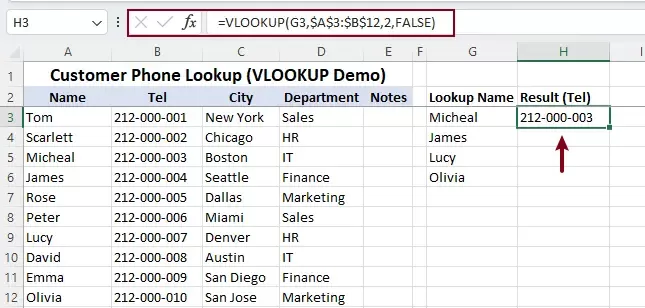
- Enterキーを押して、フィルハンドルを下にドラッグすると、残りの結果が取得されます。
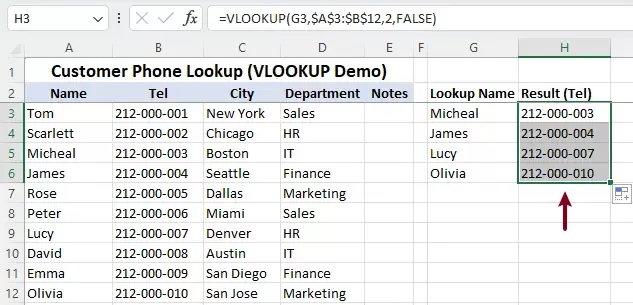
VLOOKUP の制限事項
VLOOKUP は強力な関数ですが、いくつかの欠点があります。
- 関数の構造をしっかり覚えておきましょう。
- 列インデックス番号は直感的ではありません。
- 範囲を選択する際にミスをしやすいです。
- 初心者には不親切です。
こうした制限があるため、多くのユーザーがよりシンプルな代替手段を求めています。
Kutools for Excel で VLOOKUP の迅速な適用
数式を使わずに検索したいなら、Kutools for Excelが提供する簡単 VLOOKUP機能を使えば、そのプロセスが格段にラクになります!
数式を入力する代わりに、ビジュアルインターフェースを使って検索を完了できます。
Kutools for Excel— Excel 向けの必須ツールを300 以上搭載!Excel 作業がもっと速く、簡単に、効率的になります。今すぐダウンロード!
手順:
- 結果を出力するセル範囲を選択してください。
- クリックしてKutools>スーパー LOOKUP>簡単 VLOOKUP。
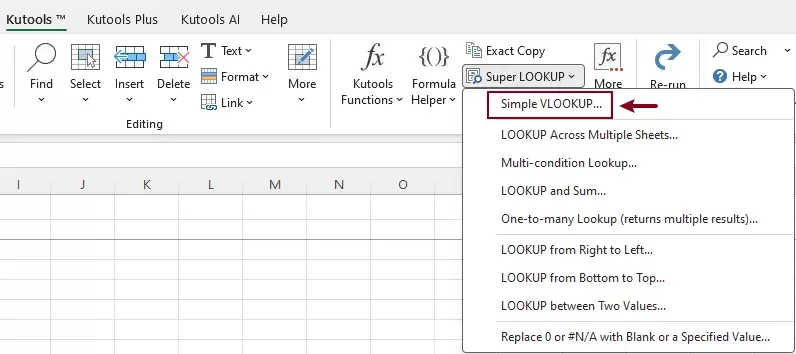
- ダイアログボックスで:
- 選択検索値の範囲(例:G3:G6)
- 選択したキーカラム(例:A3:A12)には、照合する値が含まれています。
- 選択返すカラム(例:B3:B12)
- OKまたは適用をクリック。
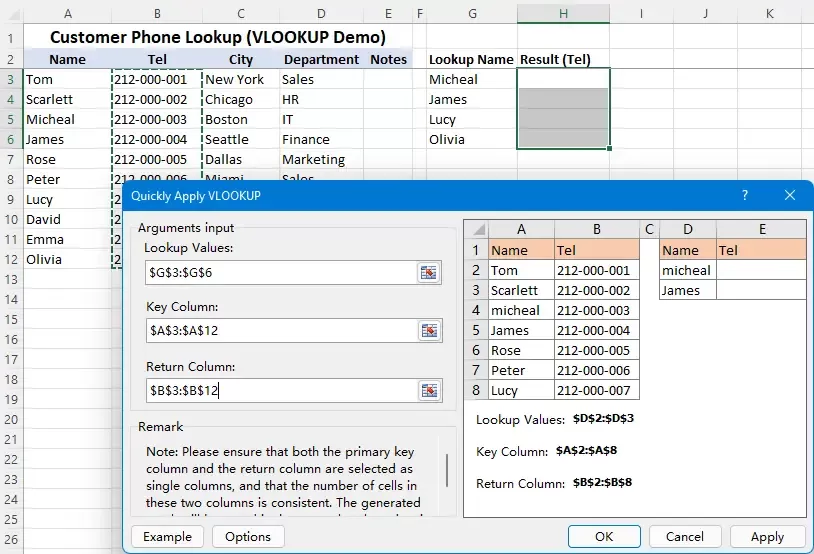
結果:
一致するすべての結果が一括で即座に返され、数式を手動で入力する必要がありません。

Kutools for Excel—300 以上の必須ツールでExcel をパワーアップ!作業がグンと速く、ラクに。AI 機能を活用して、よりスマートなデータ処理と生産性の飛躍を実現します。今すぐ入手
Kutools で簡単 VLOOKUP を使う理由
- 関数を覚える必要がありません。
- 範囲を視覚的に選択できます。
- 列インデックスによるエラーを回避します。
- より高速で、直感的です。
- Excel 初心者にも、頻繁に使うユーザーにも最適です。
この方法は、大規模なデータセットを扱う際や、繰り返し検索が必要な場合に特に効果的です。
まとめ
VLOOKUP はExcel の強力な関数ですが、特に初心者にとっては使いにくい面があります。数式の記述、引数の記憶、エラーの回避などにより、作業効率が低下する可能性があります。
Kutools for Excelは、簡単 VLOOKUP 機能でさらにシンプルで効率的なソリューションを実現します。ビジュアルインターフェースを使えば、数式は不要。わずか数回のクリックで正確な検索が可能です!
Excel で頻繁に検索作業を行うなら、Kutoolsを使えば、生産性が大幅にアップし、エラーもグッと減らせます!
最高の Office 業務効率化ツール
| 🤖 | KUTOOLS AI アシスト:次に基づいてデータ分析を革新します:インテリジェント実行 | コード生成| カスタム数式作成 | データ分析とチャート作成| 拡張機能呼び出し… |
| 人気の機能:検索・ハイライト、または重複をマーキング | 空白行を削除する | データを失うことなく列の結合またはセルを | 数式を使用しない四捨五入... | |
| スーパー LOOKUP:複数条件 VLookup | 複数値 VLookup | 複数シート間 VLookup | ファジーマッチ.... | |
| 高度なドロップダウンリスト:ドロップダウンリストを素早く作成 | 連動型ドロップダウンリスト | 複数選択可能なドロップダウンリスト.... | |
| 列マネージャー:指定した数の列を追加|列の移動|非表示列の表示状態を切り替え|範囲と列を比較... | |
| 注目の機能:グリッドフォーカス | デザインビュー |強化された数式バー | ワークブックとシートマネージャー | リソースライブラリ(オートテキスト)| 日付ピッカー | ワークシートの統合 | 暗号化/セルの復号化 | リストからメール送信 | スーパーフィルター | 特殊フィルタ(太字のフォントを持つセルをフィルタリング/イタリック/取り消し線…) 。。。 | |
| トップ15 ツールセット:12 テキストツール(テキストの追加、特定の文字を削除、...)| 50+チャートタイプ(ガントチャート、...)| 40+実用的関数(誕生日に基づいて年齢を計算します、...)| 19 挿入ツール(QR コードを挿入、パスから画像を挿入、...)| 12 変換ツール(単語に変換する、為替レートの変換、...)| 7 結合と分割ツール(高度な行のマージ、セルの分割、...)|…他にも多数 |
Kutools for Excel でExcel スキルを強化し、これまでにない効率を体験してください。Kutools for Excel は、300 以上の高度な機能で生産性を飛躍的に高め、大幅な時間短縮を実現します。今すぐ最も必要な機能を手に入れるには、こちらをクリックしてください…
Office Tab が Office にタブインターフェースを導入し、作業を大幅に簡単にします
- Word、Excel、PowerPoint、Publisher、Access、Visio、Project でタブを使った編集と閲覧を有効化します。
- 新しいウィンドウではなく、同じウィンドウの新しいタブで複数のドキュメントを開いたり作成したりできます。
- 生産性を50% 向上させ、毎日何百回ものマウスクリックを削減します!
すべてのKutools アドイン。インストーラーは1 つだけ
Kutools for Officeスイートには、Excel、Word、Outlook 用のアドインに加え、PowerPoint 用アドインと、チームでの Office アプリケーション連携に最適な Office Tab Pro も含まれています。





- オールインワンスイート— Excel、Word、Outlook、およびPowerPoint のアドイン+Office Tab Pro
- インストーラー1 つ、ライセンス1 つ— 数分でセットアップ可能(MSI 対応)
- 連携でさらにパワーアップ— Office アプリ全体で生産性を合理化
- 30 日間のフル機能トライアル— 登録不要、クレジットカード不要
- 最高のお得感— 個別購入よりも節約