Excel でセルの全内容を表示する方法
Excel でセルの内容が利用可能なスペースを超えると、その一部が非表示になったり、途中で切れたりして、読みにくくなることがあります。これは、長いテキスト入力や数式の結果、あるいは狭い列に配置された数式でよく起こります。
本チュートリアルでは、Excel でセルの全内容を表示・閲覧するための実用的な方法をいくつかご紹介します。まずは、ワークシートのレイアウトを一切変えずに、テキストや数式、その計算結果をすぐに確認できる「数式バー」や「Kutools for Excel」のホバー表示機能といった素早い閲覧テクニックからスタート。その後、レイアウトに基づく方法として、列幅の拡張、テキストの折り返し、行の高さの調整など、ワークシート上でセルの全内容を常に完全表示させる手法を詳しく解説します。
数式バーでセルの全内容を読む
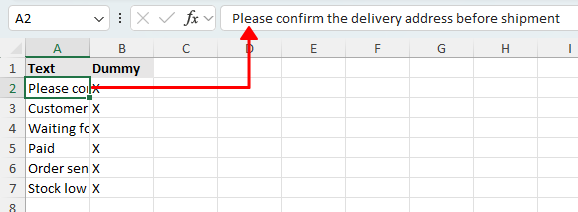
数式バーは、ワークシートのレイアウトを一切変えずにアクティブセルの内容をすばやく確認できる最適な場所です。セルをクリックすると、Excel がウィンドウ上部の数式バーにそのセルに保存された値または数式を表示します。
- 内容が途中で切れてしまっているように見えるセルをクリックしてください。
- ワークシートの上部にある数式バーをご確認ください。
- そこに表示されているテキストや数式を、そのまま読み取ることができます。
注:
数式バーの領域が長い内容に対して小さすぎる場合は、下端を下方向にドラッグして高さを調整できます。
メリット
- 非常に高速で、Excel に組み込まれています
- ワークシートの書式設定を変更しません
- テキストと数式の両方に役立ちます
デメリット
- 一度にアクティブセルのみを表示します
- 数式セルの計算結果を表示しません
- 多くのセルを素早く確認するには不便です
ホバー表示でテキスト・数式の結果・数式をプレビューする
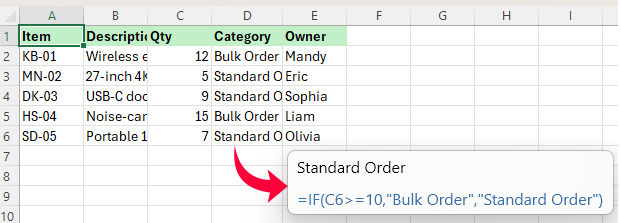
数式の結果が完全に表示されない場合、数式バーには数式そのものしか表示されないため、実際に表示される値を確認するのにはあまり役立ちません。このような場合は、ホバー表示機能を備えたKutools for Excelがより適しており、フローティングプレビューウィンドウで数式とその結果の両方を同時に確認できます。
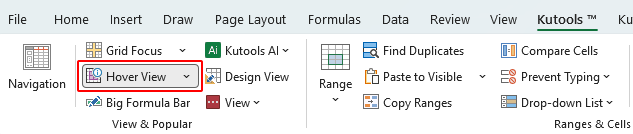
- Kutools for Excel をダウンロードした後、Kutools > ホバー表示をクリックして、この機能を有効にしてください。
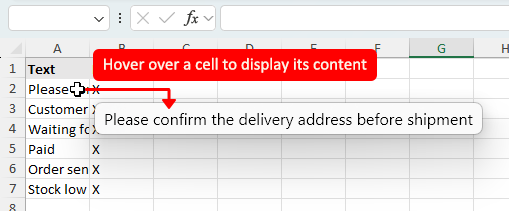
- セル上にポインターを合わせると、その横にフローティングプレビューウィンドウが表示されます。
注:
ホバー表示をカスタマイズするには、Kutools > ホバー表示 > オプションをクリックし、表示内容やプレビューウィンドウの位置、フォントサイズなどを自由に調整できます。
メリット
- 結果と数式の両方を1 か所に表示します
- 行や列のサイズを変更せずに全内容を表示します
- 長いテキストや数式の表示に便利です
- ワークシートのレイアウトを変更しません
デメリット
- Kutools for Excel が必要です
- セル内に恒久的に全内容を表示するよりも、表示用途に最適です
Kutools for Excel—Excel 向けの必須ツールを300 種類以上搭載!作業がもっと速く、簡単に、効率的に。今すぐダウンロード!
隠れた内容を表示するために列の幅を拡張する
列幅が狭すぎて内容が非表示になっている場合は、列幅を広げるのが最も直接的な解決策です。これは、シート上で常に完全な値を表示したい場合に特に効果的です。
- 途中で内容が途切れている列を特定します。
- 列見出しの右端にポインターを移動し、双方向矢印に変わるまで待ちます。
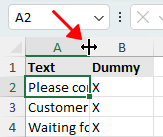
- 境界線をダブルクリックして、列幅の自動調整機能を使えば、Excel が内容に応じて自動的に列幅を調整します。
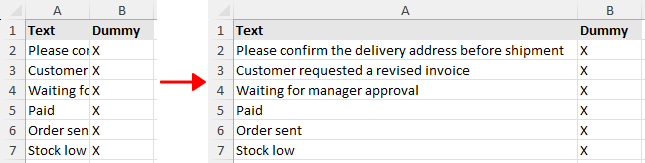
ヒント:
複数の列を同時に自動調整したい場合は、まずそれらの列を選択し、選択中のいずれかの列見出しの右端をダブルクリックしてください。すると、すべての列幅が一括で最適なサイズに調整されます。
メリット
- ワークシート内で直接全内容を表示します
- 1 列または複数列に簡単に適用できます
- 自動調整により、設定が素早く完了します
デメリット
- 列が非常に広くなると、シートの読みやすさが低下します
- ワークシート全体のレイアウトに影響を与える可能性があります
セル内でテキストを折り返す
列の幅をそのまま維持したい場合は、文字の折り返しがより良い選択です。これにより、セル内の内容が横に広がるのではなく、同じセル内で複数行にわたって表示されます。
- 長い内容を含むセルまたは範囲を選択します。
- ホームタブに移動します。
- 配置グループで、文字の折り返しをクリックします。

Excel では、セル内の内容を複数行で表示できるため、列幅を広げなくてもより多くの情報が見えるようになります。
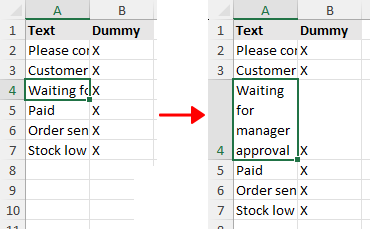
注:
場合によっては、「文字の折り返し」を適用しても、Excel が自動で行の高さを調整しないことがあります(たとえば、行の高さを手動で変更した場合や、セル内に手動改行が含まれている場合など)。テキストの一部がまだ表示されていない場合は、次の方法で行の高さを増やしてください。
メリット
- 列幅を広げることなくセルの全内容を表示します
- ワークシートのレイアウトを変更したくない場合に便利です
- 中程度のテキスト量に適しています
デメリット
- 列が非常に狭い場合、単語が多くの行に分かれることがあります
- 行が大幅に高くなり、スキャンが難しくなることがあります
- 多くのセルに使用すると、ワークシートが混雑して見えることがあります
すべての行を表示するために行の高さを増やす
テキストを折り返しても、行の高さが小さすぎて内容がすべて表示されないことがあります。これは、以前に行の高さを手動で調整した場合や、セル内にAlt + Enterで挿入された手動改行が含まれている場合、またはワークシートに結合セルが含まれている場合にも発生します。そのような場合は、行の高さを増やすか、行の高さの自動調整機能をご利用いただくことで解決できます。
- 折り返されたテキストを含む1 行または複数の行を選択してください。
- 選択中のいずれかの行見出しの下部の罫線にポインターを移動し、双方向矢印に変わるまで待ちます。
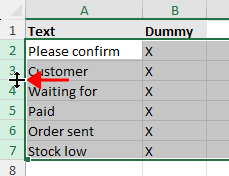
- 下部の罫線をダブルクリックして、行の高さの自動調整機能を使い、Excel に行の高さを自動的に調整させましょう。
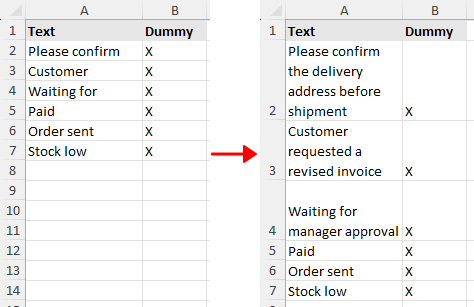
ヒント:
- 結合済みでは、下部の罫線を下にドラッグして手動で行の高さを増やす必要があります。
- この方法は、文字の折り返しが有効になっている場合や、セル内に複数行の内容が含まれている場合に最も効果的です。テキストが1 行で折り返されずに表示されている場合は、行の高さを単独で大きくしても、通常はほとんど効果がありません。
メリット
- 折り返されたテキストを明確に表示するのに役立ちます
- 自動調整により、設定が簡単になります
- 長いエントリーの可読性を向上させます
デメリット
- 「折り返して全体を表示する」が有効でない限り、問題を十分に解決しません
- 行が高くなることで、画面に表示できるデータ量が減少します
どちらの方法を使うべきでしょうか?
| 方法 | 最適な用途 | 制限事項 |
|---|---|---|
| 数式バー | 選択したセルの全内容を素早く表示 | 一度にアクティブセルのみを表示 |
| Kutools のホバー表示 | セルにカーソルを合わせて全内容または数式を表示 | Kutools for Excel が必要ですダウンロード |
| 列の幅を展開 | ワークシート内で直接全内容を表示 | レイアウトが広くなりすぎる可能性があります |
| 折り返して全体を表示する | 同じ列の幅内で長いテキストを表示 | 通常、行を高くする必要があります |
| 行の高さを増加 | 折り返されたテキストを完全に表示 | 垂直方向のスペースを多く使用します |
まとめ
ワークシートのレイアウトを変更せずにセルの全内容を素早く確認したい場合は、数式バーで確認するか、Kutools のホバー表示を使うとどちらも便利です。数式バーは選択中のセルに適用されますが、ホバー表示ならポインターをセル上に移動するだけで、内容や数式をすぐにプレビューできます。
シート上で全内容を常に表示したい場合は、列の幅を広げるか、文字の折り返しを活用するか、行の高さを調整するのが、Excel に標準搭載された定番の解決策です。
このチュートリアルがお役に立てれば幸いです!さらに多くのExcel のヒントや実用的なソリューションをご覧になりたい場合は、こちらをクリックしてください。Excel チュートリアルの全コレクションがご覧いただけます。
最高のオフィス生産性ツール
Kutools for Excel - あなたを群衆から際立たせます
| 🤖 | KUTOOLS AI アシスタント:次に基づいてデータ分析を革新します:インテリジェント実行 | コード生成| カスタム数式作成 | データ分析とチャート生成| 拡張機能呼び出し… |
| 人気の機能:検索・ハイライト、または重複をマーキング | 空白行を削除する | データを失うことなく列の結合またはセルを | 数式を使用しない四捨五入... | |
| スーパー VLookup:複数条件 | 複数値 | 複数シート間 | ファジーマッチ... | |
| 高度なドロップダウンリスト:簡単なドロップダウンリスト | 連動型ドロップダウンリスト | 複数選択可能なドロップダウンリスト... | |
| 列マネージャー:指定した数の列を追加 | 列の移動 | 非表示列の表示状態を切り替え |列を比較して同じ/異なるセルを選択... | |
| 注目の機能:グリッドフォーカス | デザインビュー | 強化された数式バー | ワークブックとシートマネージャー|リソースライブラリ(オートテキスト)| 日付ピッカー | ワークシートの統合 | 暗号化/セルの復号化 | リストからメール送信 | スーパーフィルター | 特殊フィルタ(太字のフォントを持つセルをフィルタリング/イタリック/取り消し線。。。) 。。。 | |
| トップ15 ツールセット:12 テキストツール(テキストの追加,特定の文字を削除...)| 50+チャートタイプ(ガントチャート...)| 40+実用的関数(誕生日に基づいて年齢を計算します...)| 19 挿入ツール(QR コードを挿入,パスから画像を挿入...)| 12 変換ツール(単語に変換する,為替レートの変換...)| 7 結合と分割ツール(高度な行のマージ,Excel セルを分割...)|。。。他にも多数 |
Kutools for Excel は300 以上の機能を備えており、必要な機能が常にワンクリックで利用できます…
Office Tab - Microsoft Office(Excel を含む)でタブを使った閲覧と編集を可能にします
- 開いている数十のドキュメントを1 秒で切り替え!
- 毎日何百回ものマウスクリックを削減して、マウス手首症候群ともさよならしましょう。
- 複数のドキュメントを表示・編集する際の生産性が50%も向上します。
- Chrome、Edge、Firefox のように、Office(Excel を含む)に効率的な Tabs をもたらします。