Excel で電卓を表示する方法(クイックアクセスとさらに優れた代替手段)
Excel で作業していると、数値の加算や合計の確認、結果の検証など、素早く計算したい場面がよくあります。Excel は数式処理に非常に優れていますが、ときには数式を入力せずにシンプルな電卓を使いたいこともあるでしょう。実は、Excel には内蔵の電卓機能が備わっていますが、多くのユーザーはそれが標準で表示されないことをご存じありません。この機能を使うには、あらかじめ手動で追加する必要があります。
本ガイドでは、Excel で電卓を表示・使用する方法を説明した後、さらに便利な代替手段として、Kutools for Excel電卓をご紹介します。これにより、より高速でシームレスな操作体験が実現します。

Excel のクイックアクセスツールバーに電卓を追加
Excel には内蔵の電卓機能が搭載されていますが、標準では非表示です。ご利用になるには、クイックアクセスツールバーに手動で追加する必要があります。
手順:
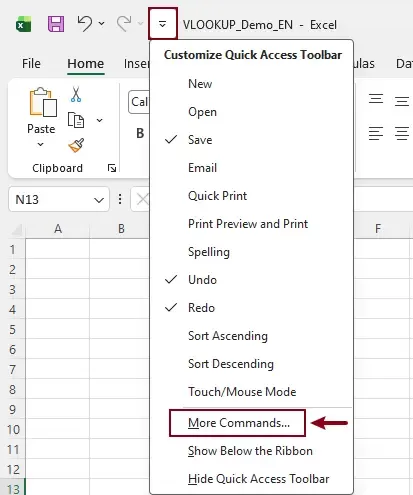
- クイックアクセスツールバーのドロップダウン矢印をクリックして、その他のコマンドを選択してください。
- 開いたExcel のオプションウィンドウで、次のように設定します:
- 「次のコマンドの選択」ドロップダウンで、リボンに含まれていないコマンドを選択してください。
- 下にスクロールして、電卓を選択してください。
- クリックして、[追加 >>]。
- クリックして、[OK]。
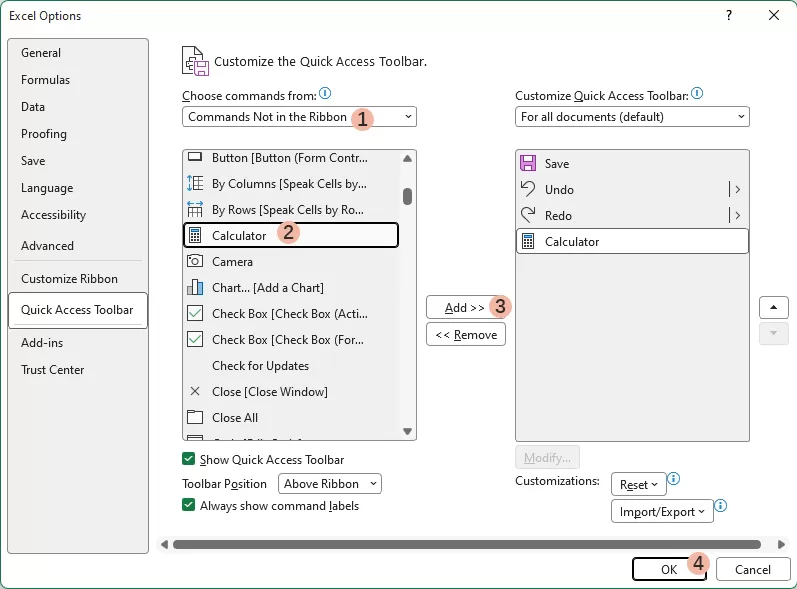
上記の手順を完了すると、電卓アイコンがクイックアクセスツールバーに表示されます。

Excel で電卓を使用する方法
一度追加すれば、Excel 作業中にいつでも簡単に電卓にアクセスできます。
手順:
- クイックアクセスツールバーの電卓アイコンをクリックしてください。
- Windows 電卓が起動します。
- 必要に応じて、計算を実行します。
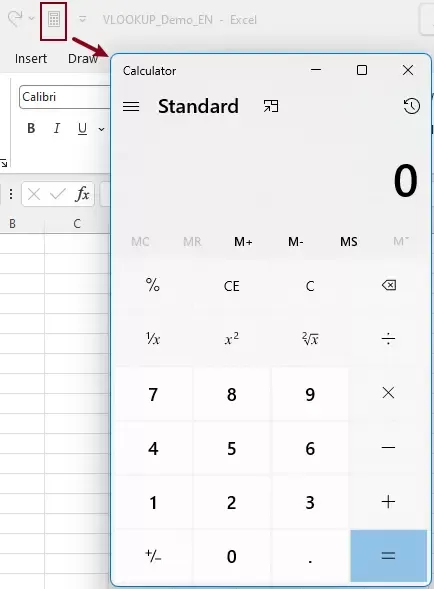
これにより、Excel を完全に閉じることなく、素早く値を計算できます。
Excel の内蔵電卓の制限事項
内蔵電卓は便利ですが、ワークフローに影響を与えるいくつかの制限があります。
- ご使用前に、手動でのセットアップが必要です。
- 個別のウィンドウで開き、Excel に統合されません。
- ウィンドウを切り替えると、作業フローが中断されてしまいます。
- 選択中のセルとは直接連携できません。
- 頻繁または繰り返しの使用には向いていません。
これらの制限があるため、内蔵電卓は日常的なExcel 作業において必ずしも最も便利な選択肢とは言えません。
Kutools でExcel の電卓をより効率的に使用
より高速でシームレスな計算をお求めなら、Kutools for ExcelにExcel 内で直接動作する内蔵電卓ツールが搭載されています。
Excel の標準電卓とは異なり、Kutools はさらに統合的でユーザーフレンドリーな操作体験を提供します。
手順:
- クリックして、Kutools>その他>電卓。
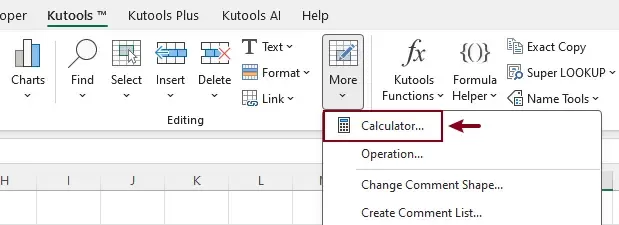
- Kutools 電卓パネルがExcel 内で即座に開きます。
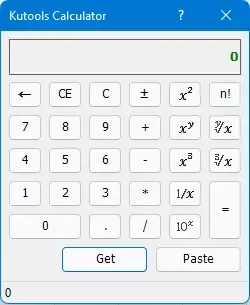
Excel 作業中も電卓を常に開いておけるので、いつでも素早く計算できます。
Excel の内蔵電卓と比較して、Kutools には以下のような利点があります:
- セットアップ不要——すぐにご利用いただけます。
- Excel 内で直接開き、ウィンドウ切り替えが不要です。
- 作業中に素早くアクセス可能。
- べき乗や平方根などの拡張機能を含みます。
- 結果を簡単に使えるように、取得および貼り付けオプションをご用意しました。例::取得貼り付け
これにより、Excel データを扱う際に非常に実用的になります。
まとめ
Excel には確かに内蔵の電卓機能がありますが、非表示のため手動で設定する必要があります。基本的な計算は可能ですが、Excel のワークフローに十分に統合されておらず、生産性を損なう可能性があります。
Kutools for Excelは、内蔵の電卓ツールで、はるかに効率的な代替手段を提供します。ウィンドウを切り替えることなく、数式を覚える必要もなしに、Excel 上で直接計算が可能です。
Excel 作業中に頻繁に素早い計算を行う必要がある場合は、Kutools 電卓がより便利で実用的な選択肢となり、ワークフローを大幅に改善できます。
最高の Office 生産性ツール
| 🤖 | KUTOOLS AI アシスタント:次に基づいてデータ分析を革新します:インテリジェント実行 | コード生成| カスタム数式作成 | データ分析とチャート作成| 拡張機能呼び出し… |
| 人気の機能:検索・ハイライト、または重複をマーキング | 空白行を削除する | データを失うことなく列の結合またはセルを操作 | 数式を使用しない四捨五入... | |
| スーパー LOOKUP:複数条件 VLookup | 複数値 VLookup | 複数シート間 VLookup | ファジーマッチ.... | |
| 高度なドロップダウンリスト:ドロップダウンリストをすばやく作成 | 連動型ドロップダウンリスト | 複数選択ドロップダウンリスト.... | |
| 列マネージャー:指定した数の列を追加|列を移動|非表示列の表示状態を切り替え|範囲および列を比較... | |
| 注目の機能:グリッドフォーカス | デザインビュー |強化された数式バー | ワークブックとシートマネージャー | リソースライブラリ(オートテキスト)| 日付ピッカー | ワークシートの統合 | 暗号化/セルの復号化 | リストからメール送信 | スーパーフィルター | 特殊フィルタ(太字のフォントを持つセルをフィルタリング/斜体/取り消し線。。。) 。。。 | |
| トップ15 ツールセット:12 テキストツール(テキストの追加、特定の文字を削除、...)| 50+チャートタイプ(ガントチャート、...)| 40+実用的数式(誕生日に基づいて年齢を計算します、...)| 19 挿入ツール(QR コードを挿入、パスから画像を挿入、...)| 12 変換ツール(単語に変換する、為替レートの変換、...)| 7 結合と分割ツール(高度な行のマージ、セルの分割、...)|他にも多数 |
Kutools for Excel でExcel スキルを大幅に強化し、これまでにない効率を体験しましょう。Kutools for Excel は、生産性を高め、時間を大幅に節約できる300 以上の高度な機能を提供します。今すぐ最も必要な機能を手に入れるには、ここをクリックしてください…
Office Tab は Office にタブインターフェースを導入し、作業を大幅に簡単にします
- Word、Excel、PowerPoint、Publisher、Access、Visio、Project でタブを使った編集と閲覧を有効にします。
- 新しいウィンドウではなく、同じウィンドウの新しいタブで複数のドキュメントを開いたり作成したりできます。
- 生産性を50% 向上させ、毎日数百回のマウスクリックを削減します!
すべてのKutools アドイン。1 つのインストーラー
Kutools for Officeスイートには、Excel ・Word ・Outlook ・PowerPoint 用のアドインがすべてバンドルされており、さらに Office Tab Pro も含まれているため、複数の Office アプリケーションを横断して作業するチームに最適です。





- オールインワンスイート— Excel、Word、Outlook、PowerPoint 用アドイン+Office Tab Pro
- 1 つのインストーラー、1 つのライセンス— 数分でセットアップ可能(MSI 対応)
- 連携してさらにパワーアップ— Office アプリ全体で生産性が向上
- 30 日間のフル機能トライアル— 登録不要、クレジットカード不要
- ベストバリュー— 個別購入よりもお得