Excel で単語の間にテキストの追加を挿入する方法
Excel では、単語の間にコンマやハイフン、スラッシュ、その他のテキストを挿入する必要が生じることがあります。これは、キーワードやタグ、商品名、あるいはクリーンアップ済みのテキスト文字列を整形する際によくある作業です。このガイドでは、Excel の組み込み機能と数式を使った方法に加え、Kutools for Excel を使って選択セル内のすべての単語の間にテキストを素早く挿入する高速な手法をご紹介します。

Excel で単語の間にテキストの追加を挿入する理由
Excel で単語の間にテキストの追加を挿入したいのは、次のような場合です:
- タグやキーワードリスト用に単語の間にカンマを挿入
- よりクリーンなフォーマットのためにハイフン、スラッシュ、その他の区切り文字を追加
- 他のシステムへのインポート用にテキストを準備
- 複数のセルのデータを一度に標準化
たとえば、apple orange bananaをapple, orange, bananaに、あるいはred blue greenをred / blue / greenに変換したい場合があります。
方法1:Excel 数式で単語の間にテキストの追加を挿入する
Excel の組み込み機能で対応したい場合は、SUBSTITUTE 関数が最適です。この関数を使えば、セル内のスペースを指定したテキストに置き換えられるため、単語の間にコンマやハイフン、スラッシュなどの区切り文字を簡単に追加できます。
数式の例
元のテキストがセルA2にあると仮定します:
- 単語の間にコンマを挿入します
=SUBSTITUTE(A2,「 」,", ") - 単語の間にハイフンを挿入します
=SUBSTITUTE(A2,「 」," - ") - 単語の間にスラッシュを挿入します
=SUBSTITUTE(A2,「 」,「 / 」) - 単語の間に任意のテキストを挿入します
=SUBSTITUTE(A2,「 」,「 | 」)
手順
- 結果を表示したい空白のセルを選択してください。
- 挿入したい区切り文字またはテキストに基づいて数式を入力し、Enterキーを押すと、新しいテキストが返されます。
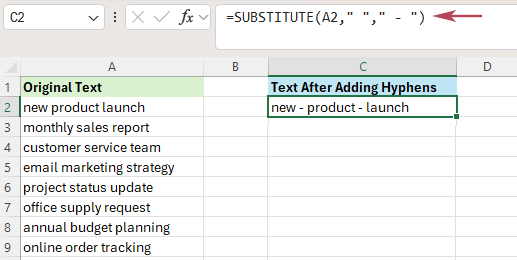
- 必要に応じて、フィルハンドルを下にドラッグして、数式を他のセルにも適用してください。
- 元の値を置き換えるには、数式の結果をコピーして「値として貼り付け」を行います。
結果:Excel がテキスト文字列内のすべてのスペースを指定したテキストに置き換えるため、新しい内容には各単語の間に区切り文字が挿入された状態で表示されます。
- Excel の組み込み関数を使用
- カンマ、記号、カスタムテキストに対応
- 数式ベースのワークシートで効果的
- 結果を元の元のテキストを直接編集せずに別のセルに返します
- 初心者にはやや難しい数式が必要
- 通常、値としてコピー&ペーストする追加ステップが必要
方法2:Kutools for Excel でワンクリックですべての単語の間にテキストの追加を挿入する
より高速で手軽な方法をお探しの場合は、Kutools for Excelのテキストの追加機能に、「すべての単語の間にのみ追加」という便利なオプションが用意されています。これを使えば、数式を一切使わずに、選択したセル内のすべての単語の間に簡単にテキストを挿入できます。
この方法がより便利な理由:
- 数式を記憶したり編集したりする必要はありません
- 選択したセルに対して直接操作できます
- 適用前に結果をプレビューできます
- 複数のセルを素早く一括で編集する必要がある場合に特に便利です
- 単語の間にテキストを挿入したいテキストを含むセルを選択します。
- 次に、Kutools > テキスト > テキストの追加をクリックします。
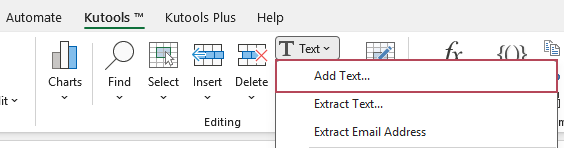
- テキストの追加ダイアログボックスで、次の操作を行います:
- ① 挿入したいテキスト(例:、、-、または/)を入力してください。
- ②次の場所にのみ追加オプションをオンにして、各単語の間をドロップダウンリストから選択してください。
- ③ 結果をプレビューして、OKをクリックします。
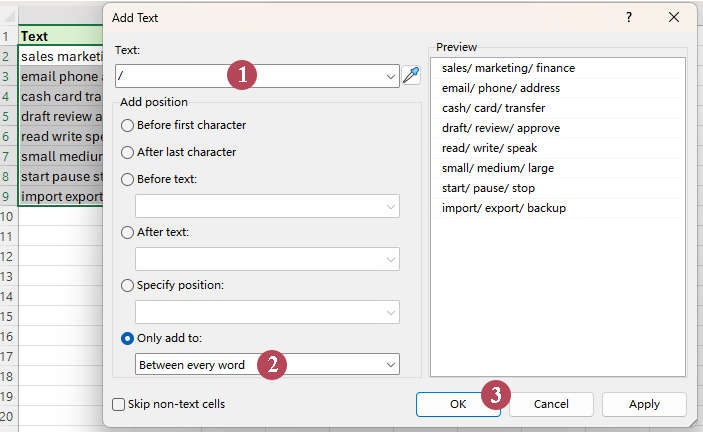
結果:指定したテキストが選択したセル内のすべての単語の間に即座に挿入され、数式用の列や追加の貼り付け手順は一切不要です。
- 数式不要のワンクリック操作
- 選択したセルに直接適用可能
- 一括フォーマット作業に最適
- 変更適用前のミスをプレビューで軽減
Excel で単語の間にテキストの追加を挿入する一般的な例
単語の間にテキストを挿入したいと思われる実用的な例をいくつか紹介します:
- コンマを挿入:apple orange banana→apple, orange, banana
- 縦棒を挿入:high medium low→high | medium | low
- スラッシュを挿入:red blue green→red / blue / green
- ハイフンを挿入:North South East West→North - South - East - West
これらの形式は、タグ、ラベル、商品説明、エクスポートデータ、およびクリーンアップされたテキストの提示に役立ちます。
Excel とKutools for Excel では、どちらの方法が優れているでしょうか?
どちらの方法も、Excel で単語の間にテキストを追加するのに役立ちますが、ワークフローによって最適な方法は異なります。Excel 数式を使う方法は、組み込み機能を好む場合に便利です。一方、Kutools for Excel は、選択したセルをより高速かつ直接的に編集したい場合に最適です。
| 機能 | Excel 標準機能 | Kutools for Excel |
|---|---|---|
| 単語の間にカンマ、ハイフン、スラッシュ、その他のテキストを挿入 | ✅ はい | ✅ はい |
| 選択したセルに直接適用可能 | ❌ いいえ | ✅ はい |
| 追加の手動操作なしで簡単に使用可能 | ⚠️ 制限あり | ✅ はい |
| 変更を適用する前にプレビュー可能 | ❌ いいえ | ✅ はい |
| 高速かつユーザーフレンドリーなワークフローに最適 | ⚠️ 制限あり | ✅ はい |
よくある質問
Excel で単語の間にコンマを挿入するには、どうすればよいでしょうか?
次のような数式を使えば、スペースをコンマとスペースに簡単に置き換えることができます。=SUBSTITUTE(A2,「 」,", ")より直接的で手軽な方法をお探しの場合は、Kutools for Excel の「テキストの追加」機能を使えば、選択したセル内のすべての単語の間にコンマをワンクリックで挿入できます。
Excel で単語の間に任意のテキストを挿入するにはどうすればよいですか?
SUBSTITUTE 関数を使えば、スペースをスラッシュやハイフンなど好きな文字に簡単に置き換えられます。さらに、Kutools for Excel なら、単語の間に任意のテキストを直接挿入できる便利なオプションもご用意しています!
複数のセルの単語の間に一度にテキストの追加を挿入できますか?
はい。Excel では複数のセルに数式を一括で適用できます。ただし、数式を使わずに選択したセルを直接編集したい場合は、Kutools for Excel のほうがバッチ処理をさらに効率的に行えます。
Excel で単語と単語の間にテキストを挿入する最も簡単な方法は何ですか?
最も素早く、ユーザーフレンドリーな方法をお探しですか?それなら、Kutools for Excel が最適です!テキストを入力して「すべての単語の間にのみ追加」を選択すれば、結果をプレビューしてそのまま適用できます。
結論:これで、Excel で単語の間にテキストを追加する方法として、組み込みの数式を使う方法と、
最高の Office 業務効率化ツール
| 🤖 | KUTOOLS AI アシスト:次に基づいてデータ分析を革新:インテリジェント実行 | コード生成| カスタム数式作成 | データ分析とチャート作成| 拡張機能呼び出し… |
| 人気の機能:検索、ハイライト、または重複をマーキング | 空白行を削除する | データを失うことなく列の結合またはセルを処理 | 数式を使用しない四捨五入... | |
| スーパー LOOKUP:複数条件 VLookup | 複数値 VLookup | 複数シート間 VLookup | ファジーマッチ.... | |
| 高度なドロップダウンリスト:ドロップダウンリストをすばやく作成 | 連動型ドロップダウンリスト | 複数選択可能なドロップダウンリスト.... | |
| 列マネージャー:指定した数の列を追加|列の移動|非表示列の表示状態を切り替え|範囲と列を比較... | |
| 注目の機能:グリッドフォーカス | デザインビュー |強化された数式バー | ワークブックとシートマネージャー | リソースライブラリ(オートテキスト)| 日付ピッカー | ワークシートの統合 | 暗号化/セルの復号化 | リストからメール送信 | スーパーフィルター | 特殊フィルタ(太字のフォントを持つセルをフィルタリング/イタリック/取り消し線。。。) 。。。 | |
| トップ15 ツールセット:12 テキストツール(テキストの追加、特定の文字を削除、...)| 50+チャートタイプ(ガントチャート、...)| 40+実用的関数(誕生日に基づいて年齢を計算します、...)| 19 挿入ツール(QR コードを挿入、パスから画像を挿入、...)| 12 変換ツール(単語に変換する、為替レートの変換、...)| 7 結合と分割ツール(高度な行のマージ、セルの分割、...)|…他にも多数 |
Kutools for Excel でExcel スキルを大幅に強化し、これまでにない効率を体験しましょう。Kutools for Excel は、300 以上の高度な機能で生産性を飛躍的に高め、時間を大幅に節約します。今すぐ必要な機能を手に入れるにはこちらをクリック。。。
Office Tab が Office にタブインターフェースを導入し、作業を大幅に簡単にします
- Word、Excel、PowerPoint、Publisher、Access、Visio、Project でタブを使った編集と閲覧を有効化。
- 同じウィンドウ内の新しいタブで、複数のドキュメントを簡単に開いたり作成したりできます。
- 毎日の生産性を50% 向上させ、何百回ものマウスクリックを削減します!
Kutools アドインすべて。インストーラーは1 つ
Kutools for Officeスイートには、Excel ・Word ・Outlook 用のアドインとPowerPoint 用アドイン、そしてチームでの Office アプリ連携に最適な Office Tab Pro が含まれています。





- オールインワンスイート— Excel、Word、Outlook、PowerPoint 用アドイン+Office Tab Pro
- インストーラーとライセンスはそれぞれ1 つ— 数分でセットアップ可能(MSI 対応)
- 連携でさらにパワーアップ— Office アプリ全体で生産性を効率化
- 30 日間のフル機能トライアル— 登録やクレジットカード不要
- 最高のコストパフォーマンス— 個別購入よりお得