Excel でピクチャを保存・再利用する方法
ロゴ、クリップアート、アイコンなどの画像は、レポートやダッシュボード、テンプレートなどでExcel 上で頻繁に再利用されます。同じ画像をその都度検索・挿入する手間を省き、後で簡単に使えるように保存しておきましょう。このチュートリアルでは、Excel 内で再利用可能なピクチャライブラリを作成する方法と、パソコンに画像を保存して将来活用するための2 つの実用的な手法をご紹介します。
Excel のライブラリから画像を保存・再利用します
Excel 内で画像を保存し、どのワークブックからでも再利用できるライブラリ機能をお探しですか?Kutools for Excel のリソースライブラリ機能が、まさにそのニーズに応えます。この機能を使えば、画像やクリップアート、グラフ、数式などのコンテンツを再利用可能なエントリとして保存でき、必要なときにいつでも簡単に挿入できます。
手順1:ライブラリにピクチャを追加する
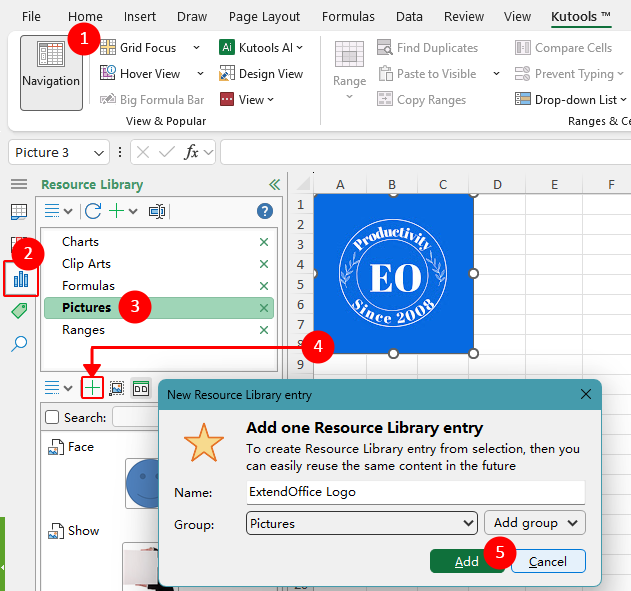
- Kutools for Excel をインストール後、Kutools>ナビゲーションをクリックして、ナビゲーションを開きます。
- ナビゲーションで、リソースライブラリタブをクリックしてください。
- 画像を保存したいグループ(例:PicturesまたはClip Arts)を選択します。必要に応じて、新しいグループまたはサブグループを作成することもできます。
- ワークシートで保存したい画像を選択し、リソースライブラリペインの選択したコンテンツをオートテキストに追加(+)ボタンをクリックしてください。
- ダイアログボックスに画像の名前を入力し、「追加」をクリックします。
注:
リソースライブラリは、画像の元の配置状態を記憶しています。セルに配置に設定されていた画像は、再利用時にそのように挿入されます。また、セルの上に配置に設定されていた場合も、その状態を保持します。
手順2:Excel でピクチャを再利用する
ピクチャをリソースライブラリに保存すれば、ペイン内の保存済みエントリをクリックするだけで、いつでも簡単に再利用できます。

この方法は、同じ画像を頻繁に再利用し、毎回フォルダを参照することなくExcel 内で直接使いたい場合に最適です。
メリット
- 再利用可能な画像をExcel 内の内蔵ライブラリに保存します
- 保存済みの画像をワンクリックで簡単に挿入できます
- チャート、数式、クリップアートなど他の再利用可能なコンテンツも保存できます
デメリット
- Kutools for Excel が必要です
Kutools for Excel—Excel 用の必須ツールを300 種類以上搭載!Excel 作業がより迅速・簡単・効率的に。今すぐダウンロード!
画像をコンピューターに保存します
後で使うためにピクチャを一時的に保存したいだけであれば、個別の画像ファイルとして保存するのが最もシンプルで標準的な方法です。一度保存すれば、必要なときにどのワークブックにも挿入できます。
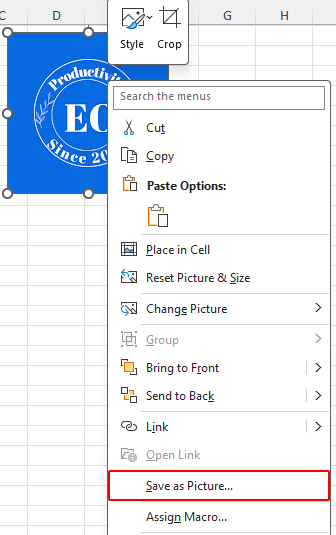
- Excel で、保存したい画像を右クリックしてください。
- クリックして「図として保存」。
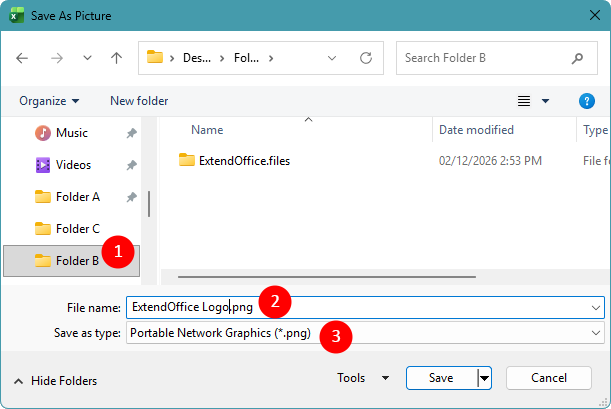
- 「図として保存」ダイアログボックスで:
- 画像を保存するフォルダーをお選びください。
- ファイル名を入力してください。
- PNG 、JPEG 、またはGIF などの画像形式を選択して、「保存」をクリックしてください。
注:
- ロゴやクリップアート、透明背景の画像には、通常 PNG 形式が最適です。
- 画像がセルに配置に設定されている場合、「画像として保存」オプションは直接ご利用いただけません。まずは画像の配置をセルの上に配置に変更してから、保存してください。
メリット
- Excel に組み込み済み
- ワークブックや Office アプリで画像を再利用できます
- コンピューター上のフォルダーで画像を簡単に整理できます
デメリット
- 保存したファイルは手動で管理する必要があります
- 内蔵ライブラリから直接挿入するほど便利ではありません
よくある質問
Excel に画像を直接保存して、あとで再利用することはできますか?
はい。リソースライブラリを使えば、Excel 内に画像を保存して、どのワークブックからでも再利用可能!組み込みのピクチャライブラリに最も近い機能です。
リソースライブラリ内のピクチャを異なるExcel ファイル間で再利用できますか?
はい。リソースライブラリに保存された画像は特定のワークブックに限定されません。リソースライブラリが利用可能な限り、どのExcel ファイルにも自由に挿入できます。これにより、同じ画像やロゴ、クリップアートを複数のワークブックで簡単に再利用でき、コンピュータ上に個別に保存する手間が省けます。
ピクチャがセルに配置に設定されていても、保存や再利用は可能ですか?
はい。ただし、保存方法によって異なります。リソースライブラリにピクチャを保存した場合、そのセルに配置された状態が記憶され、再利用できます。一方、コンピュータに画像ファイルとして保存したい場合は、セルに配置に設定されている間は「図として保存」オプションが使用できません。その際は、まずセルの上に配置に変更する必要があります。
保存または再利用前にピクチャのサイズを変更した場合、そのサイズは維持されますか?
はい。どちらの方法でも、保存時のサイズが維持されます。ピクチャのサイズを変更してからリソースライブラリに保存するか、「図として保存」機能を使うことで、変更後のサイズがそのまま保持されます。
頻繁に使用する場合、どちらの方法が適していますか?
ピクチャを頻繁に再利用するなら、ライブラリに保存するのが効率的です。フォルダを参照せずに、素早く挿入できます。一方、コンピュータに保存するのは、時折使う場合やExcel 外で画像を共有したいときに最適です。
まとめ
Excel でピクチャを保存・再利用する最も便利な方法をお探しですか?Kutools for Excelが最適なソリューションをご提供します。そのリソースライブラリ機能を使えば、独自の再利用可能なピクチャライブラリを簡単に構築でき、必要なときに保存済みアイテムを素早く挿入できます。Excel の標準機能をご希望の場合は、ピクチャをファイルとして保存するこの方法が、柔軟性の面で最適です。
ご自身のワークフローに最も合う方法を選ぶことで、よく使うもののピクチャ、クリップアート、ロゴを再利用可能な状態に保ち、同じ作業を繰り返す手間を省けます。
このチュートリアルがお役に立てたことを願っています!さらに多くのExcel のヒントや実用的なソリューションを知りたい方は、こちらをクリックしてください。すべてのExcel チュートリアルをご覧いただけます。
最高の Office 生産性ツール
Kutools for Excel – あなたを群衆の中から際立たせます
| 🤖 | KUTOOLS AI アシスト:次に基づいてデータ分析を革新します:インテリジェント実行 | コード生成| カスタム数式作成 | データ分析とチャート作成| 拡張機能呼び出し… |
| 人気の機能:検索・ハイライト、または重複をマーキング | 空白行を削除する | データを失うことなく列の結合またはセルを | 数式を使用しない四捨五入... | |
| スーパー VLookup:複数条件 | 複数値 | 複数シート間 | ファジーマッチ... | |
| 高度なドロップダウンリスト:簡単なドロップダウンリスト | 連動型ドロップダウンリスト | 複数選択可能なドロップダウンリスト... | |
| 列マネージャー:指定した数の列を追加 | 列の移動 | 非表示列の表示状態を切り替え |列を比較して同じ/異なるセルを選択... | |
| 注目の機能:グリッドフォーカス | デザインビュー | 強化された数式バー | ワークブックとシートマネージャー|リソースライブラリ(オートテキスト)| 日付ピッカー | ワークシートの統合 | 暗号化/セルの復号化 | リストからメール送信 | スーパーフィルター | 特殊フィルタ(太字のフォントを持つセルをフィルタリング/斜体/取り消し線。。。) 。。。 | |
| トップ15 ツールセット:12 テキストツール(テキストの追加、特定の文字を削除...)| 50+チャートタイプ(ガントチャート...)| 40+実用的な数式(誕生日に基づいて年齢を計算します...)| 19 挿入ツール(QR コードを挿入、パスから画像を挿入...)| 12 変換ツール(単語に変換する、為替レートの変換...)| 7 結合と分割ツール(高度な行のマージ、Excel セルを分割...)|。。。他にも多数 |
Kutools for Excel は300 以上の機能を備えており、必要な機能が常にワンクリックで利用できるようになっています…
Office Tab – Microsoft Office(Excel を含む)でタブを使った閲覧と編集を可能にします
- 数十もの開いているドキュメントを1 秒で切り替え!
- 毎日何百回ものマウスクリックを削減し、マウスによる手の悩みともおさらばしましょう。
- 複数のドキュメントを閲覧・編集する際の生産性が50%も向上します。
- Chrome、Edge、Firefox のように、Office(Excel を含む)に効率的な Tabs をもたらします。