Excel ファイルを開く際にパスワードを自動入力する方法(2 種類)
パスワードで保護されたExcel ファイルを扱う際、同じパスワードを何度も入力するのは、特に1 日に頻繁にファイルを開いたり、複数の保護されたワークブックを管理したりする場合、すぐにストレスになり、貴重な時間を浪費します。こうした状況では、パスワードの自動入力機能が作業効率を大幅に向上させ、中断を減らし、複雑なパスワードを繰り返し手入力する手間を省いてくれます。
しかし、Excel にはファイルを開く際にパスワードを自動入力する組み込み機能がありません。保護されたワークブックを開くたびに、手動でパスワードを入力する必要があります。この問題を部分的に解決する回避策も存在しますが、多くの場合、制限が多く不便です。本記事では、2 つの可能なアプローチを紹介した後、Kutools for Excel を使ったより効率的でユーザーフレンドリーなソリューションをご提案します。

方法1:VBA を使用してパスワードを自動入力
Excel はパスワードの自動入力を直接サポートしていませんが、いくつかの回避策を使えば、パスワードを繰り返し入力する手間を軽減できます。ただし、これは完全な解決策ではありません。
たとえば、VBA を使って事前に定義したパスワードでワークブックを開くことは可能です。この方法は確かに機能しますが、手動でのセットアップが必要な上に柔軟性に欠け、複数のファイルを効率的に管理するのには向いていません。
手順:
- VBA エディターを開くには、Alt+F11を押してください。
- クリックして挿入>標準モジュール
- 次の VBA コードをモジュールに貼り付けます。V BA コード:保護されたワークブックを開く際のパスワードを自動入力
Sub OpenWorkbookWithPassword() Workbooks.Open Filename:="C:\Users\AddinsVM001\Desktop\find_in_comments_large_demo.xlsx", Password:="123" End Sub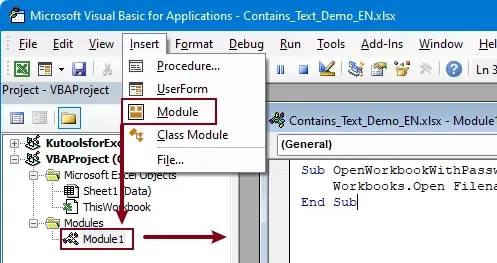 注:VBA コード内で、Filename を開きたいワークブックのパスに、Password をそのファイルに対応するパスワードに置き換えてください。
 - コードを実行するには、F5キーを押してください。
結果
指定されたワークブックが、パスワードを手動で入力する必要なく即座に開きます。
制限事項
- パスワードはプレーンテキストで保存されるため、セキュリティリスクがあります。
- VBA の知識が必要です。
- 特定のファイルでのみ有効です。
- 複数のワークブックを管理するのには適していません。
- マクロを有効にし、VBA コードを今後も使い続けたい場合は、ワークブックを「Excel マクロ有効ブック」形式で保存する必要があります。
これらの欠点があるため、この方法は日常的な使用には一般的に推奨されません。
方法2:Kutools for Excel でパスワードを自動入力
信頼性が高く、ユーザーフレンドリーなソリューションをお探しの方には、Kutools for Excelが提供する専用のパスワード管理機能で、Excel ファイルを開く際にパスワードを自動入力できます。
Kutools パスワード管理を使えば、複数のワークブックのパスワードを事前に保存しておき、ファイルを開く際に自動的に適用できます。
Kutools for Excel— Excel 向けの必須ツールを300 以上搭載!Excel 作業がもっと速く、簡単に、効率的になります。今すぐダウンロード!
手順1:パスワード管理を開く
クリックします:KUTOOLS PLUS > パスワード管理 > パスワード管理。

手順2:パスワードを追加
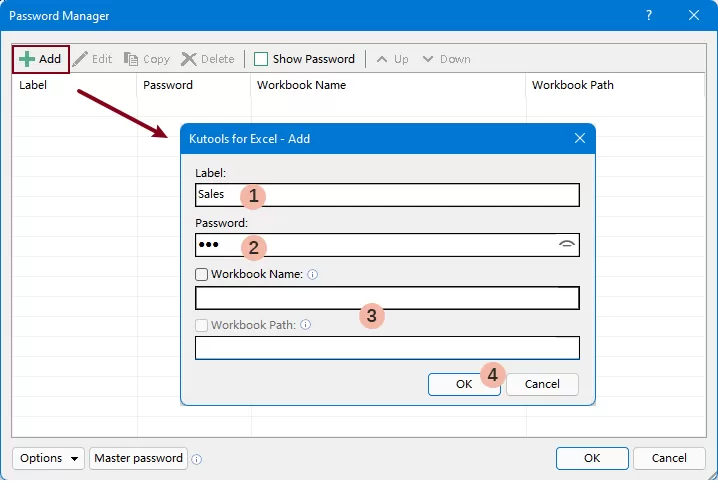
- ダイアログボックスでパスワード管理、追加をクリックしてください。
- ポップアップダイアログボックスで、以下の設定を行います:
- ラベル:パスワードの名前を入力してください(任意)。
- パスワード:ワークブックのパスワードを入力してください。
- (任意)対象ワークブックを指定:
- ブック名:このオプションをオンにすると、パスワードを適用する対象のワークブックを特定のファイルから選択できます。
- ブックのパス:同じ名前のファイルが複数ある場合、このオプションをオンにしてフルパスを指定すれば、正しいワークブックに確実にパスワードが適用されます。注:どちらのオプションも選択しないと、同じパスワードを使用するすべてのワークブックにパスワードが適用されます。
- 保存するには、OKをクリックしてください。
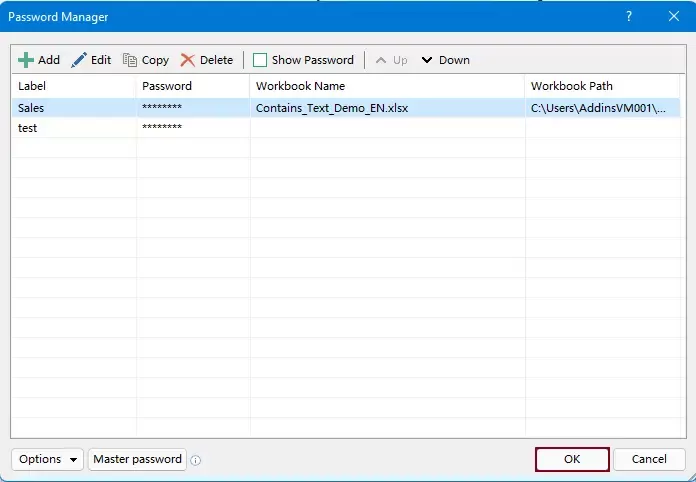
- 上記の手順を繰り返して、パスワード管理に複数のパスワードを追加・管理しましょう。その後、OKをクリックして保存してください。
手順3:自動入力オプションを有効化
パスワード管理には、次の2 つの自動入力オプションがあります:
- パスワードを自動入力:ワークブックを開く際に確認が必要ですが、パスワードは自動的に入力されます。
- 入力して開く:パスワードを自動的に入力し、手動での操作なしにワークブックを自動で開きます。
これらのオプションを有効にするには:
「KUTOOLS PLUS」タブで、Password Manageをクリックし、お好みの自動入力オプションを有効にしてください。

手順4:ワークブックを開く
これで、保護されたワークブックを開く際に:
- 一致するパスワードが自動的に入力されます。
- または、2 つ目のオプションが有効な場合は、ファイルを即座に開くことができます。
Kutools for Excel— 300 以上の必須ツールでExcel の機能を大幅に強化し、作業をより迅速かつ簡単に。さらに AI 機能を活用して、スマートなデータ処理と生産性の向上を実現します。今すぐ入手
なぜKutools が最適なソリューションなのか
- 本物のパスワード自動入力(回避策ではなく、正真正銘の機能)。
- パスワードを再入力する必要はありません。
- 複数のワークブックをサポートしています。
- 安全なパスワード管理を実現。
- 使いやすいインターフェース(コーディング不要)。
- ワークフローの効率を大幅に高めます。
VBA 方式と比べて、Kutools はより完全で実用的なソリューションを提供します。
まとめ
Excel ファイルを開く際にパスワードが自動入力できれば、生産性は大幅に向上しますが、残念ながらExcel にはこの機能が搭載されていません。
- VBA 方式は機能しますが、複雑で安全性に欠けます。
- Kutools for Excel は、最も効率的で使いやすいソリューションを提供します。
Kutools パスワード管理を使えば、パスワードを一度保存するだけで、必要なときに自動的に適用され、時間を節約して繰り返し作業を省けます。
パスワードで保護されたExcel ファイルを頻繁に扱うなら、Kutools がワークフローを効率化する最も実用的な選択です。
最高の Office 業務効率化ツール
| 🤖 | KUTOOLS AI アシスト:次に基づいてデータ分析を革新します:インテリジェント実行 | コード生成| カスタム数式作成 | データ分析とチャート生成| 拡張機能呼び出し… |
| 人気機能:検索・ハイライトまたは重複をマーキング | 空白行を削除する | データを失うことなく列の結合またはセルを操作 | 数式を使用しない四捨五入... | |
| スーパー LOOKUP:複数条件 VLookup | 複数値 VLookup | 複数シート間 VLookup | ファジーマッチ.... | |
| 高度なドロップダウンリスト:ドロップダウンリストをすばやく作成 | 連動型ドロップダウンリスト | 複数選択可能なドロップダウンリスト.... | |
| 列マネージャー:指定した数の列を追加|列の移動|非表示列の表示状態を切り替え|範囲および列の比較... | |
| 注目の機能:グリッドフォーカス | デザインビュー |強化された数式バー | ワークブック&シートマネージャー | リソースライブラリ(自動テキスト)| 日付ピッカー | ワークシートの統合 | 暗号化/セルの復号化 | リストからメール送信 | スーパーフィルター | 特殊フィルタ(太字のフォントを持つセルをフィルタリング/斜体/取り消し線…) 。。。 | |
| トップ15 ツールセット:12 テキストツール(テキストの追加、特定の文字を削除、…)| 50+チャートタイプ(ガントチャート、…)| 40+実用的関数(誕生日に基づいて年齢を計算します、…)| 19 挿入ツール(QR コードを挿入、パスから画像を挿入、…)| 12 変換ツール(単語に変換する、為替レートの変換、…)| 7 結合と分割ツール(高度な行のマージ、セルの分割、…)|…さらに多数 |
Kutools for Excel でExcel スキルを強化し、これまでにない効率を体験しましょう。Kutools for Excel は、300 以上の高度な機能であなたの生産性を飛躍的に高め、貴重な時間を大幅に節約します。必要な機能を今すぐ入手するにはこちらをクリック。。。
Office Tab が Office にタブインターフェースを導入し、作業を大幅に簡単にします
- Word、Excel、PowerPoint、Publisher、Access、Visio、Project でタブを使った編集と閲覧を有効にします。
- 複数のドキュメントを、新しいウィンドウではなく、同じウィンドウ内の新しいタブで開いたり作成したりできます。
- 毎日の生産性を50%も向上させ、何百ものマウスクリックをカットします!
Kutools アドインはすべて1 つのインストーラーで完結。
Kutools for Officeスイートには、Excel、Word、Outlook、PowerPoint 用のアドインに加え、Office Tab Pro も含まれており、複数の Office アプリケーションを横断して作業するチームに最適です。





- オールインワンスイート— Excel、Word、Outlook、PowerPoint 用アドイン+Office Tab Pro
- インストーラーとライセンスは1 つずつ— 数分でセットアップ可能(MSI 対応)
- 連携してさらに強力に— Office アプリ全体で生産性を合理化
- 30 日間のフル機能トライアル— 登録不要、クレジットカード不要
- ベストバリュー— 個別アドイン購入よりお得