Excel で異なる数値書式を持つセルをハイライトする方法
Excel でデータを扱う際、同じカテゴリ内の値が異なる書式で表示されていることに気づくことがあります。たとえば、一部の日付が「01/01/2025」と表示されている一方で、他の日付は「1-Jan-2025」となっていたり、一部の金額が「$100.00」と書式設定されているのに対し、別の値は「100」といったプレーンな数値として表示されていたりします。
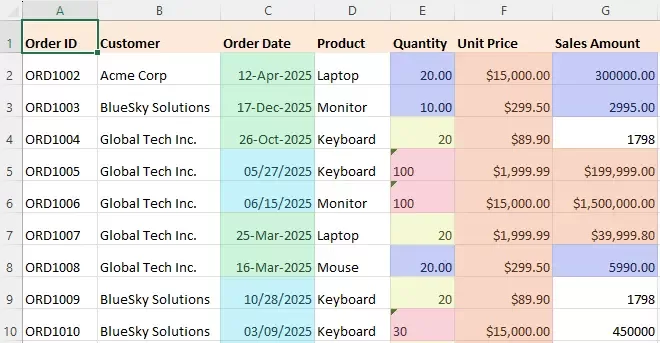
これらの値は同じ種類のデータを表していますが、数値の書式が一貫していないため、データセットが乱雑に見え、並べ替えやフィルター、計算でエラーが発生する可能性があります。この問題は、複数のソースからデータをインポートしたり、複数のユーザーがデータを入力したりする場合に特に多く見られます。
しかし、Excel にはこれらの書式の違いを一目で視覚的に判別するための組み込み機能がありません。本記事では、Excel で異なる数値書式を持つセルをハイライト表示する方法をご紹介します。VBA を使う方法と、Kutools for Excel を使ったさらに簡単な方法の両方を解説します。
VBA を使用して数値書式をハイライト
Excel には、数値書式に基づいてセルをハイライトする直接的な機能はありません。ただし、VBA を使えば異なる書式を検出し、自動的に色を適用できます。この方法は柔軟性に優れていますが、基本的なコーディング知識が必要です。
VBA を使用して数値書式をハイライトする手順
- Excel ワークブックを開いてください。
- Alt+F11を押して、VBA エディターを開きます。
- クリックして、挿入>モジュールで新しいモジュールを作成します。
- 以下のコードをモジュールウィンドウにコピー&ペーストします:VBA コード:異なる数値セルの書式設定をハイライト
Sub HighlightDifferentNumberFormats()
    Dim rng As Range
    Dim cell As Range
    Dim dict As Object
    Dim formatKey As String
    Dim colorIndex As Long
    On Error Resume Next
    Set rng = Application.InputBox( _
        "Select a range to highlight different number formats:", _
        "Kutools for Excel", Selection.Address, Type:=8)
    On Error GoTo 0
    If rng Is Nothing Then Exit Sub
    Set dict = CreateObject("Scripting.Dictionary")
    colorIndex = 3
    Application.ScreenUpdating = False
    For Each cell In rng
        formatKey = cell.NumberFormat
        If Not dict.exists(formatKey) Then
            dict.Add formatKey, colorIndex
            colorIndex = colorIndex + 1
            If colorIndex > 56 Then colorIndex = 3
        End If
        cell.Interior.ColorIndex = dict(formatKey)
    Next cell
    Application.ScreenUpdating = True
    MsgBox dict.Count & " different number formats highlighted.", vbInformation
End Sub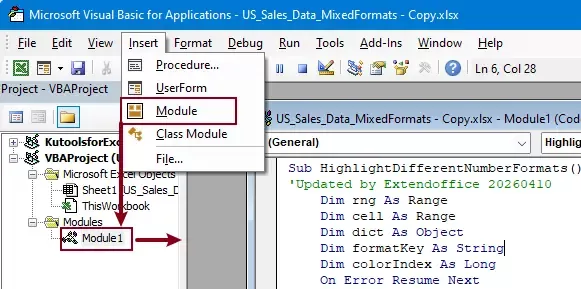
- キーを押してコードを実行します:F5
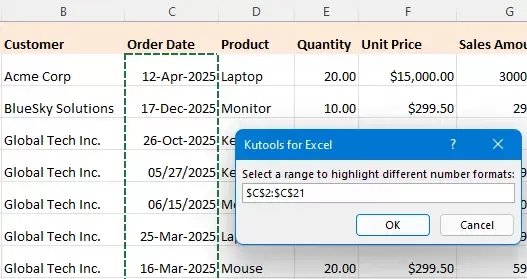
- ダイアログボックスで、異なる書式を区別したい範囲を選択します。ここでは、異なる日付形式を識別するために日付列を選択します。
- クリックします:OKをクリックすると、Excel が「範囲を選択してください」内で検出・ハイライトされた固有の数値書式の数を示すメッセージを表示します。下のスクリーンショットのように、日付列には2 種類の異なる日付形式が含まれています。VBA コードは各書式に異なる塗りつぶし色を割り当てることで、不整合を簡単に識別できるようにします。
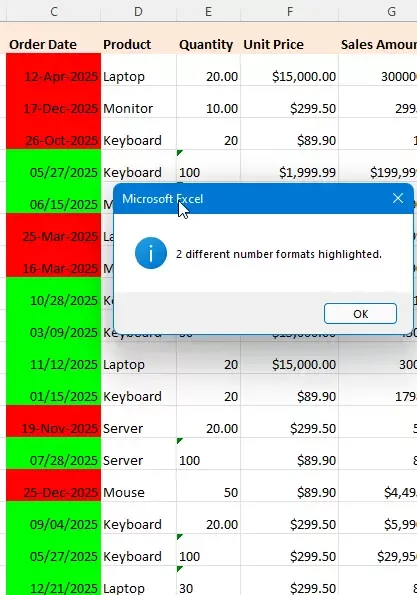
- 各数値書式には自動的に異なる色が割り当てられます。
- 書式が多ければ多いほど、使用される色も多くなります。
- 色はランダムに割り当てられ、簡単にカスタマイズできません。
- ハイライトはセルに恒久的に適用されるため、既存の書式設定が上書きされ、ワークシートの本来のデザインに影響を及ぼす可能性があります。
一度適用されると、手動でクリアしない限り、その色はワークシートに残り続けます。
この方法は確かに機能しますが、複雑で柔軟性に欠けるため、ほとんどのユーザーには向いていません。
異なる数値書式をKutools for Excel でハイライト
数値書式の違いをハイライトするもっと迅速でユーザーフレンドリーな方法をお探しですか?Kutools for Excelなら、専用機能で VBA コード不要ですぐに可視化できます!
VBA コードとは異なり、この方法は非破壊的であり、元のセルの書式設定を恒久的に変更しません。
Kutools for Excel— Excel 向けの必須ツールを300 種類以上搭載。Excel 作業をより速く、簡単に、そして効率的に!今すぐダウンロード!
Kutools を使用して数値書式をハイライトする手順
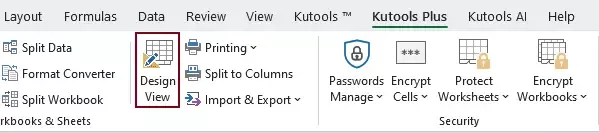
- 異なる書式を区別したいワークシートで、KUTOOLS PLUSタブに移動し、デザインビューを選択してください。
- KUTOOLS デザインタブで、数値の書式をハイライトを選択してください。
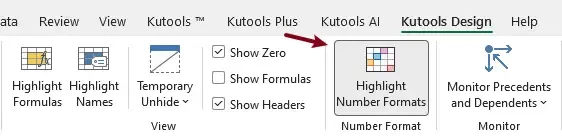
- 数値の書式をハイライトオプションをクリックすると、次のようになります:
- A 数値書式ハイライトダイアログボックスが表示されます。
- 現在のワークシート内の異なる数値書式が、自動的に異なる色でハイライトされます。
- 各色は特定の書式に対応しており、ダイアログボックスに表示されます。一度有効にすれば、ハイライトが常に表示され、データ作業中に異なる書式を簡単に見分けられるようになります。
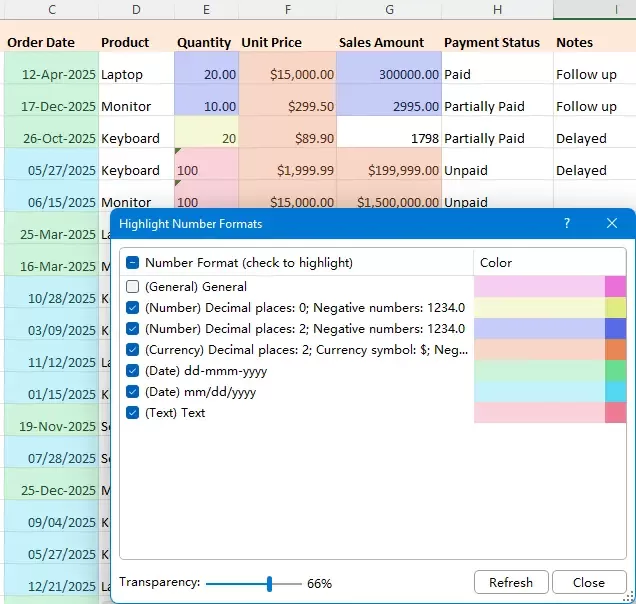
VBA とは異なり、このハイライトは一時的であり、セルの塗りつぶし色を恒久的に変更しません。この機能をオフにすると、ワークシートは元の状態に戻ります。
Kutools for Excel—300 以上の必須ツールでExcel の機能を大幅に強化し、作業をより迅速かつ簡単に。さらに AI 機能を活用して、スマートなデータ処理と生産性の飛躍的向上を実現します。今すぐ入手
この方法を使う理由は?
- コーディングは不要です。
- 明確でカスタマイズ可能な色を使って、書式を効果的にハイライトします。
- 不整合を即座に特定できます。
- 大規模なデータセットでも高速かつ効率的に動作します。
- 元のセルの書式設定は変更されず、一時的なハイライトのみが適用されます。
- ハイライトは動的で、セルの数値書式を変更すると、ハイライト色がリアルタイムに自動更新されます。
数値書式ハイライト後の活用方法
数値書式をハイライトすることが最終目的ではありません。これは、データをクリーニングして整えるための第一歩です。書式の不整合を特定すれば、データの正確性をさらに高めるためのアクションを取ることができます。
例えば、次のようなことができます:
- 書式が正しくないセルを特定して修正
- テキスト形式の数値を実際の数値に変換
- 日付形式を標準化して並べ替えやフィルターを最適化
- パーセントと小数が正しく使用されていることを確認
- PivotTable とレポート用にクリーンなデータを準備
多くの場合、書式の問題を早期に特定することで、後々の深刻な計算エラーを防ぐことができます。
数値の書式をハイライト機能は、Kutools for Excelに搭載されており、特定の数値書式を持つセルを素早く特定して一括変更できるため、データのクリーニングと標準化が格段に簡単になります。
詳細については、次の関連チュートリアルをご参照ください:
結論
数値書式の不整合は、特に複数のデータソースを扱う際にExcel でよく発生する問題です。Excel では書式を変更できますが、これらの不整合を視覚的に識別するための組み込み機能はありません。
VBA を使えば異なる書式をハイライトすることも可能ですが、コーディングの知識が必要で、柔軟性に欠けます。一方、Kutools for Excel はシンプルかつ効率的なソリューションを提供し、書式の不整合を即座に可視化します。
数値書式をハイライトすれば、隠れたデータの問題を素早く発見でき、分析の正確性と信頼性をしっかり確保できます。
最高の Office 業務効率化ツール
| 🤖 | KUTOOLS AI アシスト:次に基づいてデータ分析を革新します:インテリジェント実行 | コード生成| カスタム数式作成 | データ分析とチャート生成| 拡張機能呼び出し… |
| 人気の機能:検索・ハイライト、または重複をマーキング | 空白行を削除する | データを失うことなく列の結合またはセルを | 数式を使用しない四捨五入... | |
| スーパー LOOKUP:複数条件 VLookup | 複数値 VLookup | 複数シート間 VLookup | ファジーマッチ.... | |
| 高度なドロップダウンリスト:ドロップダウンリストをすばやく作成 | 連動型ドロップダウンリスト | 複数選択ドロップダウンリスト.... | |
| 列マネージャー:指定した数の列を追加|列の移動|非表示列の表示状態を切り替え|範囲と列を比較... | |
| 注目の機能:グリッドフォーカス | デザインビュー |強化された数式バー | ワークブック&シートマネージャー | リソースライブラリ(オートテキスト)| 日付ピッカー | ワークシートの統合 | 暗号化/セルの復号化 | リストからメール送信 | スーパーフィルター | 特殊フィルタ(太字のフォントを持つセルをフィルタリング/斜体/取り消し線。。。) 。。。 | |
| トップ15 ツールセット:12 テキストツール(テキストの追加、特定の文字を削除、...)| 50+チャートタイプ(ガントチャート、...)| 40+実用的数式(誕生日に基づいて年齢を計算します、...)| 19 挿入ツール(QR コードを挿入、パスから画像を挿入、...)| 12 変換ツール(単語に変換する、為替レートの変換、...)| 7 結合と分割ツール(高度な行のマージ、セルの分割、...)|…他にも多数 |
Kutools for Excel でExcel スキルを強化し、これまでにない効率を体験しましょう。Kutools for Excel は、300 以上の高度な機能であなたの生産性を飛躍的に高め、貴重な時間を大幅に節約します。今すぐ最も必要な機能を手に入れるには、こちらをクリック。。。
Office Tab が Office にタブインターフェースをもたらし、作業を大幅に簡単にします
- Word、Excel、PowerPoint、Publisher、Access、Visio、Project でタブを使った編集・閲覧を有効にします。
- 新しいウィンドウではなく、同じウィンドウの新しいタブで複数のドキュメントを開いたり作成したりできます。
- 毎日の生産性を50% 向上させ、何百ものマウスクリックを削減します!
Kutools アドインすべて。1 つのインストーラー
Kutools for Officeスイートには、Excel ・Word ・Outlook 用のアドインに加え、PowerPoint 向け機能と Office Tab Pro も含まれており、複数の Office アプリケーションで効率的に作業するチームに最適です。





- オールインワンスイート— Excel、Word、Outlook、PowerPoint 用アドイン+Office Tab Pro
- 1 つのインストーラー、1 つのライセンス— 数分でセットアップ可能(MSI 対応)
- 連携でさらにパワーアップ— Office アプリ全体で生産性を最適化
- 30 日間フル機能トライアル— 登録不要、クレジットカード不要
- ベストバリュー— 個別購入よりお得