Excel でメモの内容をセルに挿入する方法
Excel でメモの内容をセルに挿入する必要があるでしょうか? 重要な情報がメモに保存されていると、そのテキストをワークシート上で直接並べ替えたり、比較したり、エクスポートしたり、再利用したりするのは難しくなります。 実用的な解決策として、メモの内容をセルに挿入すれば、情報をワークシート上で簡単に表示・編集・分析できるようになります。 本ガイドでは、VBA を使ってExcel でメモの内容をセルに挿入する方法と、Kutools for Excel を使い、選択したすべてのセルのメモ内容を対応するセルに一括でワンクリックで挿入できる高速な手法の両方をご紹介します。
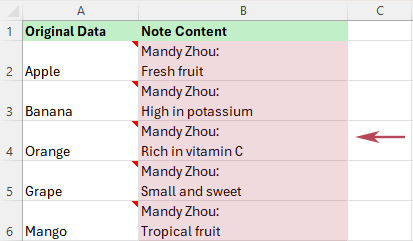
Excel でメモの内容をセルに挿入する理由
メモは追加情報を保存するのに便利ですが、そのテキストは通常のセル内容よりも扱いにくいもの。メモの内容をセルに挿入すれば、情報をワークシート上で可視化し、レビュー・編集・比較・エクスポートがぐっと簡単になります。
たとえば、次のようなケースが考えられます:
- ワークシート上でメモのテキストを直接表示してレビューを簡単に;
- 範囲を選択してくださいで一度にセルにメモの内容を挿入;
- 行ごとにメモのテキストを比較;
- ワークシートデータと一緒にメモ情報をエクスポート;または
- 元のメモを保持しながら、セル内にもそのテキストを表示します。
これは特に、選択したすべてのセルのメモ内容を対応するセルに一括で挿入したいときに便利です。一つひとつ手作業で処理する必要はありません!
方法1:VBA でメモの内容をセルに挿入する
Excel には、メモの内容をワークシートのセルに一括で挿入するための直接的な組み込みコマンドは用意されていません。ただし、マクロの使用に慣れている場合は、VBA を活用して、ある列のメモテキストを別の列に素早く配置できます。
この例では、メモが含まれる元のセルはA 列にあり、そのメモのテキストは対応するB 列のセルに挿入されます。
手順1:VBA エディターを開く
キーを押してAlt + F11を入力し、[Microsoft Visual Basic for Applications]ウィンドウを開きます。
手順2:モジュールを挿入する
クリックして挿入>モジュールを選択し、次のコードをモジュールウィンドウに貼り付けます:
Sub InsertNoteContentIntoCell()
'Updated by Extendoffice 2026/4/13
    Dim rng As Range
    Dim cell As Range

    Set rng = Range("A2:A100")

    For Each cell In rng
        If Not cell.Comment Is Nothing Then
            cell.Offset(0, 1).Value = cell.Comment.Text
        End If
    Next cell
End Sub
✏️ このコードの機能:
- A2:A100の範囲内の各セルをチェックします。
- セルにメモが含まれている場合、そのメモのテキストを取得します。
- メモのテキストを右隣のセル()B 列)に挿入します。
手順3:コードを実行する
コードを貼り付けたら、VBA エディターでF5キーを押してマクロを実行するか、Excel ワークシートに戻ってAlt + F8を押し、マクロダイアログボックスから該当のマクロを選択して実行をクリックしてください。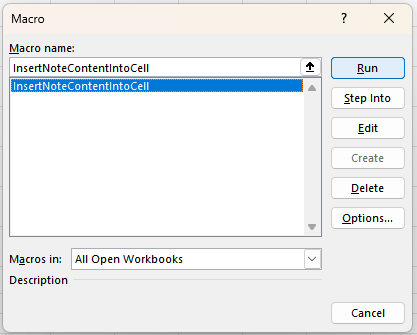
結果
メモのテキストは隣接セルに挿入されますが、元のセルのメモはそのまま残ります。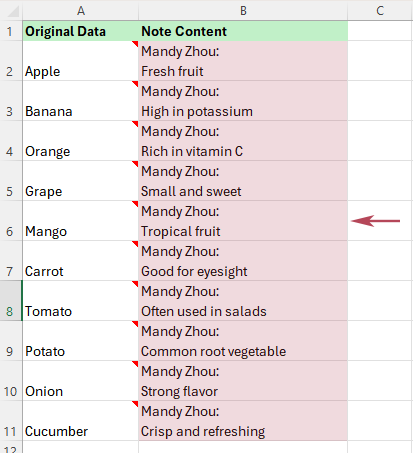
💡 ヒント:別のソース範囲や出力先の列を使いたい場合は、コード内のRange("A2:A100")およびcell.Offset(0, 1)を調整してください。
VBA の制限事項
- マクロやコードの操作が必要です。
- 初心者には少し難しく感じられるかもしれません。
- 異なるワークシートや出力先に応じて、コードを修正する必要が生じる場合があります。
- この作業を頻繁に繰り返す必要がある場合は、あまり便利とは言えません。
方法2:Kutools でワンクリックでメモの内容をセルに一括挿入
より迅速で使いやすい方法をお探しですか?Kutools for Excelには、VBA を使わずにメモの内容をセルに一括挿入できる専用機能が搭載されています。セルを一つひとつ処理する代わりに、範囲を選択するだけで、選択したすべてのセルのメモ内容を対応するセルに一括で挿入可能!ワークシートの整理・レビュー・バックアップ・データ準備など、さまざまな作業が格段に効率的になります。
- メモが含まれるセル範囲を選択し、ワークシートをアクティブにしてください。
- クリックしてKutools > その他 > メモとセルの変換。
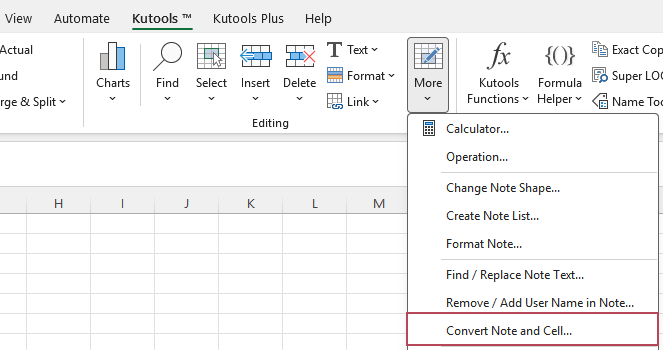
- [メモとセルの変換]ダイアログボックスで、メモの内容をセルに挿入を選択して、OKをクリックしてください。
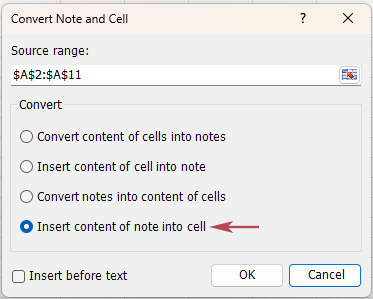
💡 ヒント:必要に応じて、「元の内容の前に追加」をオンにすれば、既存のセル内容の前にメモの内容を挿入できます。
結果:選択したすべてのセルのメモが、対応するセルに一括で挿入され、手作業による個別編集が不要になります。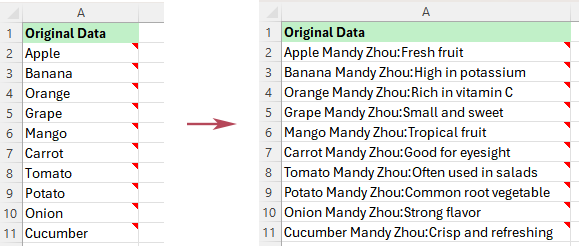
- 選択したすべてのセルにメモの内容を一括で挿入
- 各セルのメモを対応するセルに自動で挿入
- VBA やマクロの知識は不要
- より初心者向けで日常使いに簡単
- 必要に応じてメモの内容を既存のセルテキストの前に挿入可能
- この作業を頻繁に繰り返す際に保存時間をサポート
- 明確でガイド付きのインターフェースで簡単に操作可能
VBA とKutools:どちらの方法を使うべきか
| 機能 | VBA | Kutools for Excel |
|---|---|---|
| セルにメモの内容を挿入する | ✅ はい | ✅ はい |
| コードが必要 | ❌ はい | ✅ いいえ |
| 初心者向け | ⚠️ 制限あり | ✅ はい |
| 選択したセルを一括処理 | ⚠️ はい(ただしコードの変更が必要な場合あり) | ✅ はい |
| 各メモを対応するセルに自動で挿入 | ✅ はい | ✅ はい |
| 既存のセルテキストの前にメモの内容を挿入 | ⚠️ コードの変更で可能 | ✅ はい |
| 繰り返し使用する場合に最適 | ⚠️ 制限あり | ✅ はい |
柔軟なカスタムソリューションが必要な場合は VBA が役立ちます。しかし、日常的な操作でより迅速かつ簡単な方法をお求めの場合は、特に多数のセルを一度に処理したいとき、Kutools の方が実用的です。
よくある質問
Excel で VBA を使わずに、メモの内容をセルに挿入することはできますか?
Excel には、メモのテキストをワークシートのセルに一括で配置するための直接的な組み込みコマンドは用意されていません。そのため、多くのユーザーは VBA や Kutools のような専用ツールを活用しています。
Kutools を使えば、複数のセルにメモを一度に挿入できますか?
はい。範囲を選択すれば、Kutools が選択したすべてのセルのメモを対応するセルに一括で挿入できます。
メモの内容をセルに挿入すると、元のメモは削除されてしまいますか?
いいえ。この操作は通常、メモのテキストをセルに表示しながら、元のメモをそのまま保持するために使用されます。
元の内容の前に追加とは何ですか?
このオプションを有効にすると、セルの既存テキストの後にではなく、その前にメモの内容を挿入できます。メモのテキストを先頭に表示したいときに便利です。
これは「メモをセルの内容に変換する」とは違うのですか?
はい。メモの内容をセルに挿入する操作は、メモのテキストを既存のセル内容に追加したり、メモをそのまま保持しつつセルに挿入したりする場合に最適です。メモをセルの内容に変換する操作は、メモの内容を直接セルの内容に置き換えることに特化しています。
まとめ
Excel でメモの内容をセルに挿入したい場合は、VBA を使えばカスタムソリューションを構築できます。しかし、よりシンプルで素早い方法をお望みなら、Kutools を使えば選択したすべてのセルのメモを対応するセルに一括で簡単に挿入可能です。柔軟性を重視するなら VBA を、真のワンクリックによる一括処理を求めるならKutools をご利用ください。
最高の Office 業務効率化ツール
| 🤖 | KUTOOLS AI Aide:データ分析を次に基づいて革新:インテリジェント実行 | コード生成| カスタム数式作成 | データ分析とグラフ作成| 拡張機能呼び出し… |
| 人気機能:検索、ハイライト、または重複をマーキング | 空白行を削除する | 列の結合またはデータを失わずにセルを処理 | 数式を使用しない四捨五入... | |
| スーパー LOOKUP:複数条件 VLookup | 複数値 VLookup | 複数シート間 VLookup | ファジーマッチ.... | |
| 高度なドロップダウンリスト:ドロップダウンリストを素早く作成 | 連動型ドロップダウンリスト | 複数選択ドロップダウンリスト.... | |
| 列マネージャー:指定した列数を追加|列を移動|非表示列の表示状態を切り替え|範囲と列を比較... | |
| 注目の機能:グリッドフォーカス | デザインビュー |強化された数式バー | ワークブック&シートマネージャー | リソースライブラリ(オートテキスト)| 日付ピッカー | ワークシートの統合 | 暗号化/セルの復号化 | リストからメール送信 | スーパーフィルター | 特殊フィルタ(太字のフォントを持つセルをフィルタリング/斜体/取り消し線…) 。。。 | |
| トップ15 ツールセット:12 テキストツール(テキストの追加、特定の文字を削除、...)| 50+チャートタイプ(ガントチャート、...)| 40+実用的数式(誕生日に基づいて年齢を計算します、...)| 19 挿入ツール(QR コードを挿入、パスから画像を挿入、...)| 12 変換ツール(単語に変換する、為替レートの変換、...)| 7 結合と分割ツール(高度な行のマージ、セルの分割、...)|…他にも多数 |
Kutools for Excel でExcel スキルを強化し、これまでにない効率性を体験しましょう。Kutools for Excel は300 以上の高度な機能を提供し、生産性を飛躍的に高め、時間を大幅に節約します。今すぐ最も必要な機能を手に入れるには、こちらをクリック。。。
Office Tab Office にタブインターフェースを導入し、作業を大幅に簡単に
- Word、Excel、PowerPoint、Publisher、Access、Visio、Project でタブを使った編集と閲覧を有効化。
- 新しいウィンドウではなく、同じウィンドウの新しいタブで複数のドキュメントを開いたり作成したりできます。
- 毎日の生産性を50%も向上させ、何百回ものマウスクリックをカットします!
Kutools アドインすべて。インストーラーは1 つ
Kutools for Officeスイートには、Excel ・Word ・Outlook 用のアドインに加え、PowerPoint 向け機能と Office Tab Pro も含まれており、複数の Office アプリを横断して作業するチームに最適です。





- オールインワンスイート— Excel、Word、Outlook、PowerPoint 用アドイン+Office Tab Pro
- インストーラーもライセンスも1 つ— 数分でセットアップ可能(MSI 対応)
- 連携してさらにパワーアップ— Office アプリ全体で生産性を合理化
- 30 日間フル機能トライアル— 登録不要、クレジットカード不要
- 最高のお得感— 個別購入よりもお得