Excel でセルの内容をコメントに挿入する3 つの方法
Excel でデータを扱う際には、元の値を保存したり、手動での変更を追跡したり、実際のセル内容に影響を与えることなくコンテキスト情報を追加したりする必要が頻繁に生じます。こうしたニーズは、特にデータクリーニング、監査、変更レビューなどの作業でよく見られます。
これを実現するには、現在のセルの値をコメント内に保存するのが非常に効果的です。これにより、軽量な履歴を維持したり、変更前のデータスナップショットを簡単に作成したり、データに明確な注釈を添えたりできます。
ただし、Excel にはセルの値をコメントに直接一括で挿入または追加する組み込み機能はありません。本チュートリアルでは、簡単な手動操作、Kutools for Excel を使った高速ソリューション、そして上級ユーザー向けの柔軟な VBA 手法という3 つの実用的な方法をご紹介します。
方法1:セルの内容をコメントに手動で追加
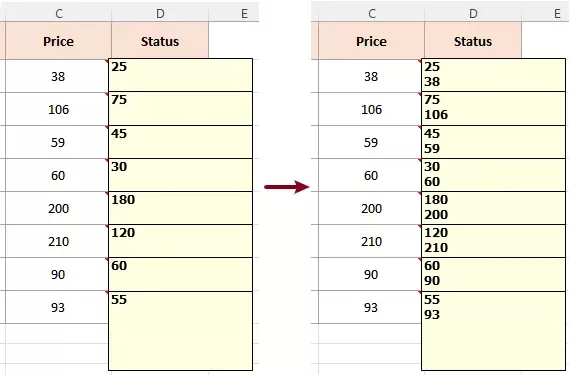
以下のスクリーンショットのように、製品価格は毎週更新されます。将来の参照のために元の価格を記録しておくには、各価格をコメントとして追加するのが便利です。
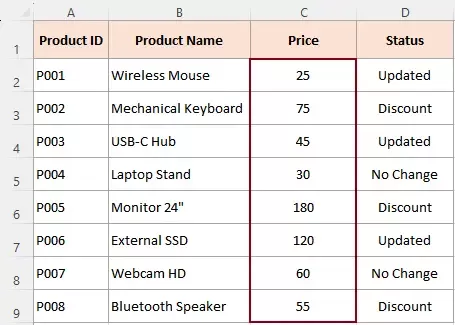
Excel には、セルの内容をコメントに自動的に挿入する直接的な方法はありません。唯一の標準的な手段は、セルの値を手動でコメントにコピー&ペーストすることですが、これはごく小規模なデータセットには適しているものの、大規模なタスクでは非効率的です。
手順:
- コメントに追加したい内容を含むセルを選択します。
- セルを右クリックして、新しいコメントを選択してください(すでにコメントが存在する場合は、)コメントの編集を選択)。
注:Excel 365 をご利用の場合、元のコメントは「メモ」として表示されます。
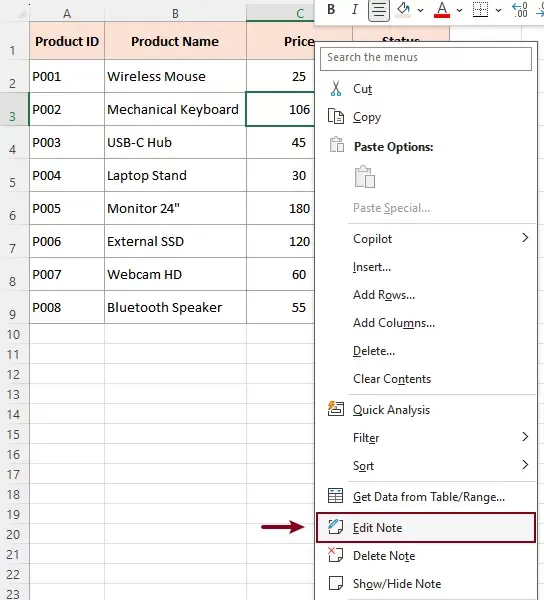
- コメントボックスが表示されたら、セルの内容を手動でコメント欄に入力してください。コメントにすでにテキストが含まれている場合は、新しい内容を追加する前にEnter キーを押して改行し、情報が明確で読みやすくなるようにしましょう。
- コメントボックスの外をクリックして、変更を保存してください。
制限事項:
- 複数のセルを一度に処理することはできません。
- 既存のコメントを簡単に上書きできます。
- 時間がかかりやすく、ミスも発生しやすいです。
- 自動的に内容を追記する方法はありません。
要するに、この方法は一度限りのタスクには使えますが、実際の生産性向上には向いていません。
方法2:Kutools でセルの内容をコメントに挿入(最適な方法)
既存のコメントを上書きせずに、セルの内容を一括でコメントに挿入したい場合は、Kutools for Excelが最も効率的なソリューションです。
コメントとセルの変換機能を使えば、ワンクリックでセルの値をコメントに追加でき、変更の追跡、元データの保存、構造化された注釈の追加にぴったりです。
Kutools for Excel— Excel 向けの必須ツールを300 種類以上搭載!Excel 作業がより迅速に、簡単に、効率的になります。今すぐダウンロード!
セルの内容をコメントに挿入する手順:
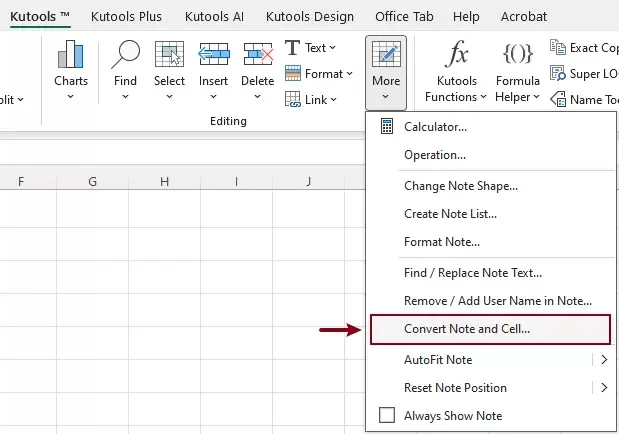
- Kutools for Excel をインストール後、Kutools>その他>メモとセルの変換を選択します。
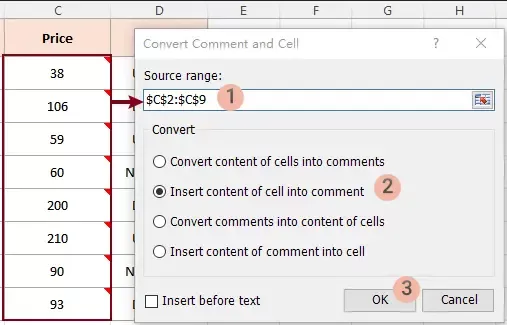
- コメントとセルの変換ダイアログボックスで:
- 処理したいセルの範囲を選択してください。
- 選択したセルの内容をコメントに追加します。
- (任意)新しい内容をコメントの先頭に表示したい場合は、元の内容の前に追加をオンにしてください。
- クリックしてOK。
結果
- 範囲を選択してください。すでにコメントが存在する場合、新しい内容は既存のコメントに追記され、上書きはされません。
- コメントが存在しない場合、Kutools は選択された各セルに自動的にコメントを追加し、そのセルの値をコメントのテキストとして使用します。
Kutools for Excel—300 以上の必須ツールでExcel の機能を大幅に強化し、作業をより迅速かつ簡単に。さらに AI 機能を活用して、スマートなデータ処理と生産性の向上を実現します。今すぐ入手
Kutools が最適な選択肢である理由:
- 複数セルを一括で処理。
- 上書きではなく、自動的に内容を追加します。
- 既存のコメントテキストの前または後に挿入する位置を、オプションで自由に制御可能。
これは特に次のような用途に役立ちます:
- 手動更新の追跡(軽量な変更履歴)
- データ変換前の元の値を保持
- 一括でクイック注釈を追加
- 監査やレビュー用のデータセットを準備
方法3:VBA を使用してセルの内容をコメントに追加
VBA を使えば、コーディングに慣れたユーザーは、セルの内容をコメントに挿入・追加する処理をカスタマイズ可能です。この方法は高い柔軟性を備えていますが、基本的なプログラミング知識が必要です。
手順:
- VBA エディタを開くには、Alt+F11を押してください。
- クリックして、挿入 > モジュール。
- 次のコードをモジュールウィンドウにコピー&ペーストしてください:
Sub AppendCellContentToComments()
    ' Prompt user to select range
    Dim rng As Range
    On Error Resume Next
    Set rng = Application.InputBox("Select a range:", "Kutools for Excel", Selection.Address, Type:=8)
    On Error GoTo 0

    If rng Is Nothing Then Exit Sub

    Dim cell As Range
    For Each cell In rng
        If Not cell.Comment Is Nothing Then
            ' Append content to existing comment
            cell.Comment.Text cell.Comment.Text & vbCrLf & cell.Value
        Else
            ' Create new comment
            cell.AddComment cell.Value
        End If
    Next cell
    MsgBox "Completed!", vbInformation, "Kutools for Excel"
End Sub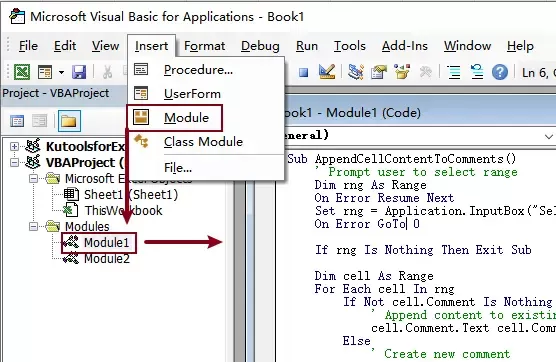
- コードを実行するには、F5キーを押してください。
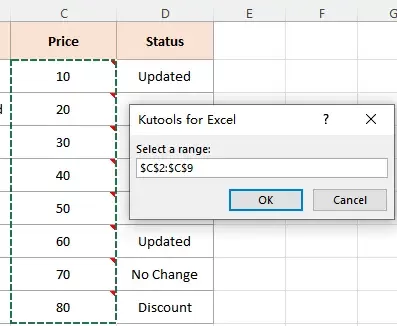
- プロンプトが表示されたら、範囲を選択してOKをクリックしてください。
結果
選択されたセルの内容が、既存のコメントを上書きせずに追加されます。
VBA はパワフルですが、上級ユーザー向けであり、カスタム自動化のニーズに最適です。
まとめ
セルの内容をコメントに挿入すれば、変更の追跡、元データの保存、ワークシートへのコンテキスト付加が非常にスムーズになります。
- 手動での方法は簡単ですが、非効率的でスケーラビリティに欠けます。
- VBA は柔軟性に優れていますが、技術的なスキルが求められます。
- Kutools for Excel は、高速さ・簡単さ・パワフルさの絶妙なバランスを実現します。
既存のメモを上書きせずにセルの値をコメントに頻繁に追加する必要があるなら、Kutools が間違いなく最も効率的なソリューションです。わずか数回のクリックで、本来は時間を要するか複雑なコーディングが必要なタスクを簡単にこなせます。
最高の Office 生産性向上ツール
| 🤖 | KUTOOLS AI アシスト:次に基づいてデータ分析を革新します:インテリジェント実行 | コード生成| カスタム数式作成 | データ分析とチャート作成| 拡張機能呼び出し… |
| 人気の機能:検索・強調表示または重複をマーキング | 空白行を削除する | データを失うことなく列の結合またはセルを | 数式を使用しない四捨五入... | |
| スーパー LOOKUP:複数条件 VLookup | 複数値 VLookup | 複数シート間 VLookup | ファジーマッチ.... | |
| 高度なドロップダウンリスト:ドロップダウンリストをすばやく作成 | 連動型ドロップダウンリスト | 複数選択ドロップダウンリスト.... | |
| 列マネージャー:指定した数の列を追加|列の移動|非表示列の表示状態を切り替え|範囲と列を比較... | |
| 注目の機能:グリッドフォーカス | デザインビュー |強化された数式バー | ワークブックとシートマネージャー | リソースライブラリ(オートテキスト)| 日付ピッカー | ワークシートの統合 | 暗号化/セルの復号化 | リストからメール送信 | スーパーフィルター | 特殊フィルタ(太字のフォントを持つセルをフィルタリング/斜体/取り消し線。。。) 。。。 | |
| トップ15 ツールセット:12 テキストツール(テキストの追加、特定の文字を削除、...)| 50+チャートタイプ(ガントチャート、...)| 40+実用的数式(誕生日に基づいて年齢を計算します、...)| 19 挿入ツール(QR コードを挿入、パスから画像を挿入、...)| 12 変換ツール(単語に変換する、為替レートの変換、...)| 7 結合と分割ツール(高度な行のマージ、セルの分割、...)|。。。他にも多数 |
Kutools for Excel でExcel スキルを強化し、これまでにない効率を体験しましょう。Kutools for Excel は、300 以上の高度な機能であなたの生産性を飛躍的に高め、貴重な時間を大幅に節約します。今すぐ最も必要な機能を手に入れるには、こちらをクリック。。。
Office Tab が Office にタブインターフェースを導入し、作業を大幅に簡単にします
- Word、Excel、PowerPoint、Publisher、Access、Visio、Project でタブを使った編集と閲覧を有効にします。
- 複数のドキュメントを、新しいウィンドウではなく、同じウィンドウ内の新しいタブで開いたり作成したりできます。
- あなたの生産性を50% 向上させ、毎日何百ものマウスクリックを削減します!
すべてのKutools アドイン。1 つのインストーラー
Kutools for Officeスイートには、Excel、Word、Outlook、PowerPoint 用のアドインと Office Tab Pro が含まれており、Office アプリ間で連携するチームに最適です。





- オールインワンスイート— Excel、Word、Outlook、PowerPoint 用アドイン+Office Tab Pro
- 1 つのインストーラー、1 つのライセンス— 数分でセットアップ可能(MSI 対応)
- 連携してさらにパワーアップ— Office アプリ全体で生産性を最適化
- 30 日間のフル機能トライアル— 登録不要、クレジットカード不要
- ベストバリュー— 個別アドイン購入よりお得