Excel でセル参照を列または行の絶対参照に変換する
Excel では、数式を他の行や列にコピーする際に、参照の一部だけを固定したいことがあります。たとえば、$A1は列を固定しつつ行を相対的に変更可能にし、A$1は行を固定しつつ列を相対的に変更可能にします。こうした混合参照を使えば、参照全体を絶対参照にすることなく、数式を範囲全体に正確に展開できます。
本チュートリアルでは、既存の参照を列の絶対参照または行の絶対参照に変換するさまざまな方法をご紹介します。素早く変更するには F4 キーを、より細かな制御が必要な場合はドル記号を手動で追加し、簡単なケースでは検索と置換機能を、一括変換にはKutools for Excel を、アドインをインストールしたくない場合は VBA をご活用いただけます。
F4 キーを使用して参照タイプを切り替えます
数式内のセル参照を1 つずつ変更したいときに最適な、Excel に組み込まれた高速な方法です。Excel では、F4キーを押すだけで、相対参照、絶対参照、混合参照を順に切り替えられます。
- 数式を含むセルを選択し、ダブルクリックするかF2キーを押して編集モードに入りましょう。
- 数式内で変更したいセル参照をクリックしてください。
- F4を繰り返し押して、次のいずれかの参照形式になるまで切り替えます:
- $A$1- 絶対参照
- A$1- 行絶対参照 ✅️
- $A1- 列絶対参照 ✅️
- A1- 相対参照
- Enterを押して、数式を確定しましょう。

注:
参照を$F2に変更すれば、数式を右側にコピーしても参照列が変わらず、常に列 F が使用され、行番号だけが自動的に更新されます。
メリット
- Excel に標準搭載
- 直接 $A1またはA$1
デメリット
- 一度に1 つの参照しか処理できません
- 各数式を手動で編集する必要があります
ドル記号($)を手動で追加します
参照を数カ所だけ調整したい場合は、数式内に直接ドル記号($)を入力できます。
- 数式セルを選択して、数式バー内をクリックするか、F2キーを押してください。
- 参照を手動で編集します:
- 列のみを固定するには、A1を$A1に変更します。
- 行のみを固定するには、A1をA$1に変更します。
- Enterを押して、変更を適用しましょう。
メリット
- ごく小さな編集には簡単です
- 数式に対して正確な制御が可能です
デメリット
- 多くの数式には遅すぎます
- タイピングミスを起こしやすいです
検索と置換を使用して参照を変更します
また、検索と置換を使って数式内の参照を変更することもできますが、この方法は限られたケースでしか効果を発揮しません。特に、変更したい参照がすべて同じパターン(例:すべて同じ列または同じ行を参照している場合)に従っているときこそ、検索と置換が素早く更新をサポートします!
- 変更したい数式が含まれる範囲を選択してください。
- Ctrl + Hを押して、検索と置換ダイアログボックスを開きます。
- 検索する文字列ボックスに、変更したい参照パターン(例:列「F」)を入力してください。
- 置換後の文字列ボックスに、ドル記号付きの新しい参照パターン(例:「$F」)を入力してください。
- 例:列を絶対参照にするには、Fを$Fに置き換えます。
- または、行を絶対参照にするには、2を$2に置き換えてください。
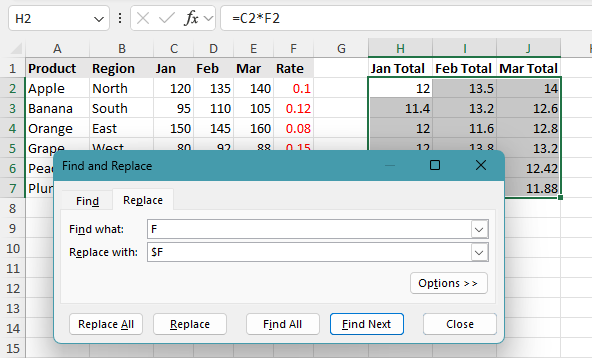
- すべて置換をクリックしてください。
その結果、選択した数式内のすべてのF 参照が$Fに変更され、列 F が固定されます。

注:
- この方法は、すべての参照が同じパターンに従っている場合にのみ効果を発揮します。
- 数式間で行数の設定や列の文字が異なる場合、検索と置換は信頼できません。
- 数式内に一致するテキスト文字列が含まれている場合、それも同時に置き換えられてしまいます。
メリット
- Excel に標準搭載
- 複数の数式を一度に更新できます
- 単純で繰り返しの参照パターンに便利です
デメリット
- 異なる参照には確実に対応できません
- 数式内の一致するテキスト文字列も変更してしまう可能性があります
Kutools for Excel で参照を一括変換します
より信頼性の高い一括処理ソリューションとして、Kutools for Excelにはセル参照の変換機能が搭載されており、選択した数式内の参照を瞬時に$A1のような列絶対参照やA$1のような行絶対参照に変換できます。
- 変換したい数式を含むセル範囲を選択してください。
- Kutools > その他 > セル参照の変換をクリックします。
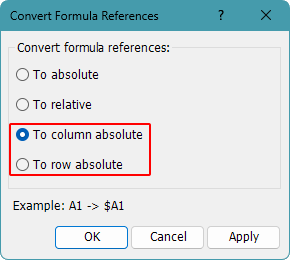
- セル参照の変換ダイアログボックスで、以下のいずれかのオプションを選択します:
- 列を絶対参照にするには、参照を$A1に変更します。
- 行を絶対参照にするには、参照をA$1 形式に変換します。
- OKまたは適用をクリックすると、選択したすべての数式が一度に変換されます。
メリット
- 多数の数式を一度に変換できます
- 数式を一つずつ編集するよりずっと高速です
- 列絶対および行絶対の両方の変換をサポートしています
デメリット
- Kutools for Excel が必要です
Kutools for Excel—Excel に不可欠な300 以上のツールを搭載し、作業をより迅速・簡単・効率的に!今すぐダウンロード!
VBA を使用して参照を変更します
アドインをインストールしたくない場合は、VBA を使って選択した数式内の参照を変更できます。この方法は上級ユーザー向けで、複数の数式を一度に更新したいときに特に役立ちます。
選択した数式の列の絶対参照に変換参照を変換します
- 変換したい数式が含まれるセルを選択してください。
- Alt + F11を押して、VBA エディターを開きましょう。
- 挿入 > 標準モジュールをクリックします。
- 次のコードをモジュールに貼り付けます:
Sub ConvertToColumnAbsolute() Dim cell As Range For Each cell In Selection If cell.HasFormula Then cell.Formula = Application.ConvertFormula( _ Formula:=cell.Formula, _ FromReferenceStyle:=xlA1, _ ToReferenceStyle:=xlA1, _ ToAbsolute:=2) End If Next cell End Sub - F5キーを押してマクロを実行し、参照を$A1 形式に変換しましょう。
選択した数式の行の絶対参照に変換参照を変換します
- 変換したい数式が含まれるセルを選択してください。
- Alt + F11を押して、VBA エディターを開きます。
- 挿入 > 標準モジュールをクリックします。
- 次のコードをモジュールに貼り付けます:
Sub ConvertToRowAbsolute() Dim cell As Range For Each cell In Selection If cell.HasFormula Then cell.Formula = Application.ConvertFormula( _ Formula:=cell.Formula, _ FromReferenceStyle:=xlA1, _ ToReferenceStyle:=xlA1, _ ToAbsolute:=3) End If Next cell End Sub - 変更したい数式が入力されているセルを選択します。
- F5を押してマクロを実行し、参照をA$1 形式に変換しましょう。
注:
- マクロは「現在の範囲を選択してください」時のみ動作します。
- 数式を含むセルのみが処理されます。
メリット
- 繰り返しのバッチ作業に適しています
- 選択した多数の数式を素早く処理できます
- サードパーティのアドインは不要です
デメリット
- VBA の知識が必要です
- マクロはセキュリティ設定によりブロックされる場合があります
- マクロは Ctrl + Z で元に戻せません
どの方法が最も適していますか?
| 方法 | 最適な用途 | 制限事項 |
|---|---|---|
| F4 キー | 数式内の1 つの参照を素早く変更する場合 | 一度に1 つの参照しか処理できません |
| 手動編集 | ドル記号を自分で入力して、細かく正確な変更を行う場合 | 一度に1 つの参照しか処理できません |
| 検索と置換 | 参照が同じパターンに従っている場合に、数式を一括で更新する場合 | 異なる参照には信頼性がなく、数式内の一致するテキストも置き換えてしまう可能性があります |
| Kutools for Excel | 複数の数式内の参照をより簡単に一括変換する場合 | Kutools for Excel が必要ですダウンロード |
| VBA マクロ | アドインを使用せずにタスクを自動化したい上級ユーザー向け | VBA が必要で、変更内容は元に戻せません |
まとめ
参照をたまにしか調整しない場合は、F4キーと手動編集が最も直接的で確実な選択肢です。どちらも使いやすく、完全な制御が可能ですが、多数の数式ではなく、小規模な変更に最適です。
検索と置換は、参照が同じパターンに従っている場合など、簡単な一括編集に最適です。ただし、テキストの一致に基づいて動作するため、必ずしも信頼できるわけではなく、数式内の該当箇所にも影響を及ぼす可能性があります。
より実用的な一括処理ソリューションをお探しの場合は、Kutools for Excelが選択した参照をわずか数回のクリックで変換し、作業を大幅に効率化します。アドインを使わず、マクロに慣れている方には、VBAがこのタスクを自動化する柔軟な代替手段となります。
このチュートリアルがお役に立てたことを願っています!さらにExcel の便利なヒントや実践的なソリューションをご覧になりたい場合は、こちらをクリックしてください。すべてのExcel チュートリアルをまとめてご覧いただけます。
最高の Office 生産性ツール
Kutools for Excel - あなたを群衆の中から際立たせます
| 🤖 | KUTOOLS AI アシスタント:次に基づいてデータ分析を革新します:インテリジェント実行 | コード生成| カスタム数式作成 | データ分析とチャート生成| 拡張機能呼び出し… |
| 人気の機能:検索、ハイライト、または重複をマーキング | 空白行を削除する | データを失うことなく列の結合またはセルを | 数式を使用しない四捨五入... | |
| スーパー VLookup:複数条件 | 複数値 | 複数シート間 | ファジーマッチ... | |
| 高度なドロップダウンリスト:簡単なドロップダウンリスト | 連動型ドロップダウンリスト | 複数選択可能なドロップダウンリスト... | |
| 列マネージャー:指定した数の列を追加 | 列の移動 | 非表示列の表示/非表示状態を切り替え |列を比較して同じ/異なるセルを選択... | |
| 注目の機能:グリッドフォーカス | デザインビュー | 強化された数式バー | ワークブックとシートマネージャー|リソースライブラリ(オートテキスト)| 日付ピッカー | ワークシートの統合 | 暗号化/セルの復号化 | リストからメール送信 | スーパーフィルター | 特殊フィルタ(太字のフォントを持つセルをフィルタリング/斜体/取り消し線。。。) 。。。 | |
| トップ15 ツールセット:12 テキストツール(テキストの追加、特定の文字を削除...)| 50+チャートタイプ(ガントチャート...)| 40+実用的な数式(誕生日に基づいて年齢を計算します...)| 19 挿入ツール(QR コードを挿入、パスから画像を挿入...)| 12 変換ツール(単語に変換する、為替レートの変換...)| 7 結合と分割ツール(高度な行のマージ、Excel セルを分割...)|。。。他にも多数 |
Kutools for Excel は300 以上の機能を備えており、必要な機能が常にワンクリックで利用できるようになっています…
Office Tab - Microsoft Office(Excel を含む)でタブを使った読み取り・編集を有効化します
- 数十もの開いているドキュメントを1 秒で切り替え!
- 毎日数百回も繰り返すマウスクリックを削減し、マウス手の悩みともさよならしましょう。
- 複数のドキュメントを表示・編集する際の生産性が50%向上します。
- Chrome、Edge、Firefox のように、Office(Excel を含む)にも効率的なタブ機能をもたらします。