Excel で列見出し名から列を検索する - 3 つの方法
大規模なExcel ワークシートを扱う際、数十列、場合によっては数百列に及ぶことも珍しくありません。多くの場合、「売上高」や「メールアドレス」、「注文日」などの列見出し名は覚えているものの、その列がワークシートのどこにあるかまでは覚えていないことが多いでしょう。
横方向にスクロールして目的の列を手作業で探すのは、特に幅の広いデータセットでは時間がかかり、イライラする作業です。残念ながら、Excel には列見出し名で検索してその列に直接ジャンプする標準機能が備わっていません。
本チュートリアルでは、この問題を解決するための3 つの実用的な方法をご紹介します。
方法1:[検索](Ctrl + F)を使って列見出しで列を検索する
Excel の標準機能である[検索]を使えば、テキストを検索して列見出しを簡単に特定できます。この方法は、見出し行が明確に定義されている場合に特に効果的です。
手順
- 行番号をクリックして、ヘッダー行全体を選択しましょう。
- Ctrl+Fキーを押して、検索と置換ダイアログを表示してください。
- 検索タブで、「検索する文字列」ボックスに列のヘッダー名を入力してください。
- すべて検索をクリックしてください。
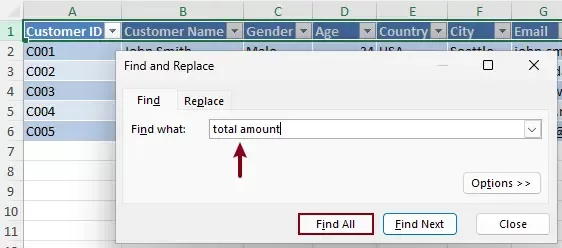
結果
Excel は指定された見出しと一致するセルを検索してハイライト表示し、対応する列をすぐに識別できるようにします。
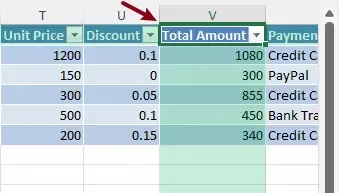
- 事前にヘッダー行を選択しておかないと、Excel はワークシート全体を検索します。
- ヘッダー行以外のセルにも同じテキストが含まれている場合、すべての一致結果が検索と置換ダイアログに表示されます。
方法2:VBA を使って列見出しで列を検索しジャンプする
自動化に慣れているユーザーは、VBA を使って列見出しを検索し、自動的にその列にジャンプできます。この方法は効率的ですが、事前の設定と基本的なコーディング知識が必要です。
手順
- Alt+F11キーを押して、VBA エディターを開いてください。
- 挿入>標準モジュールをクリックしてください。
- 次のコードをコピーして貼り付けてください:VBA コード:ヘッダーから列を検索・ジャンプ
Sub FindColumnByHeader()
    ' Prompt user to select header row
    Dim headerRange As Range
    On Error Resume Next
    Set headerRange = Application.InputBox("Select the header row:", "Kutools for Excel", Selection.Address, Type:=8)
    On Error GoTo 0

    If headerRange Is Nothing Then Exit Sub

    ' Prompt user to enter column header name
    Dim headerName As String
    headerName = InputBox("Enter the column header name:", "Kutools for Excel")

    If headerName = "" Then Exit Sub

    ' Search for header
    Dim cell As Range
    For Each cell In headerRange
        If StrComp(cell.Value, headerName, vbTextCompare) = 0 Then
            cell.Select
            Application.Goto cell, True
            MsgBox "Column found!", vbInformation
            Exit Sub
        End If
    Next cell

    MsgBox "Column not found.", vbExclamation
End Sub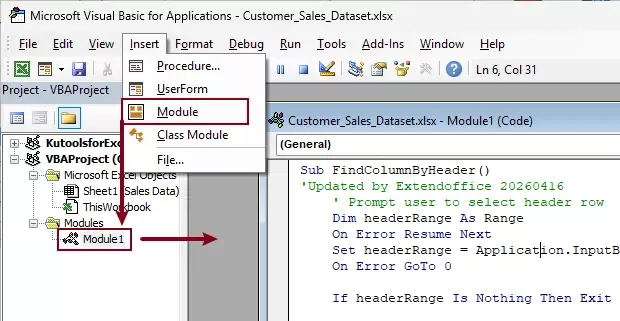
- F5キーを押して、コードを実行してください。
- 最初のダイアログボックスでヘッダー行を選択し、OKをクリックしてください。
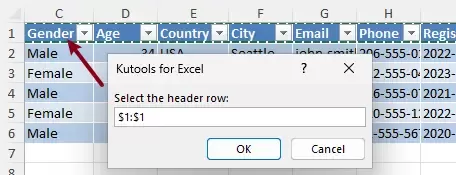
- 次のダイアログボックスで列ヘッダー名を入力し、OKをクリックします。
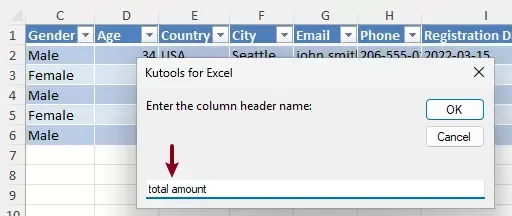
結果
列が見つかると確認ダイアログボックスが表示されると同時に、一致した見出しセルが自動的に選択され、ウィンドウの左上に表示される位置まで自動的にスクロールされます。
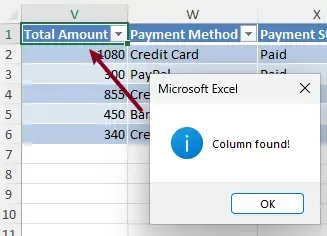
- 基本的な VBA の知識が必要です。
- 毎回、手動で設定・実行する必要があります。
- 頻繁に使用するには不便です。
- Excel のマクロセキュリティ設定によって制限される可能性があります。
方法3:Kutools for Excel で列を検索してジャンプする
より高速でユーザーフレンドリーなソリューションをお求めの場合は、Kutools for Excel のナビゲーション機能に搭載された専用ツールをご活用ください。この機能を使えば、列見出しを検索してすぐに目的の列にジャンプできます。
Excel の標準ツールとは異なり、この機能は列ナビゲーションに特化しており、大規模なデータセットを扱う際に極めて効率的です。
Kutools for Excel— Excel 向けの必須ツールを300 種類以上搭載!Excel 作業がより迅速・簡単・効率的に。今すぐダウンロード!
手順
- インストール後、Kutools for Excel を起動し、Excel のKutoolsタブから「ナビゲーション」を選択してください。

- ナビゲーションで列タブに切り替えてください。現在のワークシート内のすべての列見出しがここに一覧表示されます。ワークシート内で水平方向にスクロールするよりも、このリストをスクロールするだけで目的の列を簡単に見つけられます!
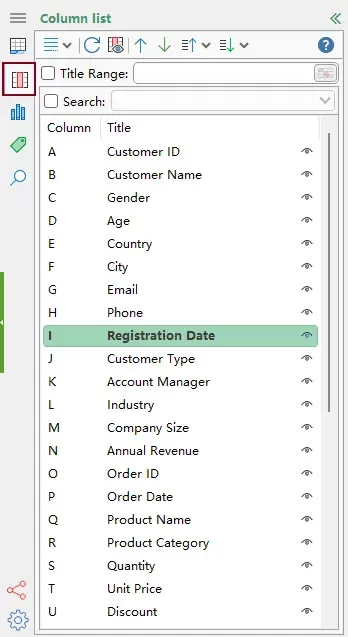
- 目的の列を素早く見つけるには、「検索」オプションを有効にして、列見出し名を入力してください。一致する結果が即座に表示され、クリックするだけで対象の列に直接ジャンプできます。
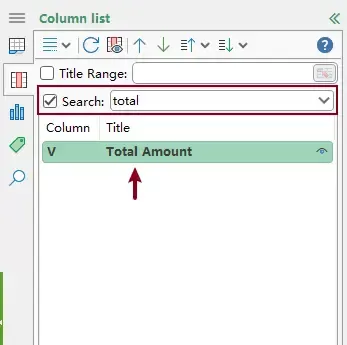
結果
ワークシートは自動的に選択された列に移動し、見出しセルが即座に表示領域に入ります。手動でのスクロールや追加の操作は一切不要です。
Kutools for Excel— 300 以上の必須ツールでExcel の機能を大幅に強化し、作業をより迅速かつ簡単に。さらに AI 機能を活用して、スマートなデータ処理と生産性の向上を実現します。今すぐ入手
メリット
- 実際の列見出し名で検索できます。
- ワンクリックで任意の列にナビゲートできます。
- 大規模で複雑なワークシートに最適です。
- Excel の標準機能よりもはるかに高速です。
まとめ
Excel で列見出し名から該当列を検索するのは、特に大規模なワークシートでは容易ではありません。[検索]機能や VBA などの高度なオプションといった標準的な手法でも対応は可能ですが、必ずしも効率的で使いやすいとは限りません。
最高速かつ快適な操作をお望みなら、Kutools for Excel の専用ソリューションをご利用ください。これにより、列を瞬時に検索・ジャンプでき、時間の節約と生産性の向上を実現します。
最高の Office 業務効率化ツール
| 🤖 | KUTOOLS AI アシスタント:次に基づいてデータ分析を革新します:インテリジェント実行 | コード生成| カスタム数式作成 | データ分析とチャート作成| 拡張機能呼び出し… |
| 人気の機能:検索・ハイライトまたは重複をマーキング | 空白行を削除する | データを失うことなく列の結合またはセルを | 数式を使用しない四捨五入... | |
| スーパー LOOKUP:複数条件 VLookup | 複数値 VLookup | 複数シート間 VLookup | ファジーマッチ.... | |
| 高度なドロップダウンリスト:ドロップダウンリストをすばやく作成 | 連動型ドロップダウンリスト | 複数選択ドロップダウンリスト.... | |
| 列マネージャー:指定した数の列を追加|列を移動|非表示列の表示状態を切り替え|範囲と列を比較... | |
| 注目の機能:グリッドフォーカス | デザインビュー |強化された数式バー | ワークブック&シートマネージャー | リソースライブラリ(オートテキスト)| 日付ピッカー | ワークシートの統合 | 暗号化/セルの復号化 | リストからメール送信 | スーパーフィルター | 特殊フィルタ(太字のフォントを持つセルをフィルタリング/イタリック/取り消し線。。。) 。。。 | |
| トップ15 ツールセット:12 テキストツール(テキストの追加、特定の文字を削除、...)| 50+チャートタイプ(ガントチャート、...)| 40+実用的関数(誕生日に基づいて年齢を計算します、...)| 19 挿入ツール(QR コードを挿入、パスから画像を挿入、...)| 12 変換ツール(単語に変換する、為替レートの変換、...)| 7 結合と分割ツール(高度な行のマージ、セルの分割、...)|…他にも多数 |
Kutools for Excel でExcel スキルを強化し、これまでにない効率を体験しましょう。Kutools for Excel は、生産性を高め、時間を大幅に節約できる300 以上の高度な機能を提供します。最も必要な機能を今すぐ入手するにはこちらをクリック。。。
Office TabOffice にタブインターフェースを導入し、作業を格段に簡単にします
- Word、Excel、PowerPoint でタブを使った編集と閲覧を有効化!Publisher、Access、Visio、Project にも対応。
- 新しいウィンドウではなく、同じウィンドウの新しいタブで複数のドキュメントを開いたり作成したりできます。
- 生産性が50%向上し、毎日数百回ものマウスクリックを削減できます!
Kutools アドインすべてを1 つのインストーラーで。
Kutools for Officeスイートには、Excel ・Word ・Outlook 用のアドイン、PowerPoint 用のツール、そしてチームでの Office アプリ連携に最適な Office Tab Pro が含まれています。





- オールインワンスイート— Excel、Word、Outlook、PowerPoint のアドイン+Office Tab Pro
- 1 つのインストーラー、1 つのライセンス— 数分でセットアップ可能(MSI 対応)
- 連携でさらにパワーアップ— Office アプリ全体で生産性を最適化
- 30 日間のフル機能トライアル— 登録不要、クレジットカード不要
- ベストバリュー— 個別購入よりお得