Excel で複数の条件で数値をフィルターする方法:3 簡単な3 つの方法
Excel で数値をフィルターするには、単一のシンプルな条件であれば簡単です。しかし、複数の条件——特に複数列にまたがる条件——で数値データを絞り込もうとすると、作業は格段に面倒になります。本ガイドでは、Excel の標準フィルター、Kutools による視覚的な方法、そして標準機能でありながらより複雑な条件にも対応可能なExcel の高度なフィルターという、3 つの実用的な手法をご紹介します。

Excel で複数の条件で数値をフィルターする理由
Excel の標準「数値フィルター」は、「○○より大きい」「○○より小さい」「○○から△△の間」など、1 列内でのシンプルな条件指定には最適です。しかし実際のワークシートでは、それ以上の機能が求められる場面がよくあります。たとえば、売上が5000 より大きく、かつ利益が15%未満の行や、ある列で数量が10 から50 の間で、別の列で割引率が20%より高い行を抽出したい場合などがそうです。こうしたケースでは、標準フィルターではすぐに限界を感じてしまうでしょう。
そのため、多くのユーザーが数値データを複数の条件でフィルターするためのより良い方法を求めています。用途に応じて、シンプルなタスクにはExcel の標準フィルターを、視覚的で柔軟な操作が必要な場合はKutools スーパーフィルターを、標準機能で複雑な条件を処理したい場合はExcel の高度なフィルターをご利用いただけます。
- 次の注文をフィルター:金額 > 1000、数量 < 20、かつ割引率 < 10%
- 次の製品をフィルター:在庫数が50 から200 の間かつ月間販売数 > 300
- 次の行をフィルター:売上高 > 5000かつ利益 < 15%、または割引率 > 30%
- 手動で条件を再構築することなく、複数の数値列を横断してレコードをフィルター
方法1:Excel の標準フィルターで数値をフィルターする
Excel の標準「数値フィルター」は、単一の列で数値を絞り込むのに非常に便利です。「より大きい」「より小さい」「の間」といった条件を簡単に処理でき、さらにAndまたはOrを使って2 つの条件を組み合わせることも可能です。
最適な用途:単一列内での基本~中程度の数値フィルタリング
例:ワークシートに売上列があり、売上金額が1000 より大きくかつ1200 未満の行のみを表示したい場合は、同じ列に2 つの条件を設定したExcel の標準フィルターをご利用いただけます。
1。データ範囲内の任意のセルをクリックしてください。
2。データタブに移動して、フィルターをクリックします。
3。売上高列のフィルタードロップダウン矢印をクリックします。
4。数値フィルター > フィルタ条件の設定を選択します。
5。ユーザー設定オートフィルターダイアログボックスで、最初の条件を次より大きい 1000に設定し、Andを選択して、2 番目の条件を次より小さい 1200に設定します。OKをクリックしてください。
結果:Excel は、売上高が1000 以上かつ1200 未満の行のみを表示します。
注記:この方法は、数値条件が同じ列内にある場合に非常に有効です。AndまたはOrを使って2 つの条件を組み合わせる場合にも同様です。ただし、複数の列にわたって数値条件でフィルターしたい場合や、より柔軟なグループ化ロジックを構築したい場合は、以下に示す方法2および方法3をご参照ください。
- Excel に組み込み済み
- 1 列のフィルターは高速
- 2 条件をサポート
- 一般的なフィルターには簡単
- 1 列のみに最適
- ロジックの選択肢が限定的
- グループ化された条件には不向き
- 再利用性にやや欠ける
方法 2: Kutools スーパーフィルターで複数条件による数値のフィルター
複数の条件で数値をもっと簡単にフィルターしたいなら、Kutools for Excel のスーパーフィルターが、ほとんどのユーザーにとってより実用的な選択肢です。1 列ずつ順に処理したり、別途条件範囲を設定したりする代わりに、サイドペインでフィルター条件を視覚的に構築できます。
最適な用途:視覚的な複数条件による1 列以上での数値フィルタリング
これは、次のような高度な数値条件を扱う必要がある場合に特に役立ちます。
- 売上 > 5000かつ利益 < 15%
- 数量が10 から50 の間かつ割引率 < 10%
- (売上 > 5000かつ利益 < 15%) または(割引率 > 20%かつ数量 < 30)
例:売上高 > 5000 かつ利益 < 15%の行、または割引率 > 20%かつ数量 < 30 の行を表示したい場合、スーパーフィルターを使えば、このような複数列にわたるグループ化されたフィルター条件を簡単に構築・調整できます。
1。[KUTOOLS PLUS]>[スーパーフィルター]をクリックします。
2。スーパーフィルターペインで、以下の操作を行ってください:
- 制限された範囲オプションをオンにして、フィルターする範囲を選択しましょう。
- 関係性ドロップダウンリストで、ORを選びましょう。
- 必要に応じて、複数の条件を簡単に作成できます。さらに新しい条件グループを追加するには、グループの追加をクリックしてください。
- 最初の条件グループをANDで作成します:売上高 > 5000かつ利益 < 15。
- 別の条件グループを追加して、ANDに設定します:割引率 > 20かつ数量 < 30。
- フィルターをクリックして、データを簡単に絞り込みましょう。
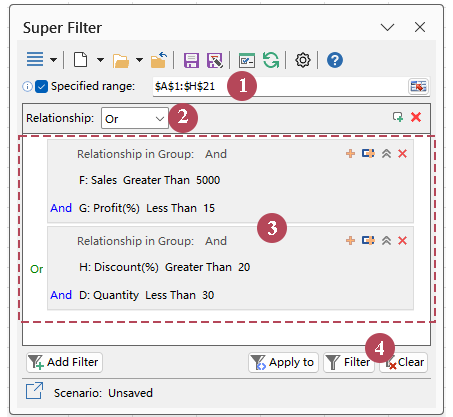
結果:2 つの数値条件グループのいずれかに一致する行のみが表示されます。
- 1 回の設定で複数の数値列をフィルター
- 複雑なAND/ORロジックを視覚的に簡単に構築可能
- Excel の組み込みフィルターよりも直感的にグループ化された条件をサポート
- あなたのフィルタルールが変更されても素早く調整可能
- 別途条件範囲を手動で作成する必要なし
- 繰り返し行う高度なフィルタリング作業に実用的
- 明確なサイドペインレイアウトで使いやすい
方法 3: Excel の詳細フィルターで数値をフィルター
Excel の詳細フィルターは、複数列にわたって複数の条件で数値を絞り込むための標準機能です。通常の数値フィルターよりも高度な論理(複数フィールドや)And / Orの組み合わせなど)を扱うことができます。ただし、Kutools スーパーフィルターとは異なり、別途条件範囲を設定する必要があるため、操作が直感的ではありません。
最適な用途:より複雑な条件による複数列フィルタリング(Excel 標準機能)
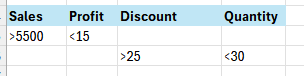
例:売上高 > 5500 かつ利益 < 15%の行、または割引率 > 25%かつ数量 < 30 の行を表示したい場合があります。詳細フィルターではこれが可能ですが、事前にワークシート上で条件範囲を手動で作成する必要があります。
1。ワークシートの空白領域に条件範囲を作成します。
- ソースデータで使用している列見出し(例:売上、利益、割引率、数量)を入力してください。
- これらの見出しの下に条件を入力してください。Andロジックの場合は同じ行に、Orロジックの場合は別の行に入力します。
2。データタブに移動し、詳細をクリックします。
3。詳細フィルターダイアログボックスで、
- リストを元の位置でフィルターするか、他の場所にコピーするを操作として選択します。
- リスト範囲を、ソースデータの範囲に設定します。
- 条件範囲には、手動で作成した条件を含むセルを設定します。
- OKをクリックします。
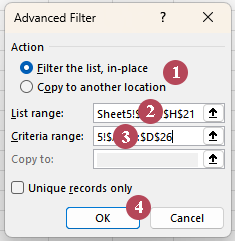
結果:Excel は、指定した条件範囲に基づいて行をフィルターします。
- Excel に組み込み済み
- 複数列の条件に対応
- AND/OR ロジックをサポート
- 高度なフィルタリングに役立つ
- 別途条件範囲が必要
- 設定が直感的でない
- 条件の修正が難しい
- Kutools より視覚性に劣る
Excel 標準フィルター vs. Kutools vs. 高度なフィルター
| 機能 | Excel の組み込みフィルター | Kutools スーパーフィルター | Excel の高度なフィルター |
|---|---|---|---|
| 1 つの列で数値をフィルター | ✅ はい | ✅ はい | ✅ はい |
| 複数の数値列でフィルター | ⚠️ 制限あり | ✅ はい | ✅ はい |
| グループ化された AND/OR ロジックを使用 | ❌ いいえ | ✅ はい | ✅ はい |
| 視覚的な設定 | ⚠️ 基本的 | ✅ はい | ❌ いいえ |
| 別途条件範囲は不要 | ✅ はい | ✅ はい | ❌ いいえ |
| 修正が簡単フィルタルール | ⚠️ 制限あり | ✅ はい | ⚠️ やや不便 |
| 複雑な条件でも初心者向け | ❌ いいえ | ✅ はい | ⚠️ 制限あり |
| 繰り返し行う高度なフィルタリングに最適 | ❌ いいえ | ✅ はい | ⚠️ 可能ではあるが、効率的ではない |
1 列にシンプルなフィルターをかけるだけなら、Excel の標準フィルターで十分です。より複雑な条件を標準機能で処理したい場合は、詳細フィルターをご利用いただけます。ただし、複数列にわたる数値条件やグループ化された論理式、繰り返しのフィルタリング作業を、より素早く・視覚的に処理したい場合には、通常「Kutools スーパーフィルター」の方が実用的です。
よくある質問
Kutools を使わずに、Excel で複数の条件に基づいて数値をフィルターすることはできますか?
はい。簡単な数値条件にはExcel の標準フィルターを、より複雑な複数条件にはExcel の詳細フィルターをご利用いただけます。ただし、詳細フィルターでは別途条件範囲の設定が必要で、Kutools スーパーフィルターほど視覚的で便利ではありません。
Excel で複数の条件に基づいて数値をフィルターする最も簡単な方法は何ですか?
ほとんどのユーザーにとって、Kutools スーパーフィルターの方が簡単です。複数の条件を視覚的に構築できるため、条件範囲を手動で作成する必要がないからです。
Excel で複数列にわたって数値をフィルターすることはできますか?
はい。Kutools スーパーフィルターと Excel の詳細フィルターはどちらも、異なる列にまたがる複数の条件を処理できます。一方、Excel の基本的な数値フィルターは、一度に1 列ずつ適用するシンプルなフィルターに最適です。
通常のフィルターではなく、Excel の詳細フィルターを使うべきタイミングはいつですか?
複数列にわたる複雑な条件や AND/OR の組み合わせによるフィルター処理が必要で、かつExcel の標準機能内で完結させたい場合は、詳細フィルターをご利用ください。
Kutools スーパーフィルターは数値専用ですか?
いいえ。スーパーフィルターは他の種類の条件にも対応していますが、特に数値のフィルタールールが複雑で、Excel の標準的な数値フィルターでは使いづらい場合に非常に役立ちます。
単純な数値フィルターで十分な場合は、Excel の標準「数値フィルター」をご利用ください。
複数の条件で数値をもっと簡単にフィルターしたいなら、Kutools スーパーフィルターが直感的で柔軟な方法を提供します。
Excel の標準機能のみを使いたい場合、高度なフィルターでも複雑な数値条件に対応できますが、設定には少し手間がかかります。
最高の Office 生産性ツール
| 🤖 | KUTOOLS AI アシスタント:次に基づいてデータ分析を革新します:インテリジェント実行 | コード生成| カスタム数式作成 | データ分析とチャート作成| 拡張機能呼び出し… |
| 人気の機能:検索・ハイライトまたは重複をマーキング | 空白行を削除する | データを失うことなく列の結合またはセルを処理 | 数式を使用しない四捨五入... | |
| スーパー LOOKUP:複数条件 VLookup | 複数値 VLookup | 複数シート間での VLookup | ファジーマッチ.... | |
| 高度なドロップダウンリスト:ドロップダウンリストを素早く作成 | 連動型ドロップダウンリスト | 複数選択可能なドロップダウンリスト.... | |
| 列マネージャー:指定した数の列を追加|列の移動|非表示列の表示状態を切り替え|範囲および列を比較... | |
| 注目の機能:グリッドフォーカス | デザインビュー |強化された数式バー | ワークブックとシートマネージャー | リソースライブラリ(オートテキスト)| 日付ピッカー | ワークシートの統合 | 暗号化/セルの復号化 | リストからメール送信 | スーパーフィルター | 特殊フィルタ(太字のフォントを持つセルをフィルタリング/イタリック/取り消し線。。。) 。。。 | |
| トップ 15 ツールセット:12 テキストツール(テキストの追加、特定の文字を削除、...)| 50+チャートタイプ(ガントチャート、...)| 40+ 実用的数式(誕生日に基づいて年齢を計算します、...)| 19 挿入ツール(QR コードを挿入、パスから画像を挿入、...)| 12 変換ツール(単語に変換する、為替レートの変換、...)| 7 結合と分割ツール(高度な行のマージ、セルの分割、...)|他にも多数 |
Excel スキルをKutools for Excel で強化し、これまでにない効率を体験しましょう。Kutools for Excel は、生産性を高め、時間を大幅に節約する300 以上の高度な機能を提供します。最も必要な機能を今すぐ入手するにはこちらをクリック。。。
Office Tab Office にタブインターフェースを導入し、作業を大幅に簡単にします
- Word、Excel、PowerPoint、Access、Visio、Project でタブを使った編集と閲覧を有効化します。
- 同じウィンドウ内の新しいタブで、複数のドキュメントを簡単に開いたり作成したりできます。
- 生産性が50%も向上し、毎日数百回のマウスクリックを削減できます!
すべてのKutools アドイン。インストーラーは1 つだけ
Kutools for Officeスイートには、Excel ・Word ・Outlook ・PowerPoint 用のアドインと Office Tab Pro が含まれており、複数の Office アプリを横断して作業するチームに最適です。





- オールインワンスイート— Excel、Word、Outlook、PowerPoint 用アドイン+Office Tab Pro
- インストーラー1 つ、ライセンス1 つ— 数分でセットアップ可能(MSI 対応)
- 連携してさらにパワーアップ— Office アプリ全体で生産性が向上
- 30 日間のフル機能トライアル— 登録不要、クレジットカード不要
- ベストバリュー— 個別アドイン購入よりお得