Excel で顧客フィードバックを簡単に即時分類
顧客フィードバックはあらゆるビジネスにとって最も貴重な情報源の一つですが、生のフィードバックは往々にして雑然として構造化されておらず、分析が困難です。
Excel を使えば、散在するコメントを「苦情」「要望」「称賛」などの構造化されたカテゴリに素早く分類でき、トレンドの把握、課題の優先順位付け、データに基づく意思決定が格段にスムーズになります。
このガイドでは、数式と AI 搭載ツールの両方を使って、Excel で顧客フィードバックを即座に分類する方法をご紹介します。
なぜExcel で顧客フィードバックを分類するのでしょうか?
フィードバックが分類されていないと、有意義なインサイトを抽出するのは困難です。フィードバックを分類し、ユーザーの意図を的確に把握することで、以下のことが可能になります:
- 返金依頼や苦情など、緊急の問題を迅速に検出
- 顧客が最も重視している内容を把握
- メッセージを適切な部署(サポート、営業、物流)にルーティング
- ピボットテーブルやチャートを使用してトレンドを分析
- 顧客満足度と対応速度を向上
一度分類すれば、データのフィルターや集計、アクションの実行が格段に簡単になります。
使用できる一般的なフィードバックカテゴリ
使用できる一般的なフィードバックカテゴリ
顧客コメントを分類する前に、どのようなカテゴリを取得したいかを明確に定義しておくと効果的です。ビジネス内容に応じて、次のようなカテゴリをご利用いただけます:
- ポジティブなフィードバック
- 返金依頼
- 配送に関する問い合わせ
- 配送に関する苦情
- 請求書依頼
- カスタマーサービスに関する苦情
- 製品に関する問題
- 破損したパッケージ
- 一般的な質問
- その他
迅速な分析のためにはカテゴリを広く設定することもでき、詳細なレポートのためにはより具体的に絞ることもできます。
例:
- 「素晴らしい製品です、とても気に入りました」 → ポジティブなフィードバック
- 「返金を迅速に処理してください」 → 返金依頼
- 「カスタマーサービスが返信しませんでした」 → カスタマーサービスに関する苦情
Excel で顧客フィードバックを分類する
Excel で顧客フィードバックを扱う際の主な課題は、非構造化テキストを明確かつ実行可能なカテゴリに変換することです。その取り組み方は、お客様のニーズやデータの複雑さに応じてさまざまです。
フィードバックに一貫したキーワードが含まれている場合は、事前に定義されたルールに基づき数式を使って自動的にカテゴリを割り当てられます。一方、コンテンツがより多様であったり、深い理解を要する場合には、KUTOOLS AI の Cell Aide のような AI 搭載ツールが、フィードバックをより正確かつ効率的に分類するのに役立ちます。
以下に、Excel で顧客フィードバックを分類するのに役立つ2 つの実践的な方法をご紹介します。
方法1:数式で顧客フィードバックを分類
顧客フィードバックに明確かつ繰り返し現れるキーワードが含まれている場合、数式はそれを自動的に分類するための迅速で効果的な方法です。
数式を適用する前に、キーワードベースのルックアップテーブルを作成する必要があります。このテーブルでは、特定のキーワードを対応するフィードバックカテゴリにマッピングすることで、Excel が顧客フィードバックを自動的に分類できるようになります。
手順1:キーワードテーブルを作成
2 列のテーブルを設定します:
- キーワード:検出したい単語やフレーズ
- カテゴリ:対応するフィードバックタイプ
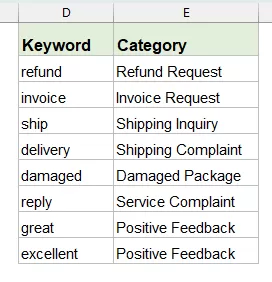
👉 ヒント:精度を高めるには、キーワードの一般的なバリエーションもぜひ含めてみてください。
手順2:フィードバックを分類する数式を適用
- B2 セルに次の数式を入力します:
=IFERROR(INDEX($E$2:$E$9,MATCH(TRUE,ISNUMBER(SEARCH($D$2:$D$9,A2)),0)),"Other") - 次に、Excel 365 やExcel 2021 以降のバージョンをご利用の場合は、Enterキーを押してください。古いバージョンのExcel では、代わりにCtrl + Shift + Enterを押してください。その後、フィルハンドルを下にドラッグして、残りのセルに数式をコピーすれば、Excel がキーワードの一致に基づいて各顧客フィードバックを自動的に分類します。
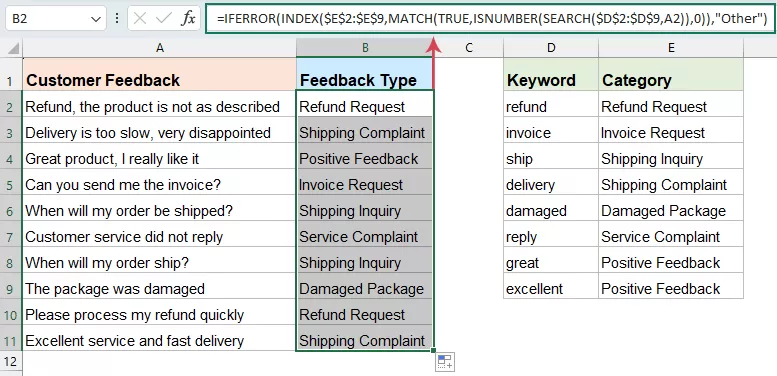
この数式の仕組みは?
この数式はフィードバックに含まれるキーワードを検索し、一致するカテゴリを返します。該当するものがない場合は「その他」を表示します。
SEARCH($D$2:$D$9, A2)
フィードバックテキスト(A2)に、D2~D9 のいずれかのキーワードが含まれているかを確認します。
ISNUMBER(...)
結果を TRUE/FALSE に変換します(TRUE はキーワードが見つかったことを示します)。
MATCH(TRUE, ..., 0)
最初に一致したキーワードの位置を特定します。
INDEX($E$2:$E$9, ...)
列 E から該当するカテゴリを取得します。
IFERROR(..., 「Other」)
キーワードが見つからない場合は、「Other」を返します。
重要な注意点
- この数式は、最初に一致したカテゴリのみを返します。
- 複数のキーワードが存在する場合、そのテーブル内での順序に応じて優先順位が決まります。
✅ 利点:
- 追加ツール不要:Excel の数式だけで完結します。
- 簡単に設定可能:キーワードテーブルを用意するだけで、フィードバックを即座に分類できます。
- 簡単に更新可能:数式を書き直す必要なく、ルックアップテーブル内のキーワードやカテゴリを直接変更できます。
- 繰り返し出現するテキストに最適です:顧客フィードバックに明確で予測可能なキーワードが含まれている場合に特に効果を発揮します。
❌ 制限事項:
- 最初に一致した項目のみを返します:1 つのフィードバックに複数のキーワードが含まれている場合、最初にマッチしたカテゴリだけが返されます。
- キーワードに依存します:フィードバックにキーワードテーブルに登録されていない別の表現が使われている場合、その表現は正しく分類できない可能性があります。
- 文脈を理解できません:キーワードのみをチェックするため、AI のようにトーンや意図、意味を把握することはできません。
- 優先順位の調整が必要な場合があります:結果はテーブル内のキーワードの順序に依存するため、リストを慎重に並べ替える必要があるかもしれません。
方法2:KUTOOLS AI の Cells Aide で顧客フィードバックを分類
フィードバックが複雑であったり自然言語で記述されていたりする場合、AI を活用するのが圧倒的に効率的です。固定キーワードに頼るのではなく、テキストの意味を正確に理解し、よりスマートに分類可能。KUTOOLS AI は顧客フィードバックを瞬時に分析し、最適なカテゴリを特定。手動作業を大幅に削減しながら、一貫性のある結果を提供します。
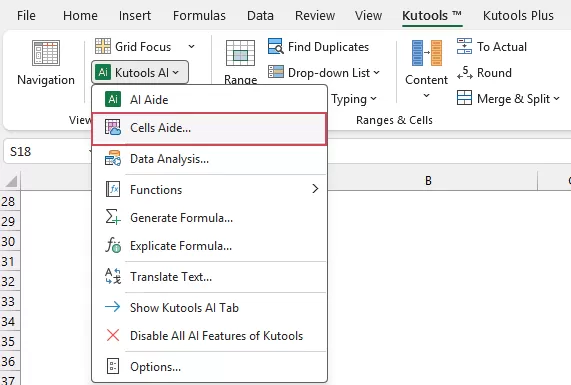
- クリック:Kutools>KUTOOLS AI>Cells Aide(スクリーンショット参照):
- 「Cells AI All-in-One Aide」ダイアログボックスで、以下のオプションを指定します:
- (1。)データソース範囲ボックスで、処理したいテキストを含むセルを選択します。
- (2。)プロンプトライブラリドロップダウンをクリックし、事前定義されたプロンプトからユーザー意図の特定を選択してください。
- (3。)プロンプト内容ボックスで、プロンプトを確認し、必要に応じて修正してください。
- (4。)生成ボタンをクリックすると、KUTOOLS AI が選択したデータを分析し、結果を右側の結果パネルに表示します。
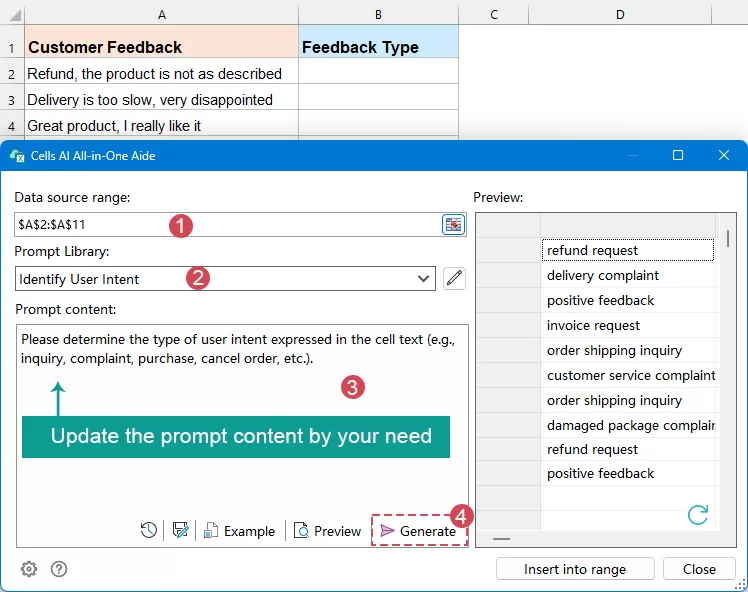
- AI が結果を返したら、範囲に挿入をクリックして、出力を配置する空白エリアを選択してください。最後に、OKをクリックします。
結果
これにより、ワークシート上に分類済みの結果が明確に表示され、顧客フィードバックのレビュー、パターンの発見、さまざまなタイプの回答の分析が一目で簡単にできるようになります。
✅ 利点:
- 非常に使いやすく、数式は不要
- 実際のテキストに対して高い精度を発揮
- 複雑または多様なフィードバックにも対応
- 保存時間大規模データセット向け
❌ 制限事項:
- Kutools のインストールが必要
- AI 構成が必要(API またはプロバイダー)
- プロンプトの品質によって結果が異なる場合があります
まとめ
Excel で顧客フィードバックを分類し、ユーザーの意図を特定することは、生のテキストを実行可能なインサイトに変えるうえで不可欠です。
- データがシンプルで予測可能な場合には、数式が迅速かつ効果的なソリューションを提供します。
- データが大規模で複雑かつ多様な場合には、Kutools Cells Aide のような AI ツールが、はるかに強力で効率的な解決策を提供します。
適切な方法を選ぶことで、フィードバックの分析、顧客対応、データに基づく意思決定が劇的に改善されます。
最高の Office 生産性ツール
| 🤖 | KUTOOLS AI アシスタント:次に基づいてデータ分析を革新します:インテリジェント実行 | コード生成| カスタム数式作成 | データ分析とチャート生成| 拡張機能呼び出し… |
| 人気機能:検索・ハイライト、または重複をマーキング | 空白行を削除する | データを失うことなく列の結合またはセルを操作 | 数式を使用しない四捨五入... | |
| スーパー LOOKUP:複数条件 VLookup | 複数値 VLookup | 複数シート横断 VLookup | ファジーマッチ.... | |
| 高度なドロップダウンリスト:ドロップダウンリストを素早く作成 | 連動型ドロップダウンリスト | 複数選択ドロップダウンリスト.... | |
| 列マネージャー:指定した数の列を追加|列の移動|非表示列の表示状態を切り替え|範囲と列を比較... | |
| 注目の機能:グリッドフォーカス | デザインビュー |強化された数式バー | ワークブックとシートマネージャー | リソースライブラリ(オートテキスト)| 日付ピッカー | ワークシートの統合 | 暗号化/セルの復号化 | リストからメール送信 | スーパーフィルター | 特殊フィルタ(太字のフォントを持つセルをフィルタリング/イタリック/取り消し線。。。) 。。。 | |
| トップ15 ツールセット:12 テキストツール(テキストの追加、特定の文字を削除、...)| 50+チャートタイプ(ガントチャート、...)| 40+実用的関数(誕生日に基づいて年齢を計算します、...)| 19 挿入ツール(QR コードを挿入、パスから画像を挿入、...)| 12 変換ツール(単語に変換する、為替レートの変換、...)| 7 結合と分割ツール(高度な行のマージ、セルの分割、...)|…他にも多数 |
Kutools for Excel でExcel スキルを強化し、これまでにない効率を体験しましょう。Kutools for Excel は、300 以上の高度な機能で生産性を飛躍的に高め、大幅な時間短縮を実現します。今すぐ最も必要な機能を手に入れよう…
Office Tab Office にタブ付きインターフェースを導入し、作業を大幅に簡単にします
- Word、Excel、PowerPoint でタブを使った編集・閲覧を有効化。Publisher、Access、Visio、Project でもご利用いただけます。
- 複数のドキュメントを、新しいウィンドウではなく、同じウィンドウ内の新しいタブで開いたり作成したりできます。
- 生産性を50%も向上させ、毎日数百回のマウスクリックをカットします!
すべてのKutools アドインを、1 つのインストーラーで。
Kutools for Officeスイートには、Excel、Word、Outlook & PowerPoint 用のアドインに加え、Office Tab Pro も含まれており、複数の Office アプリを横断して作業するチームに最適です。





- オールインワンスイート— Excel、Word、Outlook & PowerPoint 用アドイン+Office Tab Pro
- 1 つのインストーラー、1 つのライセンス— 数分でセットアップ可能(MSI 対応)
- 連携してさらにパワフルに— Office アプリ全体で生産性を合理化
- 30 日間のフル機能トライアル— 登録不要、クレジットカード不要
- ベストバリュー— 個別アドイン購入よりお得