Excel で重複をマーキングする方法
Excel でリストを扱う際は、重複を削除したりハイライト表示するだけでなく、それらを明確に特定する必要があります。特に役立つのは、繰り返しのレコードの横にDuplicateといったラベルを追加し、元のデータを一切変更せずに後から簡単にレビュー・フィルター・処理できるようにする方法です。
このチュートリアルでは、Excel で重複をマーキングするための実践的な方法をいくつかご紹介します。すべての重複値にマークを付ける方法、2 回目以降の出現にのみマークを付ける方法、大文字と小文字を区別して重複を特定する方法、そして複数列を組み合わせて重複レコードを検出する方法を学べます。さらに、数式を使わず自動的に重複にラベルを付ける「Kutools for Excel」の活用法もお伝えします。
重複をマーキング(最初の出現を含む)
これは、単一の列内で重複をマークする最も一般的な方法です。最初の出現を含むすべての重複値にマークが付けられます。
- チェックしたい値が列 Aにあるものとし、セルA2から始めます。
- データの隣のヘルパー列に、次の数式を入力します:
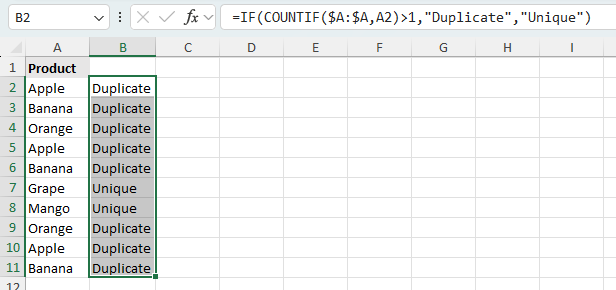
=IF(COUNTIF($A:$A,A2)>1,"Duplicate","Unique") - Enterキーを押した後、フィルハンドルを下にドラッグして、他の行にも数式を適用しましょう。
Excel は、列内で2 回以上出現する値にはDuplicateを、1 回しか出現しない値にはUniqueを返します。
注:
非重複する値に対して「Unique」を表示したくない場合は、数式内のUniqueを"Unique"から""に置き換えてください。
メリット
- 簡単に設定可能
- 単一列の重複チェックに最適
- データ変更時に自動更新
2 回目以降の重複のみをラベル付け
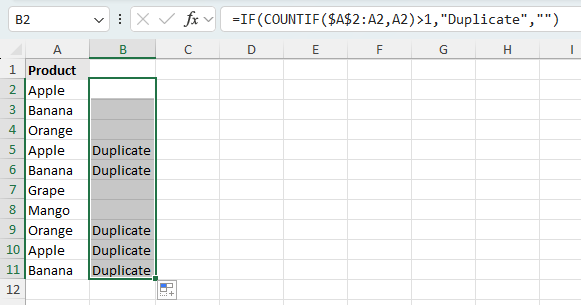
最初の出現をオリジナルとして保持し、繰り返しにのみマークを付けたい場合は、この実行中の COUNTIF 数式をご利用ください。
- 値は列 Aにあるものとし、A2から始めます。
- 補助列に以下の数式を入力します:
=IF(COUNTIF($A$2:A2,A2)>1,"Duplicate","") - Enter キーを押した後、数式を下方向にコピーします。
この方法では、最初に出現したアイテムは空白のままとなり、2 回目以降の出現はDuplicateとしてマークされます。
注:
これは、最初に一致したレコードをメインとして保持し、重複する追加エントリのみをフラグ付けしたい場合に最適です。
メリット
- 最初の出現はマークされない
- 重複レコードのレビューに便利
- ラベル付け後、簡単にフィルター可能
大文字小文字を区別して重複をチェック
Excel の COUNTIF 関数は大文字と小文字を区別しないため、AppleとAPPLEは重複として扱われます。文字の大文字・小文字を厳密に区別したい場合は、EXACT 関数を使った数式をご利用ください。
- 値はA2:A12にあると仮定します。
- 補助列に次のいずれかの数式を入力します:
- 大文字小文字を区別して重複を識別(最初の出現を)含む):
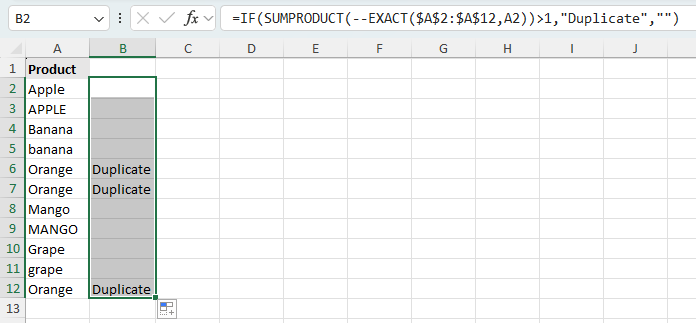
=IF(SUMPRODUCT(--EXACT($A$2:$A$12,A2))>1,"Duplicate","") - 大文字小文字を区別して重複を識別(最初の出現を)含まない):
=IF(SUMPRODUCT(--EXACT($A$2:A2,A2))>1,"Duplicate","")
- 大文字小文字を区別して重複を識別(最初の出現を)含む):
- Enter キーを押した後、数式を下方向にコピーします。
これらの数式は、完全に同じ文字の大文字小文字を持つ値が2 回以上出現するかどうかをチェックします。スクリーンショットでは最初の数式を使用しているため、最初の出現を含め、すべての大文字小文字を区別した一致が重複としてマークされています。
注:
非重複する値に対して「Unique」を表示したい場合は、数式内のUniqueを""から"Unique"に置き換えてください。
メリット
- 英字の大文字小文字で値を区別可能
- 大文字小文字が重要なコード、ID、テキスト文字列に便利
複数列に基づく重複をマーキング
重複は、場合によって単一の列だけで判断されるわけではありません。たとえば、ProductとRegionの両方が一致する場合や、行全体が完全に繰り返されている場合にのみ、レコードが重複と見なされることがあります。このようなケースでは、複数の列をまとめてチェックする必要があります。
数式を使用して重複行を特定する
この方法では、COUNTIFSを使って、複数の列にわたる値の組み合わせが2 回以上出現するかどうかをチェックします。
- 重複チェックは、列 A、BおよびCに基づいて行われ、行 2から開始されると仮定します。
- 補助列に次のいずれかの数式を入力します:
- 重複行を識別(最初の出現を)含む):
=IF(COUNTIFS($A:$A,A2,$B:$B,B2,$C:$C,C2)>1,"Duplicate","") - 重複行を識別(最初の出現を)含まない):
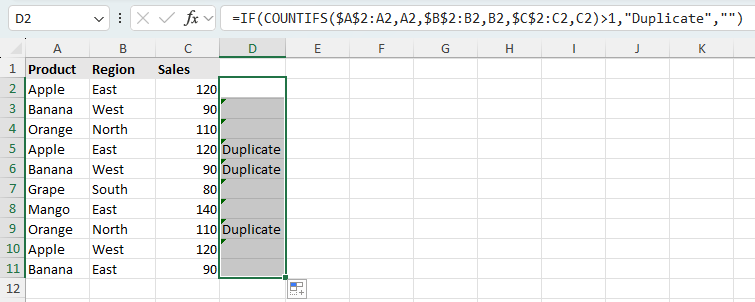
=IF(COUNTIFS($A$2:A2,A2,$B$2:B2,B2,$C$2:C2,C2)>1,"Duplicate","")
- 重複行を識別(最初の出現を)含む):
- Enter キーを押した後、数式を下方向にドラッグします。
Excel で、列 A ・ B ・ C の値の組み合わせが2 回以上出現する行を特定できます。スクリーンショットでは2 番目の数式を使用しているため、各一致行の最初の出現はマークされず、繰り返された行のみがDuplicateとしてラベル付けされています。
$D:$D,D2、$E:$E,E2など。メリット
- 複数フィールドに基づく重複行に最適
- データ変更時に自動更新
- 柔軟で、さらに多くの列に簡単に拡張可能
デメリット
- ヘルパー列が必要
- 多くの列を扱うと読みにくくなる場合がある
Kutools for Excel を使用して複数列にわたって重複をマーキングを行う
数式を使いたくない場合は、Kutools for Excel に内蔵された重複を検索機能を使えば、1 列または複数列に基づいて重複行を簡単に特定し、最初の出現をマークすることなく、繰り返されたレコードに直接ラベルを追加できます。
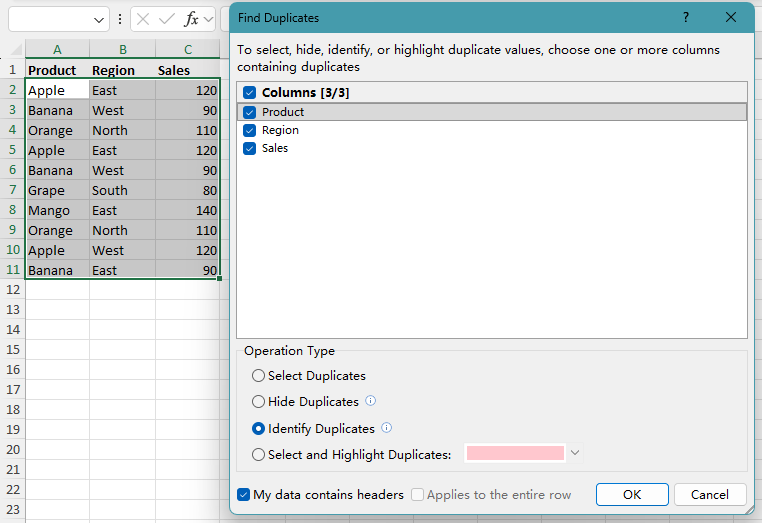
- 重複をチェックしたいデータ範囲を選択します。
- Kutools をクリックし、Find > 重複を検索を選択します。
- 重複を検索ダイアログボックスで、重複レコードの判定に使う列にチェックを入れましょう。
- 操作の種類で、重複をマーキングを選択します。
- データにヘッダーが含まれていることを確認してから、OKをクリックします。
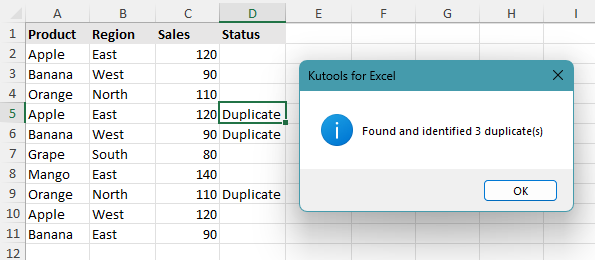
Kutools は選択した列に基づいて重複行を特定し、最初の出現を除外して繰り返されたレコードの横にのみ重複マークを挿入します。スクリーンショットに示されているように、Kutools は検出された重複の件数を示す確認ダイアログも表示します。
注:
この方法は、多数の列にわたって重複をマーキングを行う必要があり、長い数式を手動で作成したくない場合に特に役立ちます。
メリット
- 数式の記述不要
- 1 つまたは複数の列に基づいて重複をマーキング可能
- 大規模または複雑なワークシートに便利
デメリット
- Kutools for Excel が必要
- 最初の出現を除外することのみ対応
Kutools for Excel—Excel の作業をより迅速・簡単・効率的にする、300 以上の必須ツールを搭載。今すぐダウンロード!
よくある質問
Excel の数式におけるドル記号($)は何を意味しますか?
ドル記号($)を使うと、セル参照を絶対参照にできます。たとえば、$A$2は列と行の両方を固定するため、数式を下方向にコピーしても参照先が変わりません。数式内で特定のセル範囲を常に固定したいときに、とても便利です!
重複をマーキングする際、最初の出現を含めるか除外するかは、いつ判断すればよいでしょうか?
リスト内のすべての一致値またはレコードにマークを付けたい場合は最初の出現を含めてください。最初の一致をオリジナルのエントリとして扱い、繰り返されたもののみをマークしたい場合は最初の出現を除外してください。
Excel で「数式が隣接セルを省略しています」という警告が表示されるのはなぜですか?
この警告は、現在の行とその上の行のみをチェックするなど、意図的に拡張範囲を使用する数式で表示されることがあります。重複チェックの数式ではこれが意図的な場合が多いため、通常はこの警告を無視できます。
数式を使わずに、複数列にわたる重複をマーキングすることはできますか?
はい。Kutools for Excel を使えば、選択した列に基づいて重複行を簡単に特定し、数式を手動で作成することなく、ワークシート上に直接重複マークを追加できます。
Kutools for Excel は、リスト内の重複をマーキングして識別できますか?
はい。Kutools は、単一の列について選択した列をチェックするか、複数の列を1 つのレコードとしてまとめてスクリーニング条件を適用することで、重複をマークして識別できます。
まとめ
COUNTIFやCOUNTIFSといった関数を使えば、元データを一切変えることなく、重複を柔軟にマークできます。大文字と小文字を区別するなど、さらに高度な条件が必要な場合は、EXACT 関数と組み合わせることで、より精密なコントロールが可能になります。
数式を使わないより迅速な方法をご希望の場合は、Kutools for Excel が重複を自動的にラベル付けする簡単な方法を提供します。
このチュートリアルがお役に立てたことを願っています!さらにExcel の便利なヒントや実践的なソリューションを探索したい場合は、こちらをクリックしてください。Excel チュートリアルの全コレクションをご覧いただけます。
最高の Office 生産性ツール
Kutools for Excel - あなたを群衆から際立たせます
| 🤖 | KUTOOLS AI アシスト:次に基づいてデータ分析を革新します:インテリジェント実行 | コード生成| カスタム数式作成 | データ分析とチャート生成| 拡張機能呼び出し… |
| 人気の機能:検索・ハイライト、または重複をマーキング | 空白行を削除する | データを失うことなく列の結合またはセルを | 数式を使用しない四捨五入... | |
| スーパー VLookup:複数条件 | 複数値 | 複数シート間 | ファジーマッチ... | |
| 高度なドロップダウンリスト:簡単なドロップダウンリスト | 連動型ドロップダウンリスト | 複数選択可能なドロップダウンリスト... | |
| 列マネージャー:指定した数の列を追加 | 列の移動 | 非表示列の表示状態を切り替え |列を比較して同じ/異なるセルを選択... | |
| 注目の機能:グリッドフォーカス | デザインビュー | 強化された数式バー | ワークブックとシートマネージャー|リソースライブラリ(オートテキスト)| 日付ピッカー | ワークシートの統合 | 暗号化/セルの復号化 | リストからメール送信 | スーパーフィルター | 特殊フィルタ(太字のフォントを持つセルをフィルタリング/斜体/取り消し線。。。) 。。。 | |
| トップ15 ツールセット:12 テキストツール(テキストの追加、特定の文字を削除...)| 50+チャートタイプ(ガントチャート...)| 40+実用的な数式(誕生日に基づいて年齢を計算します...)| 19 挿入ツール(QR コードを挿入、パスから画像を挿入...)| 12 変換ツール(単語に変換する、為替レートの変換...)| 7 結合と分割ツール(高度な行のマージ、Excel セルを分割...)|。。。他にも多数 |
Kutools for Excel は300 以上の機能を備え、必要な機能が常にワンクリックで利用できます…
Office Tab - Microsoft Office(Excel を含む)でタブを使った閲覧・編集を可能に
- 数十もの開いているドキュメントを1 秒で切り替えられます!
- 毎日何百回ものマウスクリックを削減し、マウス手首ともおさらばしましょう。
- 複数のドキュメントを表示・編集する際の生産性が50% 向上します。
- Chrome、Edge、Firefox のように、Office(Excel を含む)にも効率的なタブ機能をもたらします。