Excel で数値書式(通貨、パーセンテージなど)別にセルを検索・選択する方法
Excel でレポートを作成する際、同じワークシート内にさまざまな種類の数値が混在していることはよくあります。一部のセルは通貨形式で収益やコストを表示し、別のセルはパーセンテージ形式で比率を示し、その他のセルは数量やカウントなどに使われる標準的な数値です。こうした中で、各セルを手動で確認することなく、特定の数値書式だけを効率的に操作したい場面がよくあります。
たとえば、パーセンテージベースの指標だけを別のレポートにコピーしたり、レビューのためにすべての通貨値を強調表示したり、シート上で財務データとパフォーマンスデータがそれぞれどの部分にあるかを素早く把握したい場面があるでしょう。Excel には、通貨またはパーセンテージ形式のセルを一括で即座に選択する直接的なコマンドはありませんが、いくつかの実用的な方法があります。

本チュートリアルでは、組み込みツール、Kutools、CELL 関数、および条件付き書式を使って、Excel で通貨やパーセンテージなど特定の数値書式を持つセルを検索・選択する4 つの実用的な方法をご紹介します。
サンプルセルを選択してセルを検索および選択する
これはExcel で最も実用的な組み込み機能です。検索書式を手動で設定する代わりに、目的の数値書式がすでに適用されているセルをクリックするだけで OK。Excel はその後、通貨、パーセンテージ、日付など、同じ数値書式を持つ他のセルを自動的に検索します。
- 検索範囲を選択するか、この手順をスキップしてワークシート全体を検索してください。
- Ctrl + Fを押して、検索と置換ダイアログボックスを開きます。
- オプション >>をクリックして、ダイアログボックスを展開します。
- 書式の横にある矢印をクリックし、次に表示されるメニューからセルから書式を選択を選びます。
![Excelの[検索]ダイアログで[セルの書式]を選択](//cdn.extendoffice.com/images/stories/doc-excel/select-specific-number-format/select-specific-number-format-1.webp)
- 通貨セルやパーセンテージセルなど、検索したい数値書式をすでに使用しているセルをクリックします。
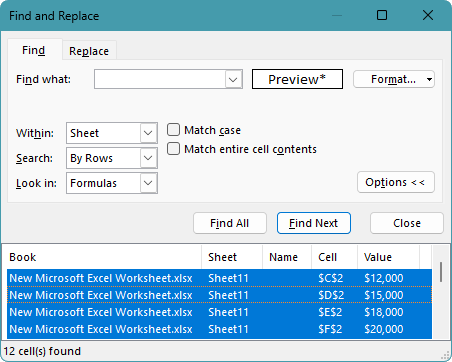
- すべて検索をクリックすると、Excel がダイアログボックスの下部に一致するすべてのセルを一覧表示します。
- 結果リスト内でCtrl + Aを押して見つかったすべてのセルを選択し、その後検索と置換ダイアログボックスを閉じます。
![Excelの[検索]ダイアログで[セルの書式]を選択](http://cdn.extendoffice.com/images/stories/doc-excel/select-specific-number-format/select-specific-number-format-1.webp)
選択した数値書式を持つセルは強調表示されたままとなり、数値書式の変更、塗りつぶし色の追加、別の場所へのコピーなどの操作を適用できます。

メリット
- Excel に組み込まれているため、アドインは不要です
- 特定の数値書式を素早く正確に検索できます
- サンプルセルを使用する方が、手動で書式を設定するよりも簡単です
デメリット
- 一度に1 つの書式しか検索できません
- 高速ショートカットを使用する場合、既存のサンプルセルが必要です
Kutools を使用して特定の数値書式を持つセルをすばやく選択する
数値書式でセルを検索するより高速で視覚的な方法をお探しですか?Kutools for Excelが便利な解決策を提供します。その数値書式の強調表示機能を使えば、選択した範囲内で使用されている数値書式を自動で識別・一覧表示し、それぞれ異なる色で強調表示できます。通貨、パーセンテージ、日付、標準など、特定の書式を持つすべてのセルをワンステップで簡単に選択可能!
- Kutools > デザインビューをクリックします。次に、KUTOOLS デザインタブから数値書式の強調表示を選択してください。
- 数値書式の強調表示ダイアログボックスが開くと、ワークシートで使用されている数値書式の一覧が表示され、異なる書式のセルが自動的に異なる色で強調表示されます。
![[数値書式のハイライト]ダイアログボックス](//cdn.extendoffice.com/images/stories/doc-excel/select-specific-number-format/select-specific-number-format-4.webp)
- 操作したい数値書式を選択すると、その書式を持つすべてのセルが一度に選択されます。
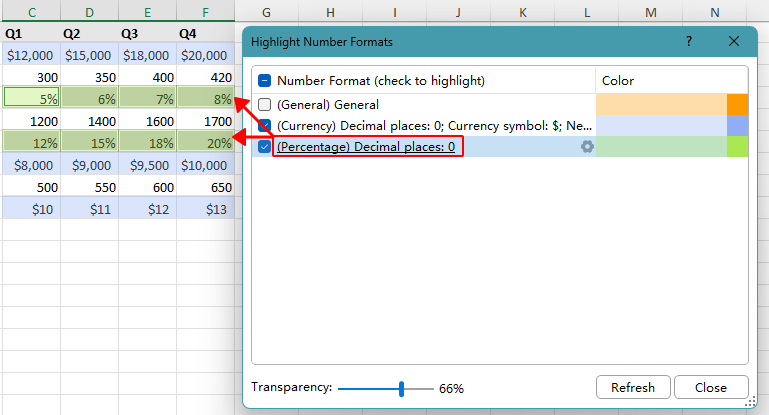
- これで、選択されたセルに対してワークシート上で直接書式設定やコピーなどの操作を適用できます。完了後、必要に応じてダイアログボックス内で別の数値書式を選択して続行できます。
![[数値書式のハイライト]ダイアログボックス](http://cdn.extendoffice.com/images/stories/doc-excel/select-specific-number-format/select-specific-number-format-4.webp)
注:
Kutools は数値書式を強調表示する際に、セルのスタイルを永続的に変更しません。色は視覚的な識別にのみ使用されます。数値書式の強調表示ダイアログボックスで数値書式のチェックを外すか、ダイアログを閉じると、強調表示の色は自動的に消えます。
メリット
- 繰り返し手動で検索するよりも迅速かつユーザーフレンドリーです
- 書式が混在した大規模なワークシートに役立ちます
- より視覚的なワークフローを求めるユーザーに最適です
デメリット
- Kutools for Excel のインストールが必要です
Kutools for Excel— Excel 用の必須ツールを300 種類以上搭載!Excel 作業がより迅速に、簡単に、効率的に。今すぐダウンロード!
CELL 関数とフィルターを使用する
数値書式でセルを識別するより構造化された方法をお探しの場合は、CELL 関数を使って各セルの書式コードを取得し、ヘルパー列をフィルターして必要な書式だけを表示できます。この方法は、通貨、パーセンテージ、標準などさまざまな書式が混在するデータセットに特に効果的です。
- 確認したいデータ範囲の横に、空白のヘルパー列を挿入します。
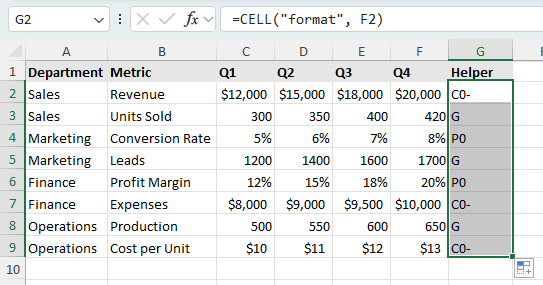
- 最初のヘルパーセルに次の数式を入力し、F2を、数値書式を確認したい範囲の最初のセルに置き換えます:
=CELL("format", F2) - Enterを押して、フィルハンドルを下にドラッグすると、範囲内の残りのセルに書式コードが反映されます。
- ヘルパー列を含むデータ範囲を選択し、次にデータ > フィルターをクリックします。
- ヘルパー列のフィルタードロップダウンを開き、表示したい書式コードを選択します。例:
- C0- 通貨用
- P0パーセンテージ用
- G 一般用 ヒント:CELL(「format」, ...)によって返される書式コードを理解するには、セルの書式コード一覧をご参照ください。
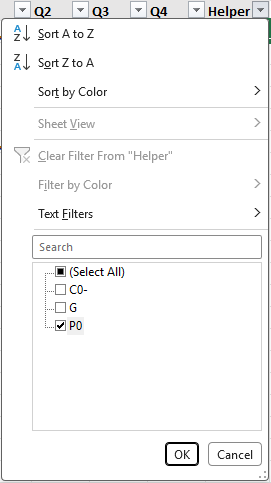
- フィルター適用後、選択した数値書式を持つセルを含む行が表示されるため、簡単に確認・コピー・操作できます。

注:
フィルターに加えて、ヘルパー列を並べ替えて同じ数値書式のセルをグループ化することもできます。
メリット
- データセット全体の書式を分析するのに役立ちます
- 複数の書式タイプを確認したい場合に有効です
- 並べ替えやフィルターと組み合わせて使用できます
デメリット
- 「検索」メソッドほど直接的ではありません
- 返された書式コードは必ずしも解釈が容易ではありません
- 追加のヘルパー列が必要です
条件付き書式を使用するを視覚的な方法として使用する
すぐにセルを選択するのではなく、特定の数値書式を持つセルを目立たせたい場合は、条件付き書式が有用な代替手段です。この方法は、ワークシートを素早くスキャンして、通貨やパーセンテージなどさまざまな書式の値を一目で見分けたいときに最適です。
- 確認したい範囲を選択してください。
- ホーム > 条件付き書式を使用する > 新規ルールをクリックしてください。
![リボン上の[新規ルール]オプション](//cdn.extendoffice.com/images/stories/doc-excel/select-specific-number-format/select-specific-number-format-9.webp)
- 次に、数式を使用して書式設定するセルを決定するを選択します。
- 目的の書式を強調表示する数式を入力します:
- パーセンテージセルの場合:
=LEFT(CELL("format", C2),1)="P" - 通貨セルの場合:
=LEFT(CELL("format", C2),1)="C"
必ず範囲を選択してください内の最初のセルにC2を置き換えてください。
- パーセンテージセルの場合:
- 書式、塗りつぶし色、またはフォントスタイルを選択してから、OKをクリックしてください。
![[書式ルールの編集]ダイアログボックス](//cdn.extendoffice.com/images/stories/doc-excel/select-specific-number-format/select-specific-number-format-10.webp)
- 最後に、OKをクリックします。対象セルが強調表示されたら、手動で確認したり、より簡単に操作したりできます。
![[書式ルールの編集]ダイアログボックス](//cdn.extendoffice.com/images/stories/doc-excel/select-specific-number-format/select-specific-number-format-11.webp)
![リボン上の[新規ルール]オプション](http://cdn.extendoffice.com/images/stories/doc-excel/select-specific-number-format/select-specific-number-format-9.webp)
![[書式ルールの編集]ダイアログボックス](http://cdn.extendoffice.com/images/stories/doc-excel/select-specific-number-format/select-specific-number-format-10.webp)
![[書式ルールの編集]ダイアログボックス](http://cdn.extendoffice.com/images/stories/doc-excel/select-specific-number-format/select-specific-number-format-11.webp)
このアプローチは、直接選択結果ではなく視覚的なガイドが必要な場合に最適です。
メリット
- 大規模なワークシートを視覚的にレビューするのに適しています
- 通貨またはパーセンテージのセルを簡単に見つけられます
- 画面上で異なる種類の値を比較したい場合に役立ちます
デメリット
- 数値書式でセルを直接選択することはできません
- ハイライトルールを設定するには基本的な数式の知識が必要です
どの方法が最も適していますか?
| 方法 | 最適な用途 | 制限事項 |
|---|---|---|
| サンプルセルを選んで検索 | 通貨やパーセンテージなど、特定の数値書式をすばやく検索する場合 | 一度に1 つの書式しか検索できません |
| Kutools for Excel | より迅速または視覚的な選択ワークフローを求めるユーザー | Kutools for Excel が必要ですダウンロード |
| CELL 関数+フィルター | ヘルパー列を使用して数値書式を分析・フィルターする場合 | 直接的ではなく、追加の設定が必要です |
| 条件付き書式を使用する | ワークシート内で特定の数値書式を持つセルを視覚的に識別する場合 | 書式でセルを直接選択することはできません |
まとめ
Excel で特定の数値書式を持つセルを検索・選択する最もシンプルな組み込み方法をお探しであれば、検索機能を使ってサンプルセルを指定するのが通常、最適な選択です。この方法は正確で操作も簡単。一度に1 つの書式しか検索できない場合でも、しっかり対応できます。
より高速で視覚的にわかりやすい操作をお求めなら、Kutools for Excelが作業をさらに快適にします。特に数値形式が混在するデータを頻繁に扱う際に大活躍!また、CELL 関数とフィルター機能を組み合わせれば、書式を体系的に特定・整理したいときに最適です。一方、条件付き書式を使用するのは、特定の書式を目立たせたい場合に便利です。
このチュートリアルがお役に立てたことを願っています!Excel に関するさらに多くのヒントや実用的なソリューションをご覧になりたい場合は、こちらをクリックしてください。Excel チュートリアルの全コレクションにアクセスできます。
最高のオフィス生産性向上ツール
Kutools for Excel - あなたを群衆の中から際立たせます
| 🤖 | KUTOOLS AI アシスト:次に基づいてデータ分析を革新します:インテリジェント実行 | コード生成| カスタム数式作成 | データ分析とチャート生成| 拡張機能呼び出し… |
| 人気の機能:検索・ハイライト、または重複をマーキング | 空白行を削除する | データを失うことなく列の結合またはセルを | 数式を使用しない四捨五入... | |
| スーパー VLookup:複数条件 | 複数値 | 複数シート間 | ファジーマッチ... | |
| 高度なドロップダウンリスト:簡単なドロップダウンリスト | 連動型ドロップダウンリスト | 複数選択可能なドロップダウンリスト... | |
| 列マネージャー:指定した数の列を追加 | 列の移動 | 非表示列の表示状態を切り替え |列を比較して同じ/異なるセルを選択... | |
| 注目の機能:グリッドフォーカス | デザインビュー | 強化された数式バー | ワークブック&シートマネージャー|リソースライブラリ(オートテキスト)| 日付ピッカー | ワークシートの統合 | 暗号化/セルの復号化 | リストからメール送信 | スーパーフィルター | 特殊フィルタ(太字のフォントを持つセルをフィルタリング/斜体/取り消し線など) 。。。 | |
| トップ15 ツールセット:12 テキストツール(テキストの追加、特定の文字を削除...)| 50+チャートタイプ(ガントチャート...)| 40+実用的な数式(誕生日に基づいて年齢を計算します...)| 19 挿入ツール(QR コードを挿入、パスから画像を挿入...)| 12 変換ツール(単語に変換する、為替レートの変換...)| 7 結合と分割ツール(高度な行のマージ、Excel セルを分割...)|。。。他にも多数 |
Kutools for Excel は300 以上の機能を備えており、必要な機能が常にワンクリックで利用できます…
Office Tab - Microsoft Office(Excel を含む)でタブを使った閲覧・編集を可能にします
- 数十の開いているドキュメントを1 秒で切り替え!
- 毎日数百回のマウスクリックを削減し、マウス手首ともおさらばしましょう。
- 複数のドキュメントを表示・編集する際の生産性が50% 向上します。
- Chrome、Edge、Firefox のように、Office(Excel を含む)に効率的な Tabs をもたらします。