Excel のピボットテーブルで日付を「月初」「月中」「最後の10 日」にグループ化する方法
Excel で月次のデータを分析する際、単に月単位でグループ化するだけでは不十分なことがよくあります。多くのケースでは、売上・注文・出勤状況など、さまざまな活動が各月の月初、月中、または月末のどの期間に集中しているかを把握したいはずです。しかし、Excel のピボットテーブルには、日付を直接月初、月中、および最後の10 日にグループ化する組み込みオプションがありません。本ガイドでは、Excel のピボットテーブルの標準的なグループ化機能を活用した回避策と、より明確で直感的なグループを作成できるKutools for Excelの2 つの実用的な方法をご紹介します。

ピボットテーブルで日付を「月初」「月中」「月末」にグループ化する理由
月単位でグループ化すると全体像は把握できますが、月の中での詳細な動きまでは見えてきません。各月の異なる期間における活動を比較したい場合は、日付を月初、月中、および月末にグループ化することで、ピボットテーブルの有用性がぐっと高まります。
たとえば、このようなグループ化によって、次のような分析が可能になります。
- 月末に近づくにつれて売上が増加するかどうかを確認する。
- 注文が最も集中するタイミングを特定しましょう。
- 月ごとの出勤状況や業務量のパターンを把握しましょう。
- 生の日付データを単純にグループ化するよりも、さらに読みやすいレポートを作成する。
Excel のピボットテーブルでは、日・月・四半期・年といった標準的な時間単位で日付をグループ化できますが、月初/月中/最後の10 日というラベルを直接作成することはできません。そんなときは、以下の2 つの方法が役立ちます。
方法1:Excel のピボットテーブルの組み込み機能で近似的にグループ化する
Excel のみでこの操作を行いたい場合は、最も近い組み込みの回避策として、日付を10 日間隔でグループ化する方法があります。これにより、厳密な月初、月中、および月末のラベルは得られませんが、各月を大まかに3 つの期間に分割できます。
ステップ1:ソースデータからピボットテーブルを作成する
ソースデータを選択し、挿入 > ピボットテーブルをクリックしてピボットテーブルの配置先を指定し、OKをクリックします。
ステップ2:日付フィールドおよびその他のフィールドを追加してピボットテーブルを構築する
ピボットテーブルフィールドペインで、まず日付フィールドを行エリアにドラッグします。その後、分析したい他のフィールドを適切なエリアに追加しましょう。たとえば、カテゴリフィールドを列に、数値フィールドを値に配置すれば、すぐに意味のある結果が表示されるピボットテーブルが完成します。
ステップ3:日付を10 日単位でグループ化する
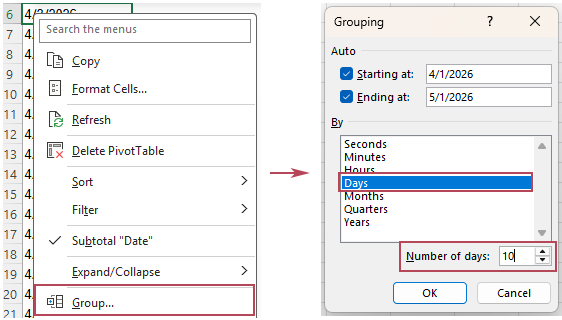
ピボットテーブル内の任意の日付を右クリックして、グループ化を選択してください。すると、グループ化ダイアログボックスが表示されますので、次の操作を行ってください。
- チェックボックスをオンにしてDays。
- 次の値を入力します:10(Number of daysボックス内)。
- 次に、OKをクリックしてください。
結果
Excel は次のような日付範囲に基づいて日付をグループ化します。
- 4/1/2026 - 4/10/2026
- 4/11/2026 - 4/20/2026
- 4/21/2026 - 4/30/2026
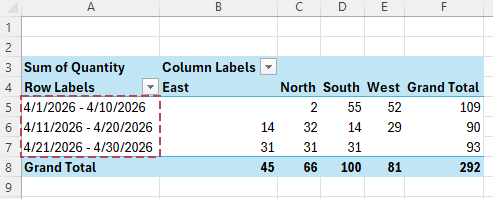
この方法を使えば、月初・月中・月末の分析を手軽に行えますが、出力結果は日付範囲という形式となり、月初、月中、および月末といった明確なラベルにはなりません。
- 追加ツール不要
- 一時分析のためのセットアップが迅速
- Excel ピボットテーブル内で直接動作
- 真の「上旬/中旬/下旬」テキストラベルを作成できません
- 日付範囲を表示し、直感的なグループ名にはなりません
- 各月の日数が異なるため、最終グループが不均等に見えることがあります
方法2:Kutools for Excel で日付を「月初」「月中」「最後の10 日」に簡単にグループ化する
より明確で直感的な結果をお求めなら、Kutools for ExcelのPivotTable での特別な時間のグループ化機能が、非常に簡単な解決策を提供します。この機能を使えば、日付列から自動的にグループ化用のヘルパー列が作成され、月初、月中、および月末で簡単にピボットテーブルを構築できます。
ステップ1:PivotTable での特別な時間のグループ化を開く
次をクリックしてください:KUTOOLS PLUS > PivotTable > PivotTable での特別な時間のグループ化。
ステップ2:グループ化オプションを設定する
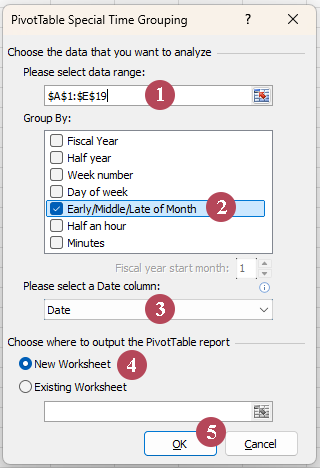
PivotTable での特別な時間のグループ化ダイアログボックスで、次の操作を行います。
- ピボットテーブルの作成元となるデータ範囲を選択してください。
- 次から選択します:Early / Middle / 最後の10 日(Group Byリストボックス内)。
- グループ化したい日付列を選択してください。
- ピボットテーブルの配置先として、新しいワークシートか現在のワークシートのどちらかをお選びください。
- 次に、OKをクリックしてください。
ステップ3:必要に応じてピボットテーブルのレイアウトを調整する
ピボットテーブルが生成されると、新しい月初/月中/最後の10 日フィールドが自動的に行エリアに配置されます。その後、必要なレポートを作成するには、他のフィールドを値、列、またはフィルターエリアに追加してください。
結果
これにより、最初の10 日、中間の10 日、および最後の10 日にグループ化された、より直感的なピボットテーブルが実現し、月次の傾向が一目で把握しやすくなります。さらに、Kutools は自動的にソースデータの右側に該当するヘルパー列も作成します。
- 明確な「上旬/中旬/下旬」グループ化ラベルを自動的に作成
- 生の10 日間単位の日付範囲よりも理解しやすい
- 定期レポートや月次分析により実用的
- 手動によるピボットテーブルの代替手段と比べて保存時間
- グループ化用の補助フィールドを自動的に追加
- ピボットテーブルの結果をよりクリーンで読みやすくします
- 明確でガイド付きのインターフェースで使いやすい
Excel と Kutools:どちらの方法を使うべきか
| 機能 | Excel ピボットテーブルの組み込みグループ化 | Kutools for Excel |
|---|---|---|
| セットアップのしやすさ | ⚪ 中程度 | ✅ 簡単 |
| グループ化結果 | ❌ 10 日間単位のみ日付範囲 | ✅ 「上旬/中旬/下旬」ラベルが明確 |
| 読みやすさ | ⚪ 普通 | ✅ 明確 |
| 真の月内期間グループ化 | ❌ いいえ | ✅ はい |
| 最適な用途 | ✅ 手軽な一時分析 | ✅ よりクリーンな定期レポート作成 |
簡易的な回避策で十分であれば、Excel の組み込みグループ化機能が役立ちます。しかし、レポートで使いやすく、より直感的な結果をお求めなら、Kutools for Excelが最適な選択肢です。
よくあるご質問
Excel のピボットテーブルだけで、ヘルパー列を使わずに実現できますか?
いいえ。Excel のピボットテーブルでは、補助列を使わずに日付を「上旬/中旬/最後の10 日」といったラベルに直接グループ化することはできません。標準のグループ化機能は、10 日間隔など標準的な時間単位または固定間隔でのみ日付をグループ化できます。そのため、正確な上旬、中旬、および下旬ラベルが必要な場合は、補助列を作成するか、Kutools のようなツールで自動的に作成する必要があります。
なぜExcel では「上旬・中旬・下旬」と表示されず、日付範囲が使われるのでしょうか?
Excel の標準ピボットテーブルのグループ化は日付の間隔に基づいており、カスタムのテキストカテゴリには対応していません。そのため、10 日間の範囲でグループ化することはできますが、その範囲を自動的に上旬、中旬、または下旬とラベル付けることはできません。
月次レポートの作成には、どちらの方法がより適していますか?
一時的な分析だけを行うのであれば、Excel の標準グループ化機能で十分かもしれません。しかし、定期的にレポートを作成し、より明確で読みやすい結果を得たい場合は、Kutools のほうが実用的です。
結論
日付を上旬、中旬、および下旬でグループ化すると、ピボットテーブルのレポートが非常にわかりやすくなります。Excel のピボットテーブルは10 日間隔でのグループ化に近似的な対応しかできませんが、Kutools for Excelなら、より直感的で読みやすいソリューションを提供します。
手早く対処したい場合は、Excel の標準グループ化機能をご利用ください。より明確なラベルと優れたレポート体験をお求めの場合は、Kutools をご利用ください。
最高のオフィス生産性ツール
| 🤖 | KUTOOLS AI アシスト:次に基づいてデータ分析を革新します:インテリジェント実行 | コード生成| カスタム数式作成 | データ分析とチャート生成| 拡張機能呼び出し… |
| 人気の機能:検索・ハイライト、または重複をマーキング | 空白行を削除する | データを失うことなく列の結合またはセルを処理 | 数式を使用しない四捨五入... | |
| スーパー LOOKUP:複数条件 VLookup | 複数値 VLookup | 複数シート横断 VLookup | ファジーマッチ.... | |
| 高度なドロップダウンリスト:ドロップダウンリストをすばやく作成 | 連動型ドロップダウンリスト | 複数選択可能なドロップダウンリスト.... | |
| 列マネージャー:指定した数の列を追加|列の移動|非表示列の表示状態を切り替え|範囲および列の比較... | |
| 注目の機能:グリッドフォーカス | デザインビュー |強化された数式バー | ワークブックとシートマネージャー | リソースライブラリ(オートテキスト)| 日付ピッカー | ワークシートの統合 | 暗号化/セルの復号化 | リストからメール送信 | スーパーフィルター | 特殊フィルタ(太字のフォントを持つセルをフィルタリング/斜体/取り消し線。。。) 。。。 | |
| トップ 15 ツールセット:12 テキストツール(テキストの追加,特定の文字を削除,...)| 50+チャートタイプ(ガントチャート,...)| 40+ 実用的数式(誕生日に基づいて年齢を計算します,...)| 19 挿入ツール(QR コードを挿入,パスから画像を挿入,...)| 12 変換ツール(単語に変換する,為替レートの変換,...)| 7 結合と分割ツール(高度な行のマージ,セルの分割,...)|…他にも多数 |
Kutools for Excel でExcel スキルを大幅に強化し、これまでにない効率を体験しましょう。Kutools for Excel には生産性を高める高度な機能が300 以上搭載されており、時間を大幅に節約できます。今すぐ、最も必要な機能を手に入れるにはこちらをクリック。。。
Office Tab Office にタブ型インターフェースを導入し、作業を大幅に簡単にします
- Word、Excel、PowerPoint、Publisher、Access、Visio、Project でタブを使った編集と閲覧を有効にします。
- 複数のドキュメントを、新しいウィンドウではなく、同じウィンドウ内の新しいタブで開いたり作成したりできます。
- 毎日の生産性を50%も向上させ、何百回ものマウスクリックを削減します!
Kutools アドインがすべて揃って、インストーラーはたった1 つ。
Kutools for Officeスイート版には、Excel、Word、Outlook、PowerPoint 用のアドインに加え、複数の Office アプリを横断して作業するチームに最適な Office Tab Pro も含まれています。





- オールインワンスイート— Excel、Word、Outlook、および PowerPoint 向けアドイン+Office Tab Pro
- インストーラー1 つ、ライセンス1 つ— 数分でセットアップ可能(MSI 対応)
- 連携してさらにパワーアップ— Office アプリ全体で生産性を合理化
- 30 日間のフル機能トライアル— 登録不要、クレジットカード不要
- ベストバリュー— 個別アドイン購入よりお得