Excel で名前付き範囲を検索する方法(3 つの方法)
Microsoft Excel では、数式を読みやすくしたり、動的モデルを構築したり、データ参照をより効率的に管理するために、名前付き範囲が広く活用されています。しかし、特に財務モデルやダッシュボード、共有テンプレートなどでは、ワークブックの規模と複雑さが増すにつれて、数十にも、場合によっては数百にも及ぶ名前付き範囲が存在することがあります。
このような状況でよく発生する問題は、「特定の名前付き範囲を素早く見つけるにはどうすればよいでしょうか?」という点です。残念ながら、Excel に標準搭載されている「名前の管理」機能には検索ボックスがなく、リストをスクロールするか、カテゴリ別に簡単なフィルターをかけることしかできません。つまり、キーワードで検索するか、すでに正確な場所を把握している場合を除き、目的の名前を素早く特定するのは困難です。
本チュートリアルでは、Excel で名前付き範囲を検索・特定するための3 つの実用的な方法をご紹介します。基本的な標準機能から高度な自動化手法まで、そして最終的には最も効率的なソリューションまでを解説します。
方法1:「ジャンプ」機能を使用して名前付き範囲を特定する
すでに正確な名前(またはその一部)が分かっている場合は、Excel の「ジャンプ」機能を使って名前付き範囲に直接移動できます。これは厳密な「検索」ツールではありませんが、名前の管理ダイアログを開くことなく、すばやく目的の名前を特定するのに役立ちます。
「ジャンプ」機能で名前付き範囲を特定する手順
- お使いのExcel ワークブックを開いてください。
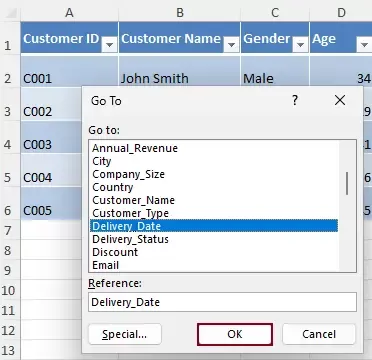
- Ctrl+G(または)F5)を押すと、「ジャンプ」ダイアログボックスが開きます。
- ダイアログボックスには、ワークブック内で利用可能なすべての名前付き範囲が一覧表示されます。
- 一覧をスクロールして、目的の名前をお選びください。
- OKをクリックすると、Excel がすぐに参照範囲にジャンプします。
制限事項
- 一覧を手動で確認する必要があります
- キーワード検索やフィルター機能がありません
- 名前付き範囲が多い場合に非効率です
この方法は小規模なワークブックには効果的ですが、大規模または複雑なファイルには向いていません。
方法2:VBA で名前付き範囲を検索する
VBA に慣れたユーザーなら、キーワードに基づいてすべての名前付き範囲をスキャンし、一致するものを返す「検索」機能を簡単に再現できます。
VBA で名前付き範囲を検索する手順
- ワークブックを開いてください。
- Alt+F11を押して、VBA エディターを開きます。
- 挿入>標準モジュールをクリックして、新しいモジュールを作成します。
- 次のコードをコピー&ペーストしてください:VBA コード:Excel で名前付き範囲を検索
Sub SearchNamedRanges()
'Updated by Extendoffice 20260422
    Dim keyword As String
    keyword = InputBox("Enter keyword to search in named ranges:", "Kutools for Excel")
    If keyword = "" Then Exit Sub
    Dim nm As Name
    Dim rng As Range
    Dim resultRange As Range
    Dim firstCell As Range
    Dim matchCount As Long
    Dim resultList As String
    Dim firstSheet As Worksheet
    Application.ScreenUpdating = False
    For Each nm In ThisWorkbook.Names

        If InStr(1, nm.Name, keyword, vbTextCompare) > 0 Then

            On Error Resume Next
            Set rng = nm.RefersToRange
            On Error GoTo 0

            If Not rng Is Nothing Then
                matchCount = matchCount + 1
                resultList = resultList & nm.Name & vbCrLf
                If firstCell Is Nothing Then
                    Set firstCell = rng.Cells(1)
                    Set firstSheet = rng.Worksheet
                End If
                If Not firstSheet Is Nothing Then
                    If rng.Worksheet.Name = firstSheet.Name Then
                        If resultRange Is Nothing Then
                            Set resultRange = rng
                        Else
                            Set resultRange = Union(resultRange, rng)
                        End If
                    End If
                End If
            End If
        End If
        Set rng = Nothing
    Next nm
    If matchCount = 0 Then
        MsgBox "No matching named ranges found.", vbInformation
    Else
        Application.Goto firstCell, True
        If Not resultRange Is Nothing Then
            resultRange.Select
        End If
        MsgBox matchCount & " matching named range(s) found:" & vbCrLf & vbCrLf & resultList, vbInformation
    End If
    Application.ScreenUpdating = True
End Sub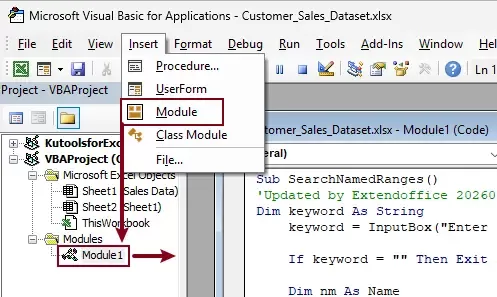
- F5を押して、コードを実行しましょう。
- プロンプトダイアログボックスに、名前付き範囲を検索するキーワードを入力します。注:Excel の名前付き範囲にはスペースを含めることができないため、複数の単語からなる名前は通常アンダースコア(例:Shipping_Cost)で連結されます。
完全一致で検索したい場合は、アンダースコアを含め、同じ形式で名前を入力してください。そうでない場合でも、「Shipping」や「Cost」などの部分キーワードによるマッチングで関連する名前を見つけることができます。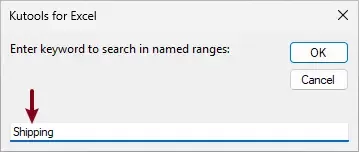
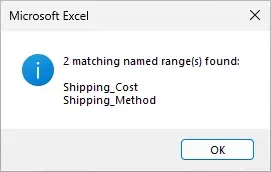
- 一致する名前付き範囲の一覧がメッセージボックスに表示されます。「OK」をクリックしてください。
結果
コード実行後:
- 一致するすべての名前付き範囲が自動的に選択されます(該当する場合は、複数の領域も含まれます)。
- Excel は最初の一致範囲にジャンプしますが、すべての一致範囲は選択されたままになります。
この方法は柔軟性に優れていますが、日常的な使用にはあまりユーザーフレンドリーではありません。
方法3:Kutools で名前付き範囲を即座に検索する
名前付き範囲を高速かつ直感的、そして完全に視覚的に検索したいなら、Kutools for Excel がナビゲーション機能を通じて標準搭載のソリューションを提供しています。
Kutools for Excel—Excel の必須ツールを300 以上搭載!作業がより迅速・簡単・効率的に。今すぐダウンロード!
Kutools で名前付き範囲を検索する手順
- お使いのExcel ワークブックを開いてください。
- Kutools > ナビゲーションをクリックして、ナビゲーションを開きます。

- ナビゲーションペインで、
- 名前の管理セクションに切り替えてください。
- 検索ボックスは、名前リストの上部にあります。
- 名前付き範囲に関連するキーワードを入力してください。
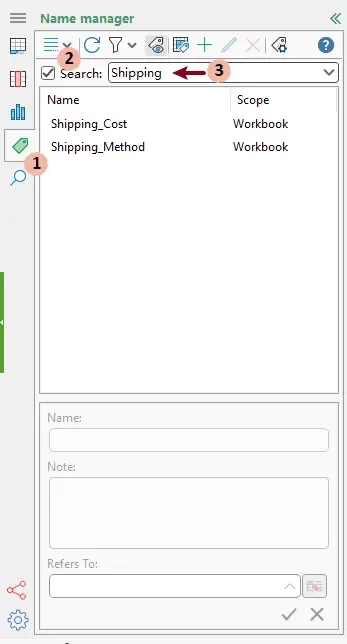
結果
入力中に一致する名前付き範囲だけが即座に絞り込まれて表示されます。結果をクリックするだけで、対応する参照範囲にすばやくジャンプできます。

主なメリット
- リアルタイムキーワード検索
- 結果の即時フィルタリング
- クリック可能なエントリによる素早いナビゲーション
- シンプルで使いやすいインターフェース
Excel の標準ツールと比べて、この方法は手作業を完全に省き、効率を飛躍的に高めます。
Kutools for Excel— 300 以上の必須ツールでExcel の機能を大幅に強化し、作業をより迅速・簡単に。さらに AI 機能を活用して、スマートなデータ処理と生産性の向上を実現します。今すぐ入手
まとめ
Excel ワークブックが複雑になるにつれ、名前付き範囲の検索はますます重要になります。Excel の「ジャンプ」などの基本ツールは手動選択に大きく依存しており、キーワード検索には対応していません。VBA を使えばより柔軟な検索が可能ですが、技術的な知識が必要で使い勝手に難があります。
ほとんどのユーザーにとって、最も効率的で実用的なソリューションは「Kutools for Excel」の利用です。これにより、Excel 本体にはないリアルタイム検索機能が実現されます。
最高の Office 業務効率化ツール
| 🤖 | KUTOOLS AI アシスト:次に基づいてデータ分析を革新します:インテリジェント実行 | コード生成| カスタム数式作成 | データ分析とチャート生成| 拡張機能呼び出し… |
| 人気の機能:検索・強調表示、または重複をマーキング | 空白行を削除する | データを失うことなく列の結合またはセルを | 数式を使用しない四捨五入... | |
| スーパー LOOKUP:複数条件 VLookup | 複数値 VLookup | 複数シート間 VLookup | ファジーマッチ.... | |
| 高度なドロップダウンリスト:ドロップダウンリストをすばやく作成 | 連動型ドロップダウンリスト | 複数選択ドロップダウンリスト.... | |
| 列マネージャー:指定した数の列を追加|列の移動|非表示列の表示状態を切り替え|範囲と列の比較... | |
| 注目の機能:グリッドフォーカス | デザインビュー |強化された数式バー | ワークブックとシートマネージャー | リソースライブラリ(オートテキスト)| 日付ピッカー | ワークシートの統合 | 暗号化/セルの復号化 | リストからメール送信 | スーパーフィルター | 特殊フィルタ(太字のフォントを持つセルをフィルタリング/斜体/取り消し線。。。) 。。。 | |
| トップ15 ツールセット:12 テキストツール(テキストの追加、特定の文字を削除、...)| 50+チャートタイプ(ガントチャート、...)| 40+実用的関数(誕生日に基づいて年齢を計算します、...)| 19 挿入ツール(QR コードを挿入、パスから画像を挿入、...)| 12 変換ツール(単語に変換する、為替レートの変換、...)| 7 結合と分割ツール(高度な行のマージ、セルの分割、...)|…他にも多数 |
Kutools for Excel でExcel スキルを強化し、これまでにない効率を体験しましょう。Kutools for Excel は300 以上の高度な機能を提供し、生産性を高め、作業時間を大幅に短縮します。最も必要な機能を今すぐ入手するにはここをクリック。。。
Office Tab が Office にタブインターフェースを導入し、作業を大幅に簡単にします
- Word、Excel、PowerPoint、Publisher、Access、Visio、Project でタブを使った編集と閲覧を有効にします。
- 同じウィンドウの新しいタブで、複数のドキュメントを簡単に開いたり作成したりできます。
- 生産性を50%も向上させ、毎日数百回のマウスクリックを削減します!
Kutools アドインはすべて1 つのインストーラーで完結。
Kutools for Officeスイートには、Excel、Word、Outlook、PowerPoint 用のアドインに加え、Office Tab Pro も含まれており、複数の Office アプリケーションを横断して作業するチームに最適です。





- オールインワンスイート— Excel、Word、Outlook、PowerPoint のアドイン+Office Tab Pro
- インストーラーもライセンスも1 つだけ— 数分でセットアップ可能(MSI 対応)
- 連携してさらにパワーアップ— Office アプリ全体で生産性を合理化
- 30 日間のフル機能トライアル— 登録不要、クレジットカード不要
- ベストバリュー— 個別アドイン購入よりお得