Excel で埋め込まれた OLE オブジェクトを削除する方法(3 つの簡単な方法)
ワークブックに Word 文書や PDF などの埋め込みファイルが含まれていると、ファイルサイズが肥大化したり、管理が複雑になるだけでなく、削除も困難になることがあります。こうした挿入ファイルは一般に埋め込まれた OLE オブジェクトと呼ばれます。 このガイドでは、Excel で埋め込まれた OLE オブジェクトを削除するための3 つの実用的な方法をご紹介します。1 つのオブジェクトを手動で削除したい場合でも、すべてのオブジェクトを一度に削除したい場合でも、あるいは埋め込まれた OLE オブジェクトだけを一括で素早く削除したい場合でも、この記事が最適な方法を選ぶお手伝いをします。
Excel の埋め込まれた OLE オブジェクトとは
埋め込まれた OLE オブジェクトとは、Excel ワークシートに直接挿入されたファイルのことで、次のようなものがあります。
- Word 文書
- PDF ファイル
- その他の Excel ファイル
- その他の埋め込み文書または添付ファイル
これらは通常、アイコンまたは埋め込みコンテンツとして表示され、ダブルクリックすることで開くことができます。リンクされたオブジェクトとは異なり、埋め込まれた OLE オブジェクトはワークブック内に保存されるため、ファイルサイズが大きくなったり、ワークシートが乱雑になったりすることがあります。
📢 注記:簡単に言うと、埋め込み OLE オブジェクトとは、通常 Excel 内に挿入されたファイルや添付ファイルのことであり、セルの値や画像、グラフなどの通常の要素とは異なります。
なぜ埋め込まれた OLE オブジェクトを削除するのか
Excel で埋め込まれた OLE オブジェクトを削除したい理由はいくつかあります。
- ブックのファイルサイズを軽減する
- 乱雑なワークシートを整理する
- 不要になった添付ファイルの挿入を削除する
- 不要な埋め込みファイルの印刷や共有を回避する
- 隠れていたり選択しにくかったりするオブジェクトを削除する
オブジェクトが1~2 個程度であれば、手動で削除するだけで十分です。しかし、ワークシートに多数の挿入オブジェクトが含まれている場合は、通常、より高速な方法が適しています。
方法 1: 埋め込まれた OLE オブジェクトを手動で削除する
ワークシートに埋め込まれた OLE オブジェクトが少数しかない場合は、1 つずつ削除できます。
- OLE オブジェクトが埋め込まれたワークシートを開きます。
- 削除したい埋め込みオブジェクトやファイルアイコンを、Ctrl キーを押しながらそれぞれクリックします。
- それらを削除するには、Deleteキーを押してください。
結果:選択した埋め込み OLE オブジェクトがワークシートから削除されます。
- オブジェクトを1 つまたは2 つ削除するには非常に簡単です
- 追加のツールは不要です
- どのオブジェクトを削除するかを完全にコントロールできます
- オブジェクトが多数ある場合は時間がかかります
- 一部のオブジェクトは選択が難しい場合があります
- 誤って他のオブジェクトを選択しやすくなります
- 非表示または重なったオブジェクトには適していません
方法 2: Kutools で埋め込まれた OLE オブジェクトをワンクリックで削除する
Excel で埋め込まれた OLE オブジェクトをもっと素早く、簡単に削除したいなら、Kutools for Excelの専用削除ユーティリティをご活用ください。手動で1 つずつ選択することなく、埋め込まれた OLE オブジェクトだけを一括で削除できます。Kutools for Excelには図形とオブジェクトの削除機能が搭載されており、アクティブなワークシートから埋め込み OLE オブジェクトを含む特定のオブジェクトタイプを瞬時に削除することが可能です。
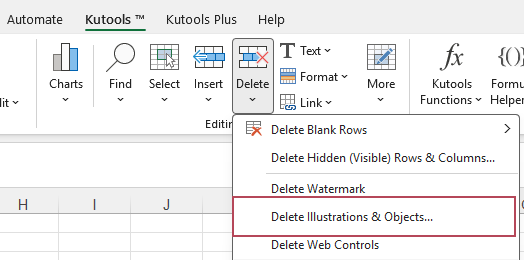
- Kutoolsタブをクリックし、削除 > 図形とオブジェクトの削除をクリックします。
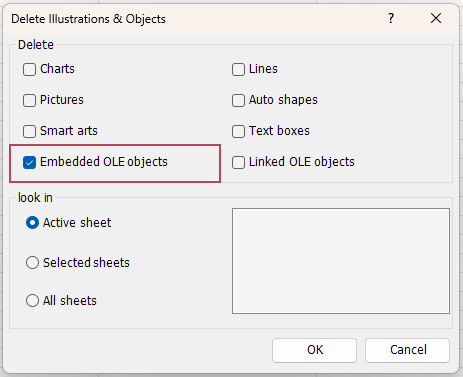
- ダイアログボックスで埋め込まれた OLE オブジェクトにチェックを入れて、「OK 」をクリックします。
結果:現在のワークシートに埋め込まれたすべての OLE オブジェクトが即座に削除されます。
- オブジェクトは、現在のワークシート、選択したワークシート、またはすべてのシートから削除できます。デフォルトは現在のワークシートです。
- Kutools for Excel は、画像、グラフ、テキストボックス、図形、リンクされた OLE オブジェクトなど、その他のオブジェクトタイプの削除もサポートしているため、複数種類のオブジェクトを含むワークシートの整理に特に役立ちます。
- 埋め込まれた OLE オブジェクトをワンクリックで削除します
- 各オブジェクトを手動で検索・選択する必要がありません
- 一度にすべてのオブジェクトを削除するよりも正確です
- 大規模なワークシートやインポートされたワークシートの整理に役立ちます
- 一括削除の最も高速な方法です
- 埋め込まれた OLE オブジェクトをピンポイントで対象にできます
- 初心者にも簡単です
- 大規模なワークシートでの保存時間
方法 3:「ジャンプ(Go To)」の「特殊選択(Go To Special)」機能を使って、埋め込まれた OLE オブジェクトを含むすべてのオブジェクトを削除する
Excel には、アクティブなワークシート内のすべてのオブジェクトを「ジャンプ(Go To)」の「特殊選択(Go To Special)」機能で一括選択できる便利な組み込み機能もあります。オブジェクトを選択すれば、一度ですべて削除可能!
- F5 キーまたはCtrl + G を押して、「ジャンプ(Go To)」ダイアログボックスを開き、「特殊選択(Special))」をクリックします。
![Tabs に移動] ダイアログ ボックスを開く](//cdn.extendoffice.com/images/stories/doc-excel/delete-embedded-ole-objects-excel/delete-embedded-ole-objects-excel-3.webp)
- 「オブジェクト(Objects))」を選択し、「OK 」をクリックします。
![Tabs に移動] ダイアログ ボックスを開く](//cdn.extendoffice.com/images/stories/doc-excel/delete-embedded-ole-objects-excel/delete-embedded-ole-objects-excel-4.webp)
- アクティブなワークシート内のすべてのオブジェクトが選択されます。Deleteキーを押して削除してください。
![Tabs に移動] ダイアログ ボックスを開く](http://cdn.extendoffice.com/images/stories/doc-excel/delete-embedded-ole-objects-excel/delete-embedded-ole-objects-excel-3.webp)
![Tabs に移動] ダイアログ ボックスを開く](http://cdn.extendoffice.com/images/stories/doc-excel/delete-embedded-ole-objects-excel/delete-embedded-ole-objects-excel-4.webp)
結果:アクティブなワークシート内のすべてのオブジェクトが削除されました。
- Excel に標準搭載
- 多数のオブジェクトを一度に削除できます
- すべてのオブジェクトを素早くクリアしたい場合に便利です
- 埋め込まれた OLE オブジェクトのみを削除することはできません
- 保持したい他のオブジェクトも削除してしまう可能性があります
- Kutools より精度が低いです
3 の各方法を比較
| 方法 | 使いやすさ | 埋め込まれた OLE オブジェクトのみを削除 | 最適な用途 |
|---|---|---|---|
| 手動削除 | 簡単 | ✅ はい | 表示されているオブジェクトをいくつか一つずつ削除する場合 |
| ⭐ Kutools for Excel | 非常に簡単 | ✅ はい | 高速かつ正確な一括削除 |
| ジャンプ(Go To Special) | 中程度 | ❌ いいえ | ワークシート内のすべてのオブジェクトを削除する場合 |
おすすめ:
オブジェクトが1~2 個程度しかない場合は、手動で削除するだけで十分です。「ジャンプ(Go To)」の「特殊選択(Go To Special)」機能を使えば、組み込みのバルク処理ソリューションとして活用できますが、この方法ではすべてのオブジェクトタイプが対象となります。埋め込まれた OLE オブジェクトのみを最も迅速かつ正確に削除したい場合は、Kutools for Excel が最適です。
よくある質問
Excel で埋め込み OLE オブジェクトが削除できないのはなぜですか?
これは、オブジェクトの選択が難しい場合や、他のオブジェクトの背後に隠れている場合、あるいはワークシートが保護されている可能性があるためです。オブジェクトを慎重に再選択するか、シートの保護を解除するか、バルク削除機能をお試しください。
埋め込まれた OLE オブジェクトは、Excel ファイルのサイズを増加させますか?
はい。埋め込まれた OLE オブジェクトはワークブック内に保存されるため、特に大容量の文書やファイルを含む場合、ファイルサイズが大幅に増加することがあります。
Excel で埋め込みオブジェクトを一度にすべて削除するにはどうすればよいでしょうか?
Kutools for Excel のようなツールを使えば、埋め込まれた OLE オブジェクトだけをワンクリックで削除できます。「ジャンプ(Go To)」の「特殊選択(Go To Special)」機能では、埋め込まれた OLE オブジェクトだけでなく、すべてのオブジェクトが選択されてしまいます。
埋め込みオブジェクトとリンクされた OLE オブジェクトの違いは何ですか?
埋め込み(embedded) OLE オブジェクトはワークブック内に完全に保存されます。一方、リンク(linked) OLE オブジェクトは外部ファイルと接続されており、ワークブック内には完全に保存されません。
画像やグラフを削除せずに、埋め込まれた OLE オブジェクトだけを削除することはできますか?
はい。手動削除では特定のオブジェクトを1 つずつ削除できますが、Kutools for Excel を使えば埋め込まれた OLE オブジェクトのみを効率的に削除可能です。一方、「ジャンプ(Go To)」の「特殊選択(Go To Special)」機能を使えば、すべてのオブジェクトタイプを一括で選択できます。
まとめ
Excel で埋め込まれた OLE オブジェクトを削除すれば、ファイルサイズを軽減し、ワークシートをすっきり整理でき、不要な挿入ファイルも一掃できます。オブジェクトが数個程度であれば、手動での削除で十分対応可能です。一方、一度にすべてのオブジェクトを削除したい場合は、Excel 標準搭載の「ジャンプ(Go To)」→「特殊選択(Go To Special)」機能が使えますが、精度にやや難があります。最も迅速かつ正確な方法をお求めなら、Kutools for Excel を使えば、わずか数回のクリックで埋め込まれた OLE オブジェクトだけを簡単に削除できます。
最高のオフィス生産性ツール
| 🤖 | KUTOOLS AI アシスト:次に基づいてデータ分析を革新します:インテリジェント実行 | コード生成| カスタム数式作成 | データ分析とチャート作成| 拡張機能呼び出し… |
| 人気の機能:検索・ハイライト、または重複をマーキング | 空白行を削除する | データを失うことなく列の結合またはセルを | 数式を使用しない四捨五入... | |
| スーパー LOOKUP:複数条件 VLookup | 複数値 VLookup | 複数シート間 VLookup | ファジーマッチ.... | |
| 高度なドロップダウンリスト:ドロップダウンリストをすばやく作成 | 連動型ドロップダウンリスト | 複数選択ドロップダウンリスト.... | |
| カラムマネージャー:指定した列数を追加|列の移動|非表示列の表示状態を切り替え|範囲および列の比較... | |
| 注目の機能:グリッドフォーカス | デザインビュー |強化された数式バー | ワークブックとシートマネージャー | リソースライブラリ(オートテキスト)| 日付ピッカー | ワークシートの統合 | 暗号化/セルの復号化 | リストからメール送信 | スーパーフィルター | 特殊フィルタ(太字のフォントを持つセルをフィルタリング/斜体/取り消し線。。。) 。。。 | |
| トップ15 ツールセット:12 テキストツール(テキストの追加、特定の文字を削除、...)| 50+チャートタイプ(ガントチャート、...)| 40+実用的数式(誕生日に基づいて年齢を計算します、...)| 19 挿入ツール(QR コードを挿入、パスから画像を挿入、...)| 12 変換ツール(単語に変換する、為替レートの変換、...)| 7 結合と分割ツール(高度な行のマージ、セルの分割、...)|さらに多数 |
Kutools for Excel で Excel スキルを強化し、これまでにない効率を体験しましょう。Kutools for Excel は、生産性を高め、時間を大幅に節約できる高度な機能を300 以上提供しています。今すぐ、最も必要な機能を手に入れましょう…
Office Tab が Office にタブインターフェースを導入し、作業を格段に簡単にします
- Word、Excel、PowerPoint、Publisher、Access、Visio、Project でタブを使った編集と閲覧を有効にします。
- 複数のドキュメントを、新しいウィンドウではなく、同じウィンドウ内の新しいタブで開いたり作成したりできます。
- 毎日の生産性を50% 向上させ、何百ものマウスクリックを削減します!
Kutools アドインすべて。インストーラーは1 つだけ
Kutools for Officeスイートには、Excel ・Word ・Outlook ・PowerPoint 向けのアドインと Office Tab Pro が含まれており、複数の Office アプリを横断して作業するチームに最適です。





- オールインワンスイート— Excel、Word、Outlook、PowerPoint 用アドイン+Office Tab Pro
- インストーラーとライセンスは1 つだけ— 数分でセットアップ可能(MSI 対応)
- 連携してさらにパワーアップ— Office アプリ全体で生産性を合理化
- 30 日間のフル機能トライアル— 登録やクレジットカード不要
- ベストバリュー— 個別アドイン購入よりお得