Excel で数式内でのみテキストを検索する方法
Excel で単に値を検索するだけでなく、その値が数式内に直接記述されているかどうかを確認したい場面があります。これはワークシートの監査でよくあるケースです。たとえば、0.08のようなハードコードされた税率を見つけたり、VLOOKUPのような古い関数がまだ使われていないかをチェックしたり、古いシートやブックへのリンクを含む数式を特定したり、「Closed」や「Approved」といった特定の条件を含む数式を探したりする場合などです。
問題は、同じテキストや数値が通常のセルにも表示される可能性がある点です。たとえば、0.08は税率列やメモ内だけでなく、=B2*(1+0.08)のような数式の中にも現れることがあります。Excel の通常の検索コマンドを使うと、こうした結果が混在してしまい、数式の確認が遅く、わかりにくくなってしまいます。
このチュートリアルでは、数式内でのみテキストや数値を検索する3 つの方法をご紹介します。Excel の組み込み機能「ジャンプ(特殊)」と「検索」を使う方法、Kutools for Excel でより直接的に数式を検索する方法、そして VBA マクロを実行して数式を含むセルを自動的にハイライトする方法です。
「ジャンプ(特殊)」と「検索」で数式セルを検索する
この方法は、現在のワークシートまたは選択範囲内でのみ検索を行いたい場合に最も簡単な選択肢です。基本的な手順は、まずすべての数式セルを選択し、その選択範囲に対して検索を実行することです。これにより、同じテキストを含む通常の値やメモとの誤った一致を回避できます。
重要な注意点:
「検索対象: 数式」だけに頼らないでください。Excel では、このオプションは数式セルの数式テキストを検索するものですが、通常のセルも引き続き検索対象に含まれることがあります。数式内でのみテキストを検索したい場合は、まず「ジャンプ(特殊)」を使って数式セルを選択してください。
- 「ホーム」タブで、「検索と選択」 → 「数式」をクリックします。
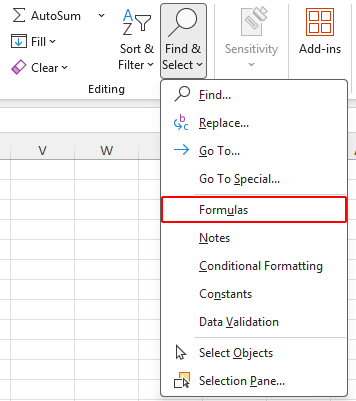
- これで数式を含むセルだけが選択されました。Ctrl + Fを押して、検索と置換ダイアログボックスを開きます。
- 「検索する文字列」ボックスに、数式内のみを検索したいテキストを入力します。
- 詳細オプションが非表示の場合は、「オプション >>」をクリックします。
- 「検索範囲」を「ワークシート」に、「検索対象」を「数式」にそれぞれ設定します。
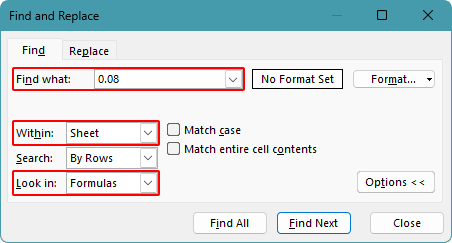
- 「すべて検索」または「次を検索」をクリックしてください。
結果
このワークシートでは、数式セルを選択した後、0.08を検索すると、0.08を含む数式(たとえば D 列のハードコードされた税率数式)のみがヒットし、C 列の税率値や E 列のテキスト一致は除外されます。

ヒント:
数式セルを選択した後は、Ctrl + Fを押すまで選択状態を維持してください。検索前に他のセルをクリックすると、Excel が再度広い範囲を検索してしまう可能性があります。
メリット
- Excel に組み込み済み
- アドインやコードは不要
- 数式セルでの素早い検索に最適
デメリット
- 手動でいくつかの手順が必要
- 新しい検索範囲ごとに数式セルを再度選択する必要があります
- 複数のワークシートやワークブックにまたがる検索にはあまり便利ではありません
Kutools で複数の範囲、シート、またはブックを横断して検索する
大規模なブック、複数のワークシート、または特定の範囲で頻繁に数式を検索する必要がある場合、Kutools for Excelがより直接的で効率的な方法を提供します。スーパー検索機能を使えば、セルの種類(数式を含む)で絞り込みができ、「選択範囲」、現在のワークシート、選択したワークシート、現在のワークブック、さらには「すべてのブック」など、柔軟に検索範囲を指定できます。
Kutools を使えば、特定のテキストを含む数式や、そのテキストで始まる・終わる数式、特定のテキストを含まない数式、さらにはテキストの長さや大文字・小文字に関する条件に基づいた数式を簡単に検索できます。
- 「Kutools > 検索 > スーパー検索」をクリックして、スーパー検索ペインを開きます。
- 「検索範囲」ドロップダウンリストから、検索対象を選びましょう。選べるのは、選択範囲、現在のワークシート、選択したワークシート、現在のワークブック、またはすべてのブックです。
- 「数式」ボタンだけを有効にし、他の選択済みの検索タイプボタンを無効にすることで、Kutools が数式内でのみテキストを検索するようになります。
- 「タイプ」ドロップダウンリストから、「テキストが含まれています」などの条件を選択してください。
- 「値」ボックスに、検索したいテキスト(例:0.08、VLOOKUPなど)を入力してください。
- 「検索」をクリックすると、すべての数式を含むセルが結果リストに表示されます。
- 結果をクリックすると、対象のセルにすぐ移動できます。または「選択」をクリックして、一致するすべてのセルを一括で選択しましょう。
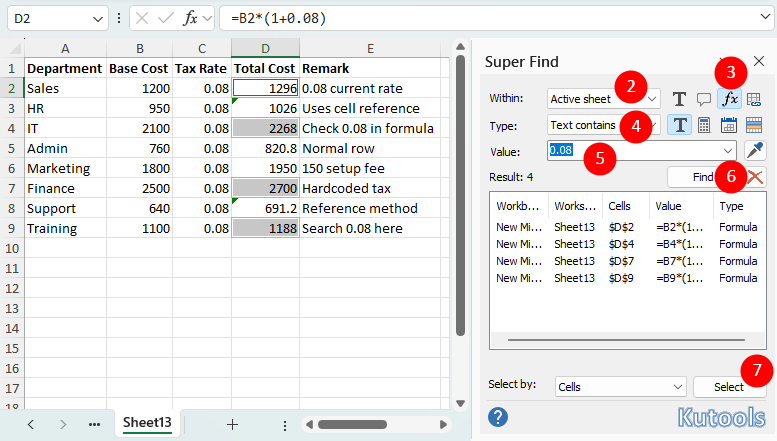
この方法は、複数のシートやブックにまたがって数式を検索する必要がある場合に特に役立ちます。「検索範囲」ドロップダウンリストから直接検索範囲を指定できるため、数式セルを手動でいちいち選択する手間が省けます。
メリット
- 数式セルを直接検索
- 選択範囲、現在のワークシート、選択したワークシート、現在のワークブック、すべてのワークブックをサポート
- 「テキストが含まれています」、「~で始まる」、「~で終わる」、「含まない」などの柔軟な条件を提供
- 一致するすべてのセルを一覧表示し、素早くジャンプ可能
デメリット
- Kutools for Excel のインストールが必要
Kutools for Excel—Excel のための必須ツールを300 種類以上搭載。作業がより速く、簡単に、効率的になります!今すぐダウンロード!
VBA を使って特定のテキストを含む数式セルをハイライト
同じ検索を頻繁に繰り返したい場合は、VBA マクロをご活用ください。次のマクロは、数式を含むセルのみを対象として、入力したテキストを含む数式のセルをハイライトします。
- 検索したい範囲を選択してください。ワークシート全体を検索するには、まず任意のセルをクリックします。
- Alt + F11を押して、VBA エディターを開きます。
- 「挿入」→「標準モジュール」をクリックします。
- 次のコードをモジュールに貼り付けます:
Sub FindTextInFormulasOnly() Dim c As Range Dim searchText As String Dim searchRange As Range Dim foundCount As Long searchText = InputBox("Enter the text to find in formulas:", "Kutools for Excel") If Len(searchText) = 0 Then Exit Sub On Error Resume Next Set searchRange = Selection.SpecialCells(xlCellTypeFormulas) On Error GoTo 0 If searchRange Is Nothing Then MsgBox "No formula cells found in the selected range.", vbInformation, "Kutools for Excel" Exit Sub End If For Each c In searchRange If InStr(1, c.Formula, searchText, vbTextCompare) > 0 Then c.Interior.Color = vbYellow foundCount = foundCount + 1 End If Next c If foundCount = 0 Then MsgBox "No matches found.", vbInformation, "Kutools for Excel" Else MsgBox foundCount & " matching formula cell(s) found and highlighted.", vbInformation, "Kutools for Excel" End If End Sub - F5を押して、マクロを実行しましょう!
- 検索したいテキストを入力してください。数式を含むセルは黄色でハイライトされます。
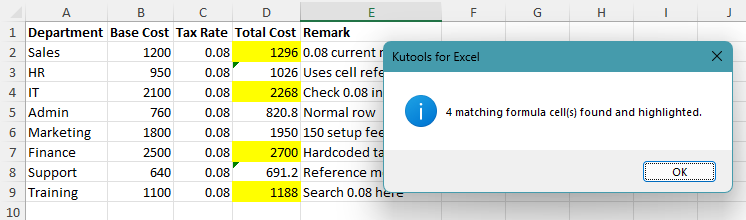
メリット
- 数式のみを検索
- すべての数式を区別するセルを自動的にハイライト可能
- 繰り返しタスクやカスタムワークフローに最適
デメリット
- マクロへのアクセスが必要
- 制限のある企業環境では許可されない場合があります
- 結果はハイライト表示されるため、既存の塗りつぶし色が上書きされる可能性があり、後で手動でクリアする必要があります
どの方法が最も適していますか?
| 方法 | 最適な用途 | 制限事項 |
|---|---|---|
| まず数式セルを選択し、その後「検索」を実行 | 1 つのシートまたは範囲を選択してくださいでの素早い組み込み検索 | 検索前に手動で数式セルを選択する必要があります |
| Kutools for Excel スーパー検索 | 選択範囲、シート、ワークブック、または複数のワークブックにまたがる数式の検索 | Kutools for Excel のインストールが必要ダウンロード |
| VBA マクロ | 数式専用の繰り返し検索と自動ハイライト | マクロを有効にする必要があります |
結論
通常のセルにも値、関数名、または参照が表示される場合、数式内でのみテキストを検索すると効率的です。一致箇所を一つひとつ確認する代わりに、検索対象を数式セルに絞ることで、重要な結果に集中できます。
簡易的な検索には、まず数式が入力されたセルを選択してから「検索」機能を使うだけで通常十分です。大規模なファイルを扱う場合や、複数のシートやブックにまたがって検索する必要がある場合は、Kutools for Excelの方がより細かく制御できます。繰り返しチェックを行う際は、VBA マクロで数式を自動的にハイライト表示できます。
この作業の実施頻度とブックのサイズに応じて、最適な方法をお選びください。
このチュートリアルがお役に立てたなら幸いです!さらに多くのExcel のヒントや実用的なソリューションをチェックしたい場合は、こちらをクリックしてください。Excel チュートリアルの全コレクションをご覧いただけます。
最高の Office 生産性ツール
Kutools for Excel - あなたを群衆から際立たせます
| 🤖 | KUTOOLS AI アシスト:次に基づいてデータ分析を革新します:インテリジェント実行 | コード生成| カスタム数式を作成 | データを分析してチャートを生成| 拡張機能を呼び出し… |
| 人気の機能:検索、ハイライト、または重複をマーキング | 空白行を削除する | データを失うことなく列の結合またはセルを | 数式を使用しない四捨五入... | |
| スーパー VLookup:複数条件 | 複数値 | 複数シート間 | ファジーマッチ... | |
| 高度なドロップダウンリスト:簡単なドロップダウンリスト | 連動型ドロップダウンリスト | 複数選択可能なドロップダウンリスト... | |
| 列マネージャー:指定した数の列を追加 | 列を移動 | 非表示列の表示状態を切り替え |列を比較して同じ/異なるセルを選択... | |
| 注目の機能:グリッドフォーカス | デザインビュー | 強化された数式バー | ワークブックとシートマネージャー|リソースライブラリ(オートテキスト)| 日付ピッカー | ワークシートの統合 | 暗号化/セルの復号化 | リストからメールを送信 | スーパーフィルター | 特殊フィルタ(太字のフォントを持つセルをフィルタリング/斜体/取り消し線。。。) 。。。 | |
| トップ15 ツールセット:12 テキストツール(テキストの追加、特定の文字を削除...)| 50+チャートタイプ(ガントチャート...)| 40+実用的な数式(誕生日に基づいて年齢を計算します...)| 19 挿入ツール(QR コードを挿入、パスから画像を挿入...)| 12 変換ツール(単語に変換する、為替レートの変換...)| 7 結合と分割ツール(高度な行のマージ、Excel セルを分割...)|。。。他にも多数 |
Kutools for Excel は300 以上の機能を備えており、必要な機能が常にワンクリックで利用できます。。。
Office Tab - Microsoft Office(Excel を含む)でタブを使った閲覧・編集を可能にします
- 開いている数十のドキュメントを1 秒で切り替え!
- 毎日何百回も繰り返すマウスクリックを削減し、マウス手首ともさよならしましょう。
- 複数のドキュメントを表示・編集する際の生産性が50%も向上します。
- Chrome、Edge、Firefox のように、Office(Excel を含む)にも高効率なタブ機能をもたらします。