Excel でリンクされた OLE オブジェクトを削除する(2 つの方法)
Excel ファイルを操作していると、「このブックには他のソース範囲へのリンクが含まれています」といったメッセージが表示されたり、ファイルの開きが遅くなったりすることがあります。こうした問題の多くは、リンクされた OLE オブジェクトに起因しています。
リンクされた OLE オブジェクト(オブジェクトのリンクと埋め込み)は、Excel に挿入された外部ファイルへの参照です。ブック内にデータを直接保存するのではなく、Word 文書や PDF、あるいは別のExcel ワークブックなど、他のファイルのコンテンツにリンクすることで、ファイルサイズを小さく保ちつつ、動的な更新を維持できます。ただし、以下のような問題も発生します。
- ファイルを開くたびにExcel がリンクを更新するを試みる可能性があります
- リンク切れによりエラーメッセージが表示されることがあります
- ワークブックが遅くなったり不安定になったりする可能性があります
- 外部リンクにはセキュリティ上の懸念がある場合があります
このような理由から、不要なリンク付き OLE オブジェクトを削除することが重要です。本チュートリアルでは、それらを効果的に削除するための2 つの実用的な方法をご紹介します。
方法1:Excel で OLE オブジェクトを手動で削除する
ブック内にオブジェクトがわずか数個しかない場合は、Excel の標準機能で手動削除が可能です。この方法は簡単ですが、大規模なファイルには非効率です。
手順
- ワークシートを開きましょう。
- [ホーム]タブに移動してください。
- [検索と選択]>選択ペイン]をクリックします。
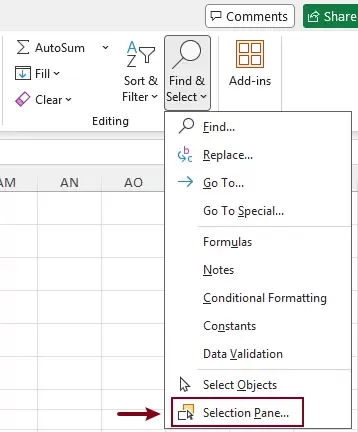
- [選択]ペインには、埋め込まれた OLE オブジェクトやリンクされた OLE オブジェクト、図形、グラフなど、シート内にあるすべてのオブジェクトが一覧表示されます。各オブジェクトをクリックして、簡単に識別しましょう!
- リンクされた OLE オブジェクトを選択した後、Deleteキーを押して削除してください。
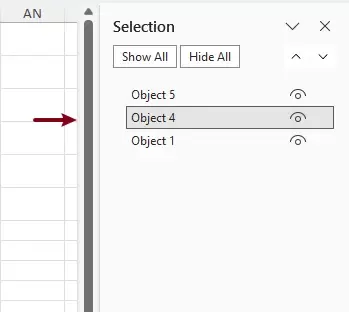
- すべての OLE オブジェクトに対して繰り返します。
この方法の制限事項
- リンク済みオブジェクトと埋め込まれた OLE オブジェクトは、簡単に見分けることができません。
- 手動での識別と削除が必要で、特にワークシート内にオブジェクトが多数存在する場合は、非常に時間がかかります。
- 複数のオブジェクトタイプの中から、正しいリンク付き OLE オブジェクトを素早く特定するのは難しいです。
- 誤って別のオブジェクトを削除してしまうリスクがあります。
方法2:Kutools ですべてのリンクされた OLE オブジェクトを一括削除する
Excel にはリンクされた OLE オブジェクトのみを確実に特定・削除する信頼性の高い機能が備わっていないため、より正確で使いやすいソリューションが求められています。Kutools for Excel なら、他のコンテンツに一切影響を与えることなく、リンクされた OLE オブジェクトだけをスマートに削除できる専用機能を搭載しています。
手動での検索やコーディングが不要なので、初心者にもプロフェッショナルにも最適です。
Kutools for Excel— Excel 向けの必須ツールを300 種類以上搭載。Excel 作業がより速く、簡単に、効率的になります。今すぐダウンロード!
手順
- お使いのExcel ワークブックを開いてください。
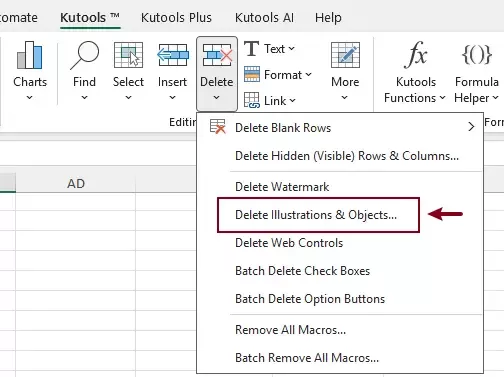
- [Kutools]タブに移動し、[削除]>[図形とオブジェクトの削除]をクリックします。
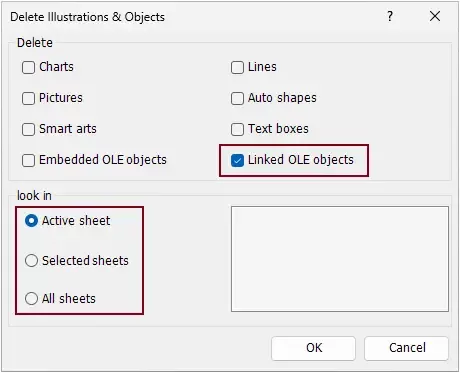
- ダイアログボックスで:
- チェックするだけで、リンクされた OLE オブジェクトが確認できます。
- 適用先を選択してください:
- 現在のワークシート
- 選択したワークシート
- すべてのシート
- [OK]をクリックしてください。
結果
適用後、すべてのリンクされた OLE オブジェクトが即座に削除されます。これにより、リンク更新のプロンプトが表示されなくなり、ブックのパフォーマンスが向上します。なお、埋め込まれたオブジェクトはそのまま残ります。
Kutools for Excel—300 以上の必須ツールでExcel を強化し、作業をよりスピーディーに、簡単に。AI 機能がスマートなデータ処理と生産性の向上を実現します。今すぐ入手
まとめ
リンクされた OLE オブジェクトは便利な機能ですが、Excel ではパフォーマンスの低下やリンク切れ、煩わしい更新プロンプトの原因となることがよくあります。これらを削除することは、クリーンで効率的なブックを維持するうえで重要なステップです。
- 手動削除は小規模なタスクには有効ですが、効率的とは言えません。
- Kutools for Excel が最適なソリューションを提供します。たった1 クリックでリンクされた OLE オブジェクトを安全に削除でき、完全な制御とリスクゼロを実現します。
複雑なExcel ファイルを頻繁に扱うなら、Kutools を使えば大幅な時間と労力を節約でき、正確性もしっかり確保できます。
最高の Office 生産性ツール
| 🤖 | KUTOOLS AI アシスト:次に基づいてデータ分析を革新します:インテリジェント実行 | コード生成| カスタム数式を作成 | データ分析とグラフ作成| 拡張機能を呼び出し… |
| 人気の機能:検索・ハイライト、または重複をマーキング | 空白行を削除する | データを失わずに列の結合またはセルを | 数式を使用しない四捨五入... | |
| スーパー LOOKUP:複数条件 VLookup | 複数値 VLookup | 複数シート間 VLookup | ファジーマッチ.... | |
| 高度なドロップダウンリスト:ドロップダウンリストを素早く作成 | 連動型ドロップダウンリスト | 複数選択ドロップダウンリスト.... | |
| 列マネージャー:指定した数の列を追加|列を移動|非表示列の表示状態を切り替え|範囲と列を比較... | |
| 注目の機能:グリッドフォーカス | デザインビュー |強化された数式バー | ワークブックとシートマネージャー | リソースライブラリ(オートテキスト)| 日付ピッカー | ワークシートの統合 | 暗号化/セルの復号化 | リストからメール送信 | スーパーフィルター | 特殊フィルタ(太字のフォントを持つセルをフィルタリング/斜体/取り消し線。。。) 。。。 | |
| トップ15 ツールセット:12 テキストツール(テキストの追加、特定の文字を削除、...)| 50+チャートタイプ(ガントチャート、...)| 40+実用的数式(誕生日に基づいて年齢を計算します、...)| 19 挿入ツール(QR コードを挿入、パスから画像を挿入、...)| 12 変換ツール(単語に変換する、為替レートの変換、...)| 7 結合と分割ツール(高度な行のマージ、セルの分割、...)|。。。他にも多数 |
Kutools for Excel でExcel スキルを大幅に強化し、これまでにない効率性を体験しましょう。Kutools for Excel は300 以上の高度な機能を提供し、生産性を高め、時間を大幅に節約します。今すぐ、最も必要な機能を入手するにはこちらをクリック。。。
Office Tab が Office にタブインターフェースを導入し、作業をずっと簡単にします
- Word、Excel、PowerPoint、Publisher、Access、Visio、Project でタブによる編集と閲覧を有効にします。
- 複数のドキュメントを、新しいウィンドウではなく、同じウィンドウ内の新しいタブで開いたり作成したりできます。
- 生産性を50%も向上させ、毎日数百回ものマウスクリックを削減します!
Kutools アドインはすべてこれ1 つ。インストーラーも1 つだけ。
Kutools for Officeスイートには、Excel ・Word ・Outlook ・PowerPoint 用のアドインに加え、チームでの Office アプリケーション連携に最適な Office Tab Pro も含まれています。





- オールインワンスイート— Excel、Word、Outlook、PowerPoint 用アドイン+Office Tab Pro
- インストーラーもライセンスも1 つだけ— 数分でセットアップ可能(MSI 対応)
- 連携してさらにパワーアップ— Office アプリ全体で生産性を効率化
- 30 日間のフル機能トライアル— 登録不要、クレジットカード不要
- ベストバリュー— 個別アドイン購入よりお得