Excel で非表示文字の削除して数式エラーを修正する方法
Excel のデータが完璧にクリーンに見えても、数式が失敗することがあります。たとえば、VLOOKUP、XLOOKUP、MATCH、またはCOUNTIFは、2 つの値がまったく同じに見えても、期待通りの結果を返さないことがあります。
一般的な原因の1 つは、非表示文字です。こうした不可視文字は、ウェブページ、PDF、CSV ファイル、データベース、ERP システム、メール、その他の外部ソースからコピーまたはインポートする際に混入することがあります。目視では気づきにくいため、見た目はクリーンに見えても、Excel はこれらをテキストの一部として扱い、別の値と誤認してしまうことがあります。
このチュートリアルでは、Excel で非表示文字を削除する2 つの実用的な方法をご紹介します。1 つはExcel 数式を使う方法、もう1 つはKutools for Excelを使って補助列なしで選択したセルを直接クリーンアップする方法です。

Excel で非表示文字の削除が必要な理由
非表示文字とは、セルの値に含まれる見えない特殊文字のことです。通常の文字や数字、句読点のように画面上には表示されませんが、Excel ではテキストの一部として正しく認識されます。
これらの文字は、外部ソースからデータをコピーまたはインポートした際によく発生します。例:
- ウェブページ
- PDF ファイル
- CSV または TXT ファイル
- データベース
- ERP または CRM のエクスポート
- メール
- その他のビジネスシステム
ワークシート内に非表示文字が残っていると、次のようなさまざまなトラブルが発生します。
- 検索数式が一致する値を見つけられない
- COUNTIF、SUMIF、または MATCH の結果が正しくない
- 同じように見える2 つの値が異なるものとして扱われる
- セル内に余分な改行や不自然なスペースが表示される
- 並べ替えやフィルターの結果が予期しないものになる
- データのクリーンアップに予想以上の手作業が必要になる
典型的な例:A 列の支払ステータスの値はPaidに見えるかもしれませんが、テキストの後にタブや改行、キャリッジリターンなどが含まれていることがあります。そのため、Excel はこれをPaidとは異なるものと見なし、数式が予期しない結果を返す原因になります。
方法1:Excel 数式で非表示文字の削除
Excel には、テキストから多くの一般的な非表示文字を削除するCLEAN 関数が用意されています。この方法は、小規模な範囲のみをクリーンアップしたい場合や、Excel の組み込み数式を使いたい場合に最適です。
元のテキストがセルB2にあると仮定します。非表示文字を削除するには、次の手順に従ってください。
- 元のデータの隣に補助列を挿入してください。
- 補助列の最初のセルに、次の数式を入力してください。=CLEAN(B2)。
- 数式を下方向にドラッグして、他のセルにも適用しましょう。
結果:非表示文字が削除され、補助列にクリーンな値が返されます。
💡 ヒント:CLEAN 関数は補助列にクリーンなテキストを返しますが、元のセルを自動的に変更することはありません。元のデータを参照する数式を正しく動作させるには、クリーンな結果をコピーして元のセルに「値として」上書き貼り付けましょう。そうすれば、=IF(B2=「Paid」,"OK","Failed")などの数式がクリーンなテキストを正しく認識できるようになります。
✏️ 数式のヒント:
インポートされたデータに非表示文字と余分なスペースの両方が含まれている場合は、CLEANとTRIMを組み合わせてご使用ください。
=TRIM(CLEAN(B2))これにより、テキストがより徹底的にクリーンされ、不可視文字や不要なスペースによってテキスト値を比較する数式が失敗する可能性が低減されます。
- Excel の組み込み関数を使用
- 簡単なクリーンアップ作業に適しています
- タブ、改行記号、およびキャリッジリターン文字に対して効果的です
- 余分なスペースを処理するためにTRIMと組み合わせて使用できます
- 補助列が必要です
- 元のセルを直接変更しません
- 値としてコピー&ペーストが必要です
- すべての不可視 Unicode 文字を削除できない場合があります
方法2:Kutools でワンクリック非表示文字の削除
選択したセルから非表示文字をすばやく削除する方法をお探しですか?Kutools for Excelなら、それが簡単に実現できます。一括置換機能には非表示文字を削除するための組み込みシナリオが用意されており、補助列や数式は一切不要です。インポートされたデータのクリーニング、大規模な範囲の処理、あるいは繰り返し発生するテキストクリーニングタスクに特に役立ちます!
- クリーンしたいテキストが含まれるセルを選択してください。
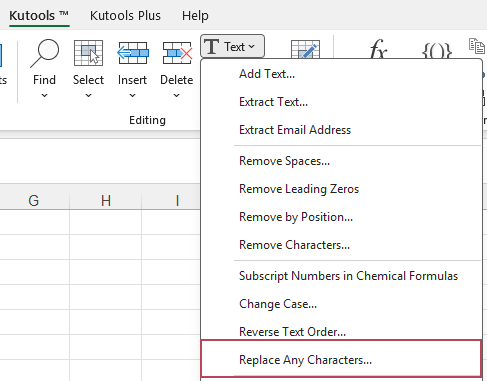
- 次に、Kutools > テキスト > 一括置換をクリックします。
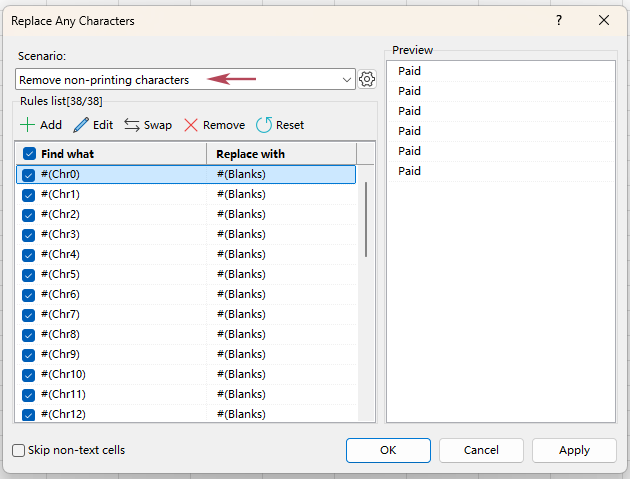
- 一括置換ダイアログボックスで、シナリオドロップダウンリストから非表示文字の削除を選択します。対応するルールがルールリストに表示され、すべてのルールがデフォルトでチェックされます。
- 次に、OKまたは適用をクリックします。
結果:非表示文字が数式や補助列を使わずに選択したセルから直接削除され、その後、=IF(B2=「Paid」,"OK","Failed")などのテキスト値を比較する数式が正しい結果を返すようになります。
💡 ヒント:
- 重要なインポートデータを扱う際に特に役立つのが、クリーンアップを適用する前に結果を確認できるプレビューペインです。
- シナリオに新しいルールを追加するには、追加を使用してください。既存のルールを修正する場合は、該当するルールを選択して編集をクリックし、必要に応じて変更できます。
- 選択したセルから非表示文字の削除を一括処理
- 数式や補助列は不要
- 選択した元のセルを直接クリーンアップ
- 不可視文字が原因の数式エラーを修正するのに役立ちます
- クリーンアップを適用する前に結果をプレビュー
- インポートデータや大規模な範囲での作業に便利
- 必要に応じて置換ルールを追加または編集可能
Excel 数式とKutools:どちらの方法を使うべきか
どちらの方法も、Excel で非表示文字を削除するのに役立ちます。最適な選択肢は、データをクリーンアップする頻度と数式を使うかどうかによって決まります。
| 必要ですか? | Excel 数式 | Kutools for Excel |
|---|---|---|
| 基本的な非表示文字を削除 | ✅ はい | ✅ はい |
| 元のセル内で直接データをクリーンアップ | ❌ いいえ、通常は補助列が必要です | ✅ はい |
| プレビュー結果を適用する前 | ❌ いいえ | ✅ はい |
| 数式不要 | ❌ いいえ | ✅ はい |
| 大規模な範囲でも簡単 | ⚠️ 中程度 | ✅ より簡単 |
| たまに使う簡単なクリーンアップに最適 | ✅ はい | ✅ はい |
| 繰り返し行うインポートデータのクリーンアップに最適 | ⚠️ 中程度 | ✅ より優れている |
推奨事項:小規模な範囲を時々クリーンするだけであればExcel 数式を使用するのがおすすめですが、特に大規模なデータセットや繰り返しのインポートデータをクリーンアップする際には、選択したセルから直接非表示文字を削除できるKutools をご利用ください。
よくある質問
1。Excel の非表示文字とは何ですか?
非表示文字とは、セルのテキスト内に含まれる隠し文字のことです。ワークシート上では表示されませんが、Excel ではセル値の一部として認識されます。こうした文字は、データをコピーまたはインポートする際に含まれることがよくあります。
2。Excel のデータが同じに見えるのに、なぜ一致しないのでしょうか?
2 つの値が同じに見えるのに一致しない場合、そのセルの一方または両方に、隠し文字・余分なスペース・改行・非標準のスペースなどが含まれている可能性があります。こうした非表示文字や不要なスペースを削除すれば、検索・一致・カウントに関する問題がよく解決します。
3。CLEAN 関数は、すべての非表示文字を削除しますか?
CLEAN 関数は多くの一般的な非表示文字を削除しますが、すべての特殊な Unicode 文字や非標準スペースを完全に除去できるわけではありません。複雑なインポートデータを扱う際には、追加のクリーンアップ手順や、より豊富な置換ルールを備えたツールが必要となる場合があります。
4。数式を使わずに非表示文字を削除できますか?
はい。Kutools for Excelを使用し、Kutools > テキスト > 一括置換を選択します。その後、シナリオドロップダウンリストから非表示文字の削除を選択すれば、選択したセルをすぐにクリーンアップできます。
5。Excel では、CLEAN と TRIM のどちらを使うべきでしょうか?
非表示文字を削除するには、CLEAN 関数を使用します。余分なスペースを除去するには、TRIM 関数が便利です。インポートされたテキストの場合は、単独の CLEAN 関数よりも=TRIM(CLEAN(A2))という数式を使うのが一般的で実用的です。
6。非表示文字を削除すると、通常のテキストは変更されますか?
ほとんどの場合、非表示文字の削除はテキストに隠れた不要な文字だけを除去します。ただし、特に重要なデータを扱う際には、必ず事前に結果を確認することをおすすめします。Kutools をご利用の場合、変更を適用する前にプレビューウィンドウで内容を確認できます。
まとめ
Excel のデータが見た目上はクリーンでも、数式が機能しない原因は、非表示の文字にある可能性があります。簡単な組み込みソリューションとして、CLEAN 関数を使うか、TRIM 関数と組み合わせて使用できます。さらに迅速で直接的な方法として、Kutools for Excelを使えば、ヘルパー列や数式を一切使わずに、選択したセルから非表示文字を一括削除できます。
これらの非表示文字をクリーニングすれば、検索数式、照合、フィルター、並べ替え、レポート作成などの処理におけるデータの信頼性が高まります。
最高の Office 業務効率化ツール
| 🤖 | KUTOOLS AI アシスト:次に基づいてデータ分析を革新します:インテリジェント実行 | コード生成| カスタム数式作成 | データ分析とチャート作成| 拡張機能呼び出し… |
| 人気機能:検索・ハイライトまたは重複をマーキング | 空白行を削除する | データを失うことなく列の結合またはセルを操作 | 数式を使用しない四捨五入... | |
| スーパー LOOKUP:複数条件 VLookup | 複数値 VLookup | 複数シート間での VLookup | ファジーマッチ.... | |
| 高度なドロップダウンリスト:ドロップダウンリストを素早く作成 | 連動型ドロップダウンリスト | 複数選択可能なドロップダウンリスト.... | |
| 列マネージャー:指定した数の列を追加|列の移動|非表示列の表示状態を切り替え|範囲と列を比較... | |
| 注目の機能:グリッドフォーカス | デザインビュー |強化された数式バー | ワークブック&シートマネージャー | リソースライブラリ(オートテキスト)| 日付ピッカー | ワークシートの統合 | 暗号化/セルの復号化 | リストからメール送信 | スーパーフィルター | 特殊フィルタ(太字のフォントを持つセルをフィルタリング/斜体/取り消し線…) 。。。 | |
| トップ15 ツールセット:12 テキストツール(テキストの追加、特定の文字を削除、...)| 50+チャートタイプ(ガントチャート、...)| 40+実用的数式(誕生日に基づいて年齢を計算します、...)| 19 挿入ツール(QR コードを挿入、パスから画像を挿入、...)| 12 変換ツール(単語に変換する、為替レートの変換、...)| 7 結合と分割ツール(高度な行のマージ、セルの分割、...)|…他にも多数 |
Kutools for Excel でExcel スキルを強化し、これまでにない効率を体験しましょう。Kutools for Excel は300 以上の高度な機能を提供し、生産性を高め、時間を大幅に節約します。今すぐ最も必要な機能を手に入れるには、こちらをクリックしてください…
Office Tab が Office にタブインターフェースを導入し、作業を大幅に簡単にします
- Word、Excel、PowerPoint、Publisher、Access、Visio、Project でタブを使った編集と閲覧を有効にします。
- 複数のドキュメントを、新しいウィンドウではなく、同じウィンドウ内の新しいタブで開いたり作成したりできます。
- 日々の作業効率を50%も向上させ、毎日何百回ものマウスクリックをカットします!
Kutools アドインすべてを1 つのインストーラーで。
Kutools for Officeスイートには、Excel、Word、Outlook、PowerPoint 用のアドインと Office Tab Pro が含まれており、Office アプリケーションを連携して使うチームに最適です。





- オールインワンスイート— Excel、Word、Outlook、およびPowerPoint 用アドイン+Office Tab Pro
- 1 つのインストーラー、1 つのライセンス— 数分でセットアップ可能(MSI 対応)
- 連携してより効果的に— Office アプリ全体で生産性を合理化
- 30 日間のフル機能トライアル— 登録不要、クレジットカード不要
- ベストバリュー— 個別アドイン購入よりもお得