Excel で中国語と英語の句読点を置換する – ステップバイステップガイド
Microsoft Excel でデータを扱う際、同じワークシート内に中国語と英語の句読点が混在するなど、句読点の不整合に頻繁に直面します。この問題は多言語データセットに限らず、異なるシステムからのデータインポートやウェブページからのコピーペースト、あるいは複数のユーザーが異なる入力方法でデータを入力した場合にもよく発生します。
たとえば、同じ列内に「,」と「、」といったコンマや、「(」と「(」といった括弧が混在していることがあります。こうした不整合は、データの並べ替えやテキスト分析、ファイルのエクスポート、さらにはクリーンでプロフェッショナルな書式を保つうえでも問題を引き起こす可能性があります。))
実際の業務では、中国語の句読点を英語に変換するか、あるいはその逆に英語の句読点を中国語に置き換える必要があります。本ガイドでは、Excel の組み込み機能や数式、VBA を活用した方法から始め、最終的には Kutools for Excel を使ったさらに効率的なソリューションまで、いくつかの信頼性の高い手法をご紹介します。
検索と置換を使用して中国語と英語の句読点を置換する
Excel で句読点を置換する最もシンプルな方法は、組み込みの検索と置換機能を使うことです。この方法は、小規模なデータセットや句読点を少しだけ置換したい場合にぴったりです。
手順
- 句読点を変更したいセル範囲を選択します。
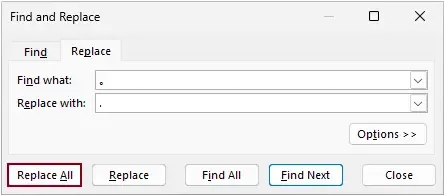
- 次に、Ctrl+Hキーを押して、検索と置換ダイアログボックスを開きます。
- 検索と置換ダイアログボックスで、以下の操作を行います:
- 「検索する文字列」フィールドに、置き換えたい句読点(例:中国語のピリオド「。」)を入力します。
- 「置換後の文字列」フィールドに、対応する英語の句読点(例:ピリオド「。」)を入力してください。
- 「すべて置換」をクリックしてください。
結果
Excel は、「範囲を選択してください」内の該当するすべての句読点を更新します。
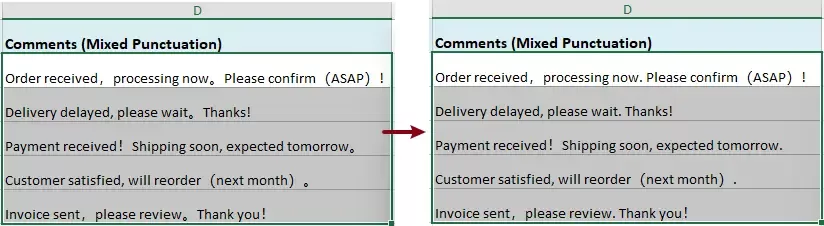
- 複数の句読点を変換する場合は、それぞれに対してこの手順を繰り返す必要があります。たとえば、次のように置換できます:
中国語の句読点 英語の句読点 , , 。 . ( ( ) ) - 英語から中国語へ逆方向に変換するには、検索フィールドと置換フィールドの値を入れ替えてください。
この方法はわかりやすく、追加ツールも不要ですが、扱う句読点の種類が増えるとすぐに非効率になります。手動で同じ操作を繰り返す必要があり、特に大規模なデータセットでは特定の文字を見落としがちです。
Excel 数式を使用して句読点を置換
より動的なアプローチをご希望の場合は、Excel の数式を使って置換プロセスを自動化できます。このタスクで最もよく使われるのは SUBSTITUTE 関数で、文字列内の特定のテキストを置き換えます。
- データの隣にある空白セルを選択し、次の数式を入力します:
=SUBSTITUTE(SUBSTITUTE(SUBSTITUTE(SUBSTITUTE(SUBSTITUTE(D2,",",","),"。","."),"(","("),")",")"),"!","!") - Enter キーを押して、Fill Handleを下方向にドラッグすると、残りの結果が取得されます。
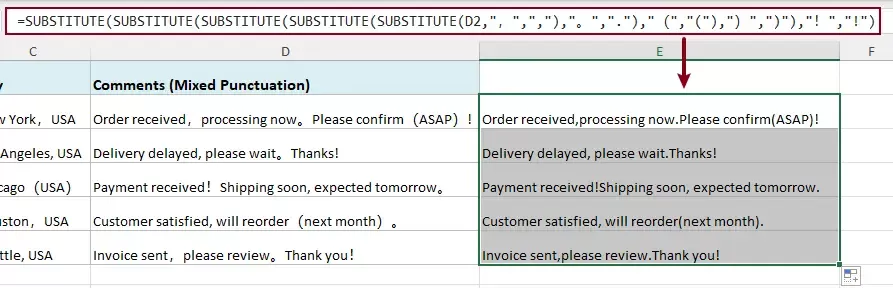
この数式を使えば、複数の中国語の句読点を一度に英語の対応する記号に置き換えられます。
=SUBSTITUTE(SUBSTITUTE(SUBSTITUTE(SUBSTITUTE(SUBSTITUTE(E2,",",","),".","。"),"(","("),")",")"),"!","!")このアプローチは、ソースデータが変更された際に結果が自動的に更新される動的変換が必要な場面で役立ちます。
ただし、置換する句読点の数が増えるにつれて、数式はどんどん長くなり、管理が難しくなります。複雑な入れ子構造になりやすく、読みづらく、デバッグや修正も困難です。大規模な置換にはこの方法は向きません。
Kutools for Excel で中国語と英語の句読点を一括変換
中国語と英語の句読点をより迅速かつ確実に置換したい場合は、Kutools for Excel を強くおすすめします。組み込み機能や数式と比べて、この方法ははるかに直感的で、複数の句読点を一度の操作で処理できます。
Kutools には一括置換という専用ツールが搭載されており、事前定義済みの句読点ルールとリアルタイムプレビューパネルを備え、作業全体をシンプルかつ効率的にします。
Kutools for Excelは、Excel のための必須ツールを300 種類以上搭載!作業がより迅速・簡単・効率的になります。今すぐダウンロード!
手順
- 処理したいテキストを含むセル範囲を選択してください。
- Kutools→テキスト→一括置換。
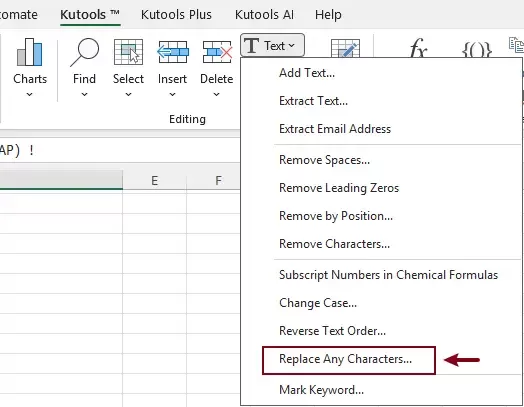
- 一括置換ダイアログボックスで、
- 中国語と英語の句読点ドロップダウンリストからシナリオを選択します。
- 組み込みの句読点ルールの一覧が表示されます。必要に応じて、「追加」をクリックして、要件に合わせたルールを追加登録できます。
- 「OK」をクリックして、置換を実行してください。
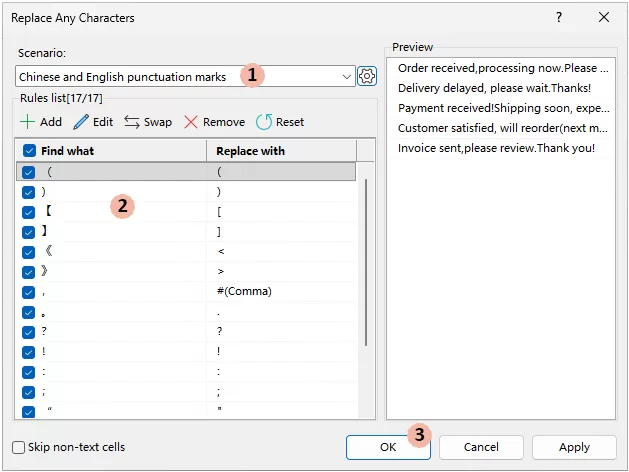
結果
指定されたすべての句読点が、選択範囲全体で即座に置換されます。
ヒント:
- デフォルトでは、このシナリオは中国語の句読点を英語形式に変換します。
- 逆の操作(英語から中国語)を行いたい場合は、Swapボタンをクリックするだけで、すべてのルールが即座に切り替わります。手動で再作成する必要はまったくありません。
他の方法とは異なり、Kutools では繰り返しの手順や複雑な数式が不要です。複数の句読点を一度に置換でき、適用前に結果をプレビューしたり、必要に応じてルールをカスタマイズしたりできます。これらすべてが数回のクリックで完了します。
Kutools for Excel — 300 種類以上の必須ツールで Excel をパワーアップ!作業がより迅速・簡単になり、さらに AI 機能を活用してスマートなデータ処理と生産性の向上を実現します。今すぐ入手
まとめ
Excel で中国語と英語の句読点を置換する方法はいくつかありますが、それぞれにトレードオフがあります。組み込み機能はシンプルですが操作が繰り返しになりやすく、数式は複雑化しやすく、VBA は日常的な使用には必ずしも信頼できません。
大規模なデータセットを扱う際など、より迅速で実用的なソリューションとして、Kutools for Excel を使えば、複数の句読点をわずか数回のクリックで一括置換できます。
最高のオフィス生産性ツール
| 🤖 | KUTOOLS AI アシスト:次に基づいてデータ分析を革新します:インテリジェント実行 | コード生成| カスタム数式作成 | データ分析とチャート作成| 拡張機能呼び出し… |
| 人気機能:検索・ハイライトまたは重複をマーキング | 空白行を削除する | データを失わずに列の結合またはセルを | 数式を使用しない四捨五入… | |
| スーパー LOOKUP:複数条件 VLookup | 複数値 VLookup | 複数シート間 VLookup | ファジーマッチ… | |
| 高度なドロップダウンリスト:ドロップダウンリストをすばやく作成 | 連動型ドロップダウンリスト | 複数選択ドロップダウンリスト… | |
| 列マネージャー:指定した数の列を追加|列の移動|非表示列の表示状態を切り替え|範囲と列を比較… | |
| 注目の機能:グリッドフォーカス | デザインビュー |強化された数式バー | ワークブックとシートマネージャー | リソースライブラリ(オートテキスト)| 日付ピッカー | ワークシートの統合 | 暗号化/セルの復号化 | リストからメール送信 | スーパーフィルター | 特殊フィルタ(太字のフォントを持つセルをフィルタリング/斜体/取り消し線…)… | |
| トップ15 ツールセット:12 テキストツール(テキストの追加、特定の文字を削除、…)| 50+チャートタイプ(ガントチャート、…)| 40+実用的数式(誕生日に基づいて年齢を計算します、…)| 19 挿入ツール(QR コードを挿入、パスから画像を挿入、…)| 12 変換ツール(単語に変換する、為替レートの変換、…)| 7 結合と分割ツール(高度な行のマージ、セルの分割、…)|…他にも多数 |
Kutools for Excel で Excel スキルを強化し、これまでにない効率を体験しましょう。Kutools for Excel は、300 種類以上の高度な機能で生産性を大幅アップ!時間を大幅に節約できます。今すぐ最も必要な機能を手に入れるにはこちらをクリック。。。
Office Tab が Office にタブインターフェースを導入し、作業を大幅に簡単にします
- Word、Excel、PowerPoint、Publisher、Access、Visio、Project でタブを使った編集・閲覧を有効化します。
- 新しいウィンドウではなく、同じウィンドウの新しいタブで複数のドキュメントを開いたり作成したりできます。
- 生産性を50%向上させ、毎日数百回のマウスクリックを削減します!
すべてのKutools アドイン。1 つのインストーラー
Kutools for Officeスイートには、Excel ・Word ・Outlook ・PowerPoint 向けのアドインに加え、Office Tab Pro も含まれており、複数の Office アプリを横断して作業するチームに最適です。





- オールインワンスイート— Excel、Word、Outlook、PowerPoint 用アドイン+Office Tab Pro
- 1 つのインストーラー、1 つのライセンス— 数分でセットアップ可能(MSI 対応)
- 連携でさらにパワーアップ— Office アプリ全体で生産性が向上
- 30 日間のフル機能トライアル— 登録不要、クレジットカード不要
- ベストバリュー— 個別購入よりお得