Excel で壊れたセルリンクを検索・解除する方法
Excel ワークブックを開くたびに「リンクを更新しますか?」という警告が表示されますか?これは、一部の数式が、移動・名前変更・削除された、またはアクセスできなくなった別のブックを参照している場合によく発生します。このような無効な数式参照は、壊れたセルリンクと呼ばれます。
本チュートリアルでは、Excel で壊れたセルリンクを検索・解除する方法をステップバイステップで解説します。まず、Excel の標準機能を使って数式内の外部リンクを検索し、ブックリンクを解除します。その後、Kutools for Excelを使ったさらにスピーディーな方法をご紹介!リンクタイプをセルに絞ってフィルターをかけ、リンクされたレコードを簡単に確認・選択し、不要なセルリンクをサッと解除できます。

リンク更新警告が表示される理由と最初に確認すべきこと
数式が別のブック内のセルや範囲を参照しているにもかかわらず、Excel がそのソースファイルを更新できなくなった場合、リンク更新の警告が表示されることがあります。こうした無効な外部数式参照は、一般に壊れたセルリンクと呼ばれます。
例えば、数式には次のような外部ブック参照が含まれている場合があります:
ソースブックが削除・名前変更されたり、別のフォルダーに移動されたり、利用できないネットワークドライブに保存されたり、あるいは他のコンピューターからコピーされた場合、このリンクは切断される可能性があります。その際、Excel はリンクの更新を繰り返し求めたり、エラーを表示したり、不要になったファイルへの数式接続を維持したりすることがあります。
壊れたセルリンクは、月次レポート、営業用ブック、財務モデル、コピーされたテンプレート、およびチームメンバー間で共有されるファイルに特に多く見られます。
これらのリンクを解除する前に、本当に実行したい操作を確認してください:
- ソースブックがまだ存在するものの移動または名前変更された場合は、ソースの変更を使って数式を再接続してください。
- ソースブックが不要になったら、リンクの解除を使って外部接続を削除してください。
- 不明な点がある場合は、変更を行う前に必ずバックアップコピーを保存してください。
方法1:Excel の標準機能で壊れたセルリンクを検索・解除する
Excel の標準機能であるブックリンクペインを使えば、他のブックへのリンクを簡単に管理・解除できます。この方法は、外部ブックへのリンクが少数で、個々のセルリンクを詳細にフィルター表示する必要がない場合に特に便利です。
- 壊れたセルリンクを含むブックを開きます。
- ブックリンクペインを以下のいずれかの方法で開きます:
- Excel でリンク更新の警告バーが表示されたら、「ワークブックのリンクの管理」をクリックしてください。
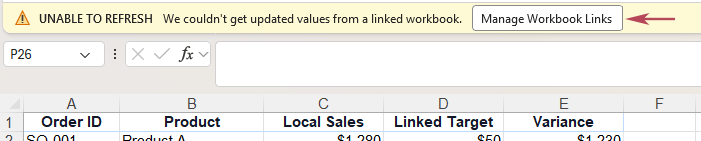
- または、「データ」タブに移動して、「ワークブックのリンク」をクリックしてください。
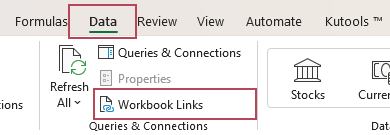
- 古いバージョンのExcel では、代わりに「データ」>「リンクの編集」をクリックしてください。
- Excel でリンク更新の警告バーが表示されたら、「ワークブックのリンクの管理」をクリックしてください。
- 警告マークが付いたソースブックを検索し、その壊れたソースブックの横にあるその他のコマンドボタン(通常は三点リーダーで表示)をクリックして、リンクの解除を選択します。
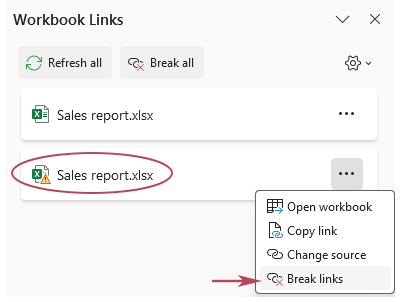
- Excel が続行の確認を求めた場合は、操作を承認します。
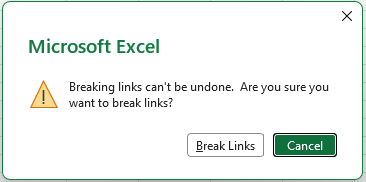
- 警告マークが付いたソースブックが他にもある場合は、この手順を繰り返してからブックを保存してください。
結果:該当ブック内の破損したセルリンクが削除されます。これにより、そのソースブックを参照していた数式は通常、現在の計算値に置き換えられ、ブックが欠落または利用不能なファイルに依存しなくなります。
- Excel は、個々のセルではなく、ソースワークブック単位でリンクの解除を行います。
- 破損したリンクがどのセルに含まれているか分からないことがあります。
- リンクを解除した後、どの数式が値に変更されたかを確認するのは困難です。
- 特定の破損したセルリンクを簡単に確認したり選択したりすることはできません。
- リンクのクリーンアップには、「セル」タイプのシンプルなフィルターが用意されていません。
方法2:Kutools でセルリンクを素早く検索・一括解除する
ブックに多数の外部参照が含まれている場合、リンクされたセルを手動で特定するのは非常に時間がかかります。Kutools for Excelにはリンクを検索して解除する機能があり、検出されたリンクを一覧表示。さらに、セルタイプでフィルターをかけて結果を確認し、リンクされたセルを素早く特定。選択したセルのリンクを一か所でまとめて解除できます。
- 壊れたセルリンクを含むブックを開きます。
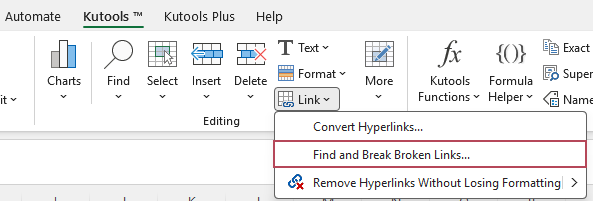
- クリックして、Kutools>リンク>リンクを検索して解除する。
- リンクを検索して解除するダイアログボックスで、
- 「ワークシート内のドロップダウンリストを開き、チェックしたいワークシートを選択します。
- 「種類」ドロップダウンリストを開き、「セル」を選択します。
- すべての外部リンクが一覧表示され、チェックが入ります。グレーで塗りつぶされたレコードは無効なリンクを示しています。ステータスドロップダウンリストを開き、「無効」を選択すると、破損したセルリンクのみを絞り込んで表示できます。
- 選択したセルのリンクを解除するには、リンクの解除をクリックしてください。
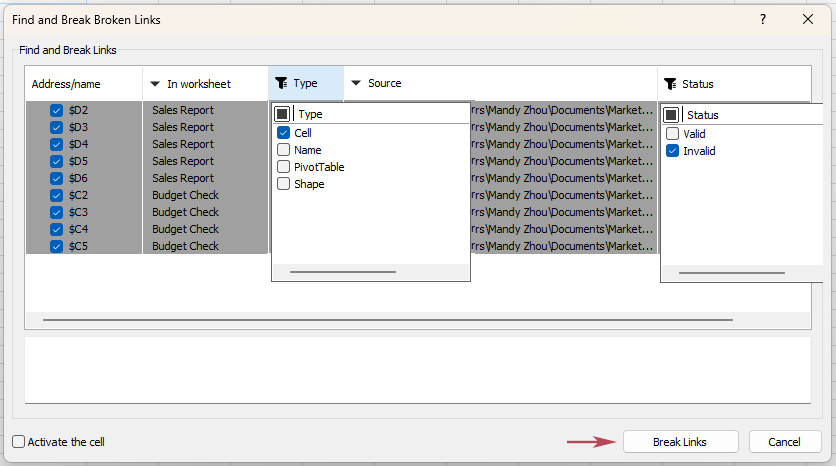
結果:Kutools が選択したセルのリンクを解除し、ダイアログボックスに処理済みのリンクレコードを表示します。壊れたソースブックを参照していた数式は通常、現在の計算値に置き換えられるため、ブックは欠落または利用不能なファイルに依存しなくなります。
- 検出された外部リンクを明確なダイアログボックスに一覧表示します
- リンクを「セル」タイプでフィルターし、集中してクリーンアップできます
- 「セルをアクティブ化」オプションで、正確なリンク先セルを特定するのに役立ちます
- リンクを解除する前に、リンクされたレコードを簡単に確認できます
- 保持したいリンクのチェックを外すことができます
- 選択したセルリンクを一括で1 か所で解除できます
- ワークブックに多数の外部参照が含まれている場合に、より効率的です
Excel とKutools:どちらの方法を使うべき?
どちらの方法も壊れたセルリンクに対処できますが、それぞれ適した状況が異なります。解除したいソースブックが1~2 件だけであれば、Excel の標準機能で十分です。多数のセルリンクを素早くフィルター表示・確認・特定・解除したい場合は、Kutools のほうが便利です。
| 必要ですか? | Excel の組み込みツール | Kutools for Excel |
|---|---|---|
| 別のワークブックにリンクしている数式を検索する | ⚠️ はい、数式を検索するには検索と置換を使用します | ✅ はい、1 つのダイアログボックスに直接一覧表示されます |
| ワークブックのリンクを解除する | ✅ はい、「ワークブックのリンク」または「リンクの編集」を使用します | ✅ はい、リンクを検索して解除するを使用します |
| セルのリンクのみをフィルターする | ❌ 直接的な方法ではありません | ✅ はい、「セル」を種類ドロップダウンリストで選択します |
| リンクを解除する前に、リンクされたレコードを確認する | ✅ 基本的なレビュー機能があります | ✅ リストをクリアにはワークシート名、種類、ソース情報が含まれます |
| リンクされたセルを1 つずつ特定する | ⚠️ はい、ただし「検索」結果からの操作は複雑です | ✅セルをアクティブ化 |
| 多数の破損したセルリンクがある場合に最適 | ⚠️ 手動で確認するのは時間がかかる場合があります | ✅ より迅速かつ整理された操作が可能です |
よくある質問
Excel における「壊れたセルリンク」とは何ですか?
壊れたセルリンクとは、Excel が更新できなくなった他のブックへの数式参照のことです。これは通常、ソースブックが移動・名前変更・削除された場合や、アクセスできない場所に保存されている場合に発生します。
数式に外部リンクが含まれているかどうかを確認するには、どうすればよいですか?
外部ブックへのリンクには、通常、角括弧で囲まれた別のブック名が含まれます。例:[Sales.xlsx]または[Budget.xls]。 Excel では、Ctrl + Fを押して.xlを検索し、「検索範囲」を「ブック」に、「検索対象」を「数式」に設定します。 Kutools for Excelでは、「リンクを検索して解除する」機能を使えば、種類のドロップダウンリストから「セル」を選択するだけで、セルに保存された外部リンクをより直接的に一覧表示できます。
セルのリンクを解除するとどうなりますか?
Excel でブックのリンクを解除すると、通常、ソースブックを参照している数式は現在の計算結果に置き換えられます。これにより外部ファイルとの接続は切断されますが、元のリンク付き数式が失われる可能性もあります。
リンクの解除は元に戻せますか?
デスクトップ版Excel では、ブックのリンクを解除した操作は元に戻せないことがあります。リンクを解除する前に、必ずバックアップコピーを保存することをおすすめします。
セルのリンクを解除した後も、Excel に外部リンクが表示されるのはなぜですか?
残りのリンクは、通常のワークシート数式以外の場所に保存されている可能性があります。定義名、ピボットテーブル、図形、テキストボックス、グラフ、その他のブックオブジェクトを確認してください。非表示の名前リンクについては、Excel で破損した名前リンクを検索・解除する別の方法をご利用いただけます。
Kutools はセル内のリンクのみを検出できますか?
はい。リンクを検索して解除するダイアログボックスで、種類のドロップダウンリストから「セル」を選択すると、Kutools は選択したワークシートに保存された外部リンク(セル内)のみを表示します。
Kutools for Excelを使えば、外部リンクを素早く一覧表示し、セルの種類でフィルターをかけてリンク元を確認したり、リンクされたセルを特定したりできます。さらに、選択したセルのリンクをわずか数回のクリックで解除可能!
最高の Office 生産性ツール
| 🤖 | KUTOOLS AI アシスト:次に基づいてデータ分析を革新します:インテリジェント実行 | コード生成| カスタム数式作成 | データ分析とチャート生成| 拡張機能呼び出し… |
| 人気の機能:検索・ハイライト、または重複をマーキング | 空白行を削除する | データを失うことなく列の結合またはセルを処理 | 数式を使用しない四捨五入... | |
| スーパー LOOKUP:複数条件 VLookup | 複数値 VLookup | 複数シート間 VLookup | ファジーマッチ.... | |
| 高度なドロップダウンリスト:ドロップダウンリストをすばやく作成 | 連動型ドロップダウンリスト | 複数選択可能なドロップダウンリスト.... | |
| 列マネージャー:指定した数の列を追加|列の移動|非表示列の表示状態を切り替え|範囲および列の比較... | |
| 注目の機能:グリッドフォーカス | デザインビュー |強化された数式バー | ワークブック&シートマネージャー | リソースライブラリ(オートテキスト)| 日付ピッカー | ワークシートの統合 | 暗号化/セルの復号化 | リストからメール送信 | スーパーフィルター | 特殊フィルタ(太字のフォントを持つセルをフィルタリング/イタリック/取り消し線…) 。。。 | |
| トップ15 ツールセット:12 テキストツール(テキストの追加、特定の文字を削除、...)| 50+グラフタイプ(ガントチャート、...)| 40+実用的数式(誕生日に基づいて年齢を計算します、...)| 19 挿入ツール(QR コードを挿入、パスから画像を挿入、...)| 12 変換ツール(単語に変換する、為替レートの変換、...)| 7 結合と分割ツール(高度な行のマージ、セルの分割、...)|他にも多数 |
Kutools for Excel でExcel スキルを強化し、これまでにない効率を体験しましょう。Kutools for Excel には生産性を高める高度な機能が300 以上搭載されています。時間を節約必要な機能を今すぐ入手するにはこちらをクリック。。。
Office Tab が Office にタブ付きインターフェースを導入し、作業を格段に簡単にします
- Word、Excel、PowerPoint でタブを使った編集と閲覧を有効化。Publisher、Access、Visio、Project でもご利用いただけます。
- 新しいウィンドウではなく、同じウィンドウ内の新しいタブで複数のドキュメントを開いたり作成したりできます。
- 生産性が50%も向上し、毎日数百回のマウスクリックを削減できます!
すべてのKutools アドイン。インストーラーは1 つだけ
Kutools for Officeスイートには、Excel ・Word ・Outlook ・PowerPoint 用のアドインに加え、Office Tab Pro も含まれており、複数の Office アプリケーションを横断して作業するチームに最適です。





- オールインワンスイート— Excel、Word、Outlook、PowerPoint 用アドイン+Office Tab Pro
- インストーラーもライセンスも1 つだけ— 数分でセットアップ可能(MSI 対応)
- 連携してさらにパワーアップ— Office アプリケーション全体で生産性が向上
- 30 日間のフル機能トライアル— 登録不要、クレジットカード不要
- ベストバリュー— 個別購入よりもお得