Excel で特定の数値の書式を一括変更する方法
Excel のワークシートを操作していると、通貨、パーセンテージ、日付など、さまざまな数値書式が適用されたセルに頻繁に出会います。多くの場合、データの他の部分に影響を与えることなく、特定の数値書式だけを変更する必要があります。本チュートリアルでは、特定の数値書式を持つセルを素早く見つけ、一括で変更する実用的な方法をご紹介します。これにより、作業効率と一貫性がさらに向上します。
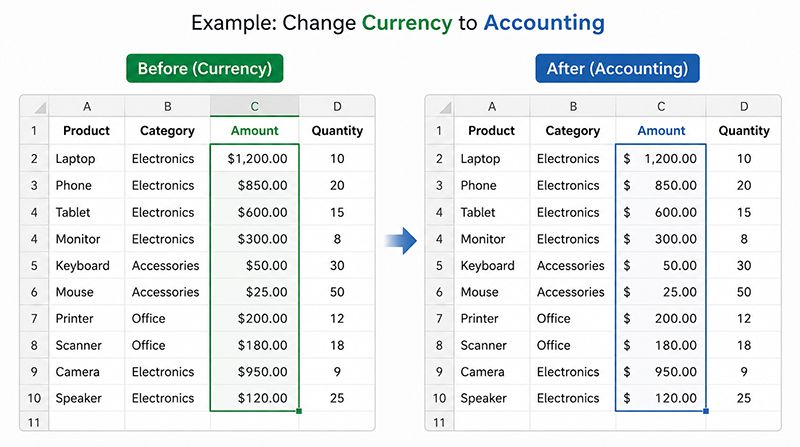
範囲を手動で選択して数値の書式を変更する書式を使用してセル
データがすでに整理されており、更新が必要なセルが明確にわかっている場合は、範囲を手動で選択して直接数値の書式を変更できます。この方法はシンプルで、小規模または明確に構造化されたデータセットに最適です。
- 数値の書式を変更したいセル範囲を選択します。ヒント:連続したリストを選択するには、最初のセルを選択してからCtrl+Shift+↓を押します。 範囲を選択するには、最初のセルを選択し、Shiftを押しながら最後のセルを選択します。
- Ctrl+1を押して、セルの書式設定ダイアログボックスを開きます。
- 数値タブで、会計、パーセンテージ、日付など、適用したい数値の書式を選びましょう。
- OKをクリックすると、選択した書式がすべての選択セルに適用されます。
![[セルの書式設定]を使用して数値書式を適用](//cdn.extendoffice.com/images/stories/doc-excel/batch-change-specific-number-format/batch-change-specific-number-format-6.webp)
![[セルの書式設定]を使用して数値書式を適用](http://cdn.extendoffice.com/images/stories/doc-excel/batch-change-specific-number-format/batch-change-specific-number-format-6.webp)
注:
この方法は、変更したいセルがすでにまとまって配置されている場合に最も効果的です。ワークシートに複数の異なる書式が混在している場合は、「検索と置換」機能やKutools をご利用いただくと、より効率的に処理できます。
メリット
- シンプルで使いやすい
- 追加ツール不要
- 整理されたクリーンなデータに最適
デメリット
- 散在するセルには非効率
- 手動での選択が必要
Kutools で特定の数値の書式を素早く変更する
ワークシートにさまざまな数値の書式が多数含まれている場合、Kutools for Excel はそれらを視覚的に処理する便利な方法を提供します。数値の書式をハイライト機能を使えば、ワークシートで使用されている数値の書式を一覧表示し、異なる色でハイライト。特定の書式を持つすべてのセルを瞬時に選択して、ワンステップで別の数値の書式に変更できます。
- Kutools>デザインビューをクリックし、次にKUTOOLS デザインタブで数値の書式をハイライトをクリックします。
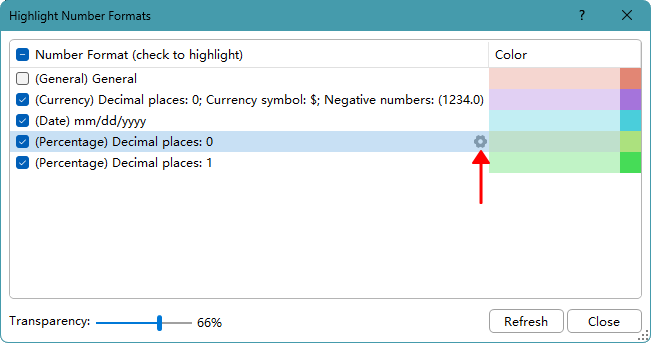
- 数値の書式をハイライトダイアログボックスで、変更したい数値の書式を選択し、右側の設定アイコンをクリックしてください。
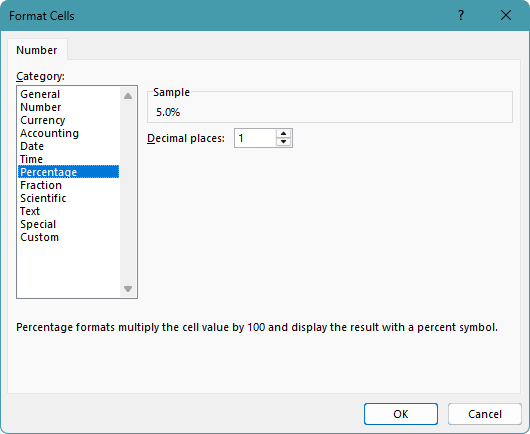
- セルの書式設定ダイアログボックスが表示されたら、適用したい新しい数値の書式を選択して、OKをクリックしてください。
注:
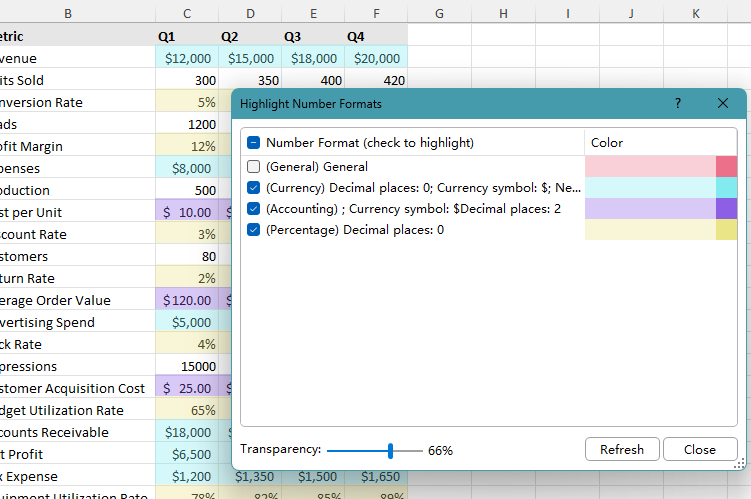
数値の書式をハイライトダイアログボックスが開くと、ワークシートで使用されている数値の書式の一覧が表示され、異なる書式のセルが自動的に色分けされてハイライトされます。これらの色は、数値の書式をよりわかりやすく識別するためだけに使用されます。ダイアログボックスを閉じるか、特定の数値の書式のチェックを外すと、一時的なハイライトはすぐに消えます。
メリット
- ワークシート内のすべての数値書式を簡単に確認できます
- 書式が混在する大規模なワークシートに便利です
デメリット
- Kutools for Excel のインストールが必要です
Kutools for Excel-Excel 向けの必須ツールを300 以上搭載!Excel 作業がより迅速・簡単・効率的に。今すぐダウンロード!
検索と置換を使用して特定の数値の書式を一括変更する
ワークシート全体で特定の数値の書式を別の書式に一括変更したい場合、これが最も迅速な方法の一つです。セルをひとつずつ手動で選択する代わりに、Excel に「検索する書式」と「置換後の書式」を指定すれば、ワンステップで変更を適用できます。
- 数値の書式を変更したい範囲を選択します。ワークシート全体を検索する場合は、この手順をスキップできます。
- Ctrl+Hを押して、検索と置換ダイアログボックスを開きます。
- オプション>>をクリックして、さらに設定項目を表示します。
- 検索する文字列セクションで、書式の横にある矢印をクリックし、続いてセルから書式を選択を選択します。
![Excel の[検索と置換]ダイアログで[セルから書式を選択]](//cdn.extendoffice.com/images/stories/doc-excel/batch-change-specific-number-format/batch-change-specific-number-format-1.webp)
- 通貨、パーセンテージ、日付などの書式が設定されたセルをクリックして、その数値の書式を検索・変更します。
注:
サンプルセルにフォント色や塗りつぶし色、罫線、配置など他の書式設定も含まれている場合、Excel はそれらの設定に一致するセルも検索対象に含めることがあります。数値書式のみで検索したい場合は、書式を検索内容フィールド内でクリックし、数値タブに移動して、目的の書式を選択してください。
- 置換後の文字列セクションで、書式をクリックし、次にフォーマットを置換ダイアログボックスで適用したい新しい数値の書式を選択します。
![Excel の[検索と置換]ダイアログで[セルから書式を選択]](//cdn.extendoffice.com/images/stories/doc-excel/batch-change-specific-number-format/batch-change-specific-number-format-2.webp) ヒント:対象の書式を持つセルがすでに存在する場合は、セルから書式を選択を使用して、フォーマットを置換ダイアログボックスで手動で書式を設定する代わりにすることもできます。
ヒント:対象の書式を持つセルがすでに存在する場合は、セルから書式を選択を使用して、フォーマットを置換ダイアログボックスで手動で書式を設定する代わりにすることもできます。 - すべて置換をクリックすると、一致するすべてのセルの数値書式が一括で新しい書式に変更されます。
![Excel の[検索と置換]ダイアログで[セルから書式を選択]](http://cdn.extendoffice.com/images/stories/doc-excel/batch-change-specific-number-format/batch-change-specific-number-format-1.webp)
![Excel の[検索と置換]ダイアログで[セルから書式を選択]](http://cdn.extendoffice.com/images/stories/doc-excel/batch-change-specific-number-format/batch-change-specific-number-format-2.webp)
注:
検索と置換で書式のみを指定して使用する際、見た目上同じように見えても、Excel が一致するセルを検出できないことがあります。これは通常、数値の書式が完全に同一でないためです(例:通貨形式と会計形式、または異なるカスタム書式など)。Excel は書式を厳密に一致させる仕様のため、わずかな違いであっても該当セルを見逃す可能性があります。より確実な結果を得るには、事前にデータの書式を標準化するか、Kutoolsこのようなツールを使って、数値の書式を簡単に識別・選択することをおすすめします。
メリット
- Excel に標準搭載されており、アドイン不要
- 特定の数値書式を1 つずつ変更するのに適しています
- サンプルセルを使用すれば、簡単かつ迅速です
デメリット
- サンプルセルに他のスタイルが含まれている場合、余分な書式も一致してしまう可能性があります
- 数値書式が完全に同一でない場合、セルを検出できないことがあります
- 書式が混在しているデータやインポートされたデータでは信頼性が低くなることがあります
あなたに最も適した方法はどれですか?
| 方法 | 最適な用途 | 制限事項 |
|---|---|---|
| セルの書式設定(手動選択) | 整理されたクリーンなデータの範囲を選択してくださいで書式を変更する場合 | 手動での選択が必要であり、散在するセルに対しては効率が低下します |
| Kutools for Excel | 大規模または雑然としたデータで数値書式を視覚的に識別・置換する場合 | Kutools for Excel のインストールが必要ですダウンロード |
| 検索と置換 | ワークシート全体で特定の数値書式を素早く置換する場合 | 書式が混在しているデータやインポートされたデータでは信頼性が低くなることがあります |
結論
本チュートリアルは、ワークシート全体で特定の数値の書式を変更する必要がある場合に役立ちます。たとえば、インポートしたデータを標準化したり、誤った書式を修正したり、レポート用に書式を変換したりする際に便利です。セルを一つずつ編集する代わりに、一致するすべての書式を一度に素早く検索・更新できます。
本チュートリアルがお役に立てたことを願っています!さらに多くのExcel のヒントや実用的なソリューションをご覧になりたい場合は、こちらをクリックしてください。Excel チュートリアルの全コレクションをご覧いただけます。
最高の Office 生産性ツール
Kutools for Excel - あなたを群衆の中から際立たせます
| 🤖 | KUTOOLS AI アシスト:次に基づいてデータ分析を革新します:インテリジェント実行 | コード生成| カスタム数式作成 | データ分析とチャート生成| 拡張機能呼び出し… |
| 人気の機能:検索・ハイライトまたは重複をマーキング | 空白行を削除する | データを失うことなく列の結合またはセルを | 数式を使用しない四捨五入... | |
| スーパー VLookup:複数条件 | 複数値 | 複数シート間 | ファジーマッチ... | |
| 高度なドロップダウンリスト:簡単なドロップダウンリスト | 連動型ドロップダウンリスト | 複数選択可能なドロップダウンリスト... | |
| 列マネージャー:指定した数の列を追加 | 列の移動 | 非表示列の表示状態を切り替え |列を比較して同じ/異なるセルを選択... | |
| 注目の機能:グリッドフォーカス | デザインビュー | 強化された数式バー | ワークブックとシートマネージャー|リソースライブラリ(オートテキスト)| 日付ピッカー | ワークシートの統合 | 暗号化/セルの復号化 | リストからメール送信 | スーパーフィルター | 特殊フィルタ(太字のフォントを持つセルをフィルタリング/イタリック/取り消し線。。。) 。。。 | |
| トップ15 ツールセット:12 テキストツール(テキストの追加、特定の文字を削除...)| 50+チャートタイプ(ガントチャート...)| 40+実用的数式(誕生日に基づいて年齢を計算します...)| 19 挿入ツール(QR コードを挿入、パスから画像を挿入...)| 12 変換ツール(単語に変換する、為替レートの変換...)| 7 結合と分割ツール(高度な行のマージ、Excel セルを分割...)|。。。他にも多数 |
Kutools for Excel は300 以上の機能を備えており、必要な機能が常にワンクリックで利用可能になります…
Office Tab - Microsoft Office(Excel を含む)でタブを使った閲覧・編集を可能にします
- 数十もの開いているドキュメントを1 秒でサッと切り替えられます!
- 毎日何百回ものマウスクリックを削減し、マウス手首の悩みともおさらばしましょう。
- 複数のドキュメントを閲覧・編集する際の生産性が50% 向上します。
- Chrome、Edge、Firefox と同様に、Office(Excel を含む)にも効率的なタブ機能をもたらします。