Excel で壊れた名前リンクを検索して解除する方法
ワークシート上にリンク付きの数式が表示されていなくても、Excel が外部リンクの警告を表示することがあります。その理由の一つは、外部リンクが定義済み名や名前付き範囲の中に隠れているためです。こうした見えない外部参照は、一般に名前リンクと呼ばれます。
このチュートリアルでは、Excel で壊れた名前リンクを検索して解除する方法をマスターしましょう!まず、Excel の標準機能である「ワークブックのリンクの管理」ペインを使い、壊れたソースワークブックへのリンクを簡単に解除できます。さらに、Kutools for Excelを使えば、より正確にリンクを特定可能!名前に絞り込んで、選択した名前リンクを一括で明確かつスピーディーに解除できます。

Excel で名前リンクが見つけにくいのはなぜですか
名前リンクとは、定義済み名や名前付き範囲に保存された外部ワークブックへの参照のことです。通常のセルリンクとは異なり、ワークシート上の数式に直接表示されない場合があるため、見た目がクリーンでもExcel が外部リンクの警告を出すことがあります。
例えば、セルが次のような定義済み名を使用している場合があります:
一見すると、この数式には外部ブックのパスが表示されていません。しかし、「数式」> 名前の管理で確認すると、「North_Target」という名前が、実は別のワークブックを参照している可能性があります:
そのソースワークブックが移動、名前変更、削除、または利用不可になると、定義済み名のリンクが壊れる可能性があります。Excel は外部ソースワークブックを検出できますが、そのリンクが定義済み名に含まれていることを明確に表示しない場合があります。
これが壊れた名前リンクの主な問題点です。ワークブックが外部ファイルにリンクしていることはわかっていても、そのリンクがセルの数式、定義済み名、ピボットテーブル、図形、あるいは他のワークブックオブジェクトのいずれから来ているのか特定できないことがあります。
方法1:Excel の「ワークブックのリンク」ペインで壊れたワークブックリンクを解除する
Excel の「ワークブックのリンクの管理」ペインを使えば、不足している、または利用できないソースワークブックへのリンクを簡単に解除できます。これは、壊れた外部ワークブックリンクを削除しつつ、現在の計算値をそのまま維持したい場合に最適なクリーンアップ方法です。
- 外部リンクの警告が表示されるワークブックを開きます。
- 次のいずれかの方法で「ワークブックのリンク」ペインを開いてください。
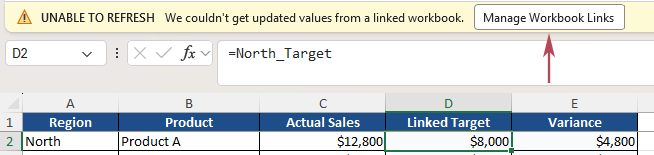
- Excel にリンク更新の警告バーが表示されたら、ワークブックリンクの管理をクリックしてください。
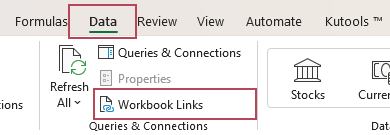
- または、データタブに移動してワークブックリンクをクリックしてください。古いバージョンのExcel では、代わりにリンクの編集が表示される場合があります。
- Excel にリンク更新の警告バーが表示されたら、ワークブックリンクの管理をクリックしてください。
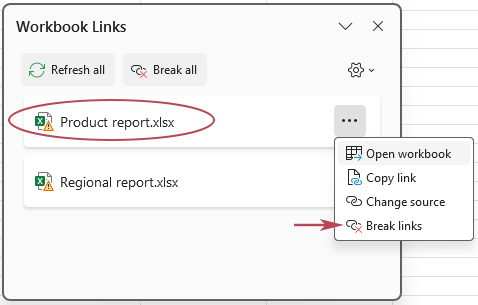
- 「ワークブックのリンク」ペインで、警告マークが付いたソースワークブックを探してください。その壊れたソースワークブックの横にある三点リーダー()「その他のコマンド」ボタン)をクリックし、次にリンクの解除をクリックします。
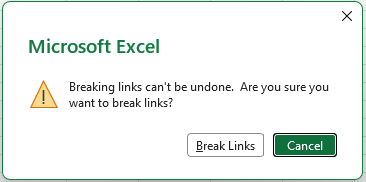
- Excel が確認を求めた場合は、続行するには確認オプションをクリックしてください。
- 他にも壊れたソースワークブックがある場合は、この操作を繰り返してワークブックを保存してください。
結果:選択した壊れたワークブックリンクが削除されます。そのソースワークブックを参照していた数式や名前は通常、現在の計算値に置き換えられるため、ワークブックはもはや不足しているファイルや利用できないファイルに依存しなくなります。
- Excel はリンクをソースワークブック単位で表示するため、リンクの種類ごとの表示には対応していません。
- セル、名前、ピボットテーブル、図形のいずれから破損したリンクが来ているのか、簡単に判別できません。
- 複数の破損したソースワークブックを、1 つずつ解除しなければならない場合があります。
- すべて解除を使用すると、正常に機能しているワークブックのリンクまで削除されてしまう可能性があります。
- 破損した名前リンクだけを対象にしたい場合には、理想的とは言えません。
方法2:Kutools で名前リンクを検索・フィルターし、一括で解除する
定義済みの名前に含まれる壊れたリンクにのみ絞って対処したい場合は、Kutools for Excelがさらに正確な方法を提供します。「リンクを検索して解除する」機能を使えば、リンクの種類を名前に限定して一覧表示し、セルやピボットテーブル、図形などの他のリンクと混在させることなく、選択した名前リンクを一括で簡単に解除できます。
- 壊れた名前リンクを含むワークブックを開きます。
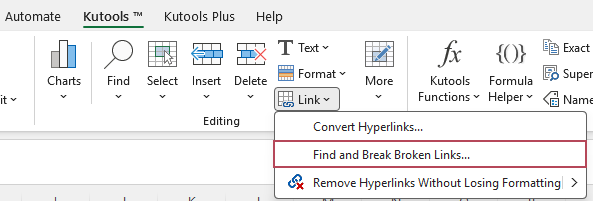
- 次に進むには、Kutools > リンク > リンクを検索して解除するをクリックしてください。
- 「リンクを検索して解除する」ダイアログボックスで、
- ワークシート内のドロップダウンリストから、チェックしたいワークシートを選びましょう。
- 種類ドロップダウンリストを開き、名前を選択します。
- すべての外部リンクが一覧表示され、チェック済みです。グレーのレコードは無効なリンクを示しています。ステータスドロップダウンリストで無効を選択すると、破損したセルのリンクのみが表示されます。
- 選択した名前リンクを解除するには、リンクの解除をクリックしてください。
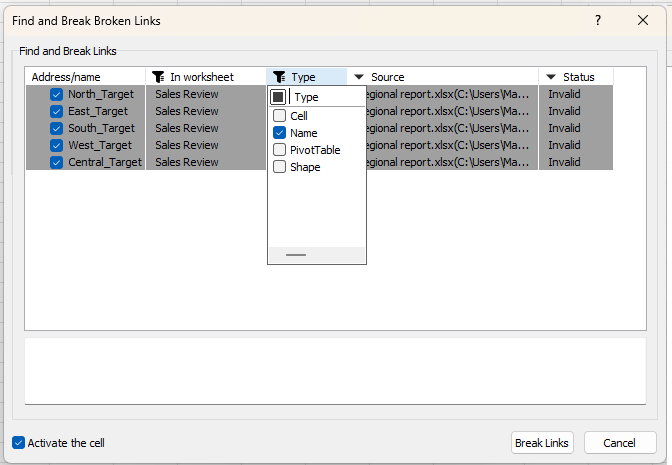
💡ヒント:「名前」を種類ドロップダウンリストで選択すると、定義済み名に関連するリンクに集中でき、ワークブックのすべてのリンクをまとめて確認する必要がなくなります。
結果:Kutools が選択した名前リンクを解除し、処理済みのレコードをダイアログボックスに表示します。定義済みの名前に格納されていた外部参照が削除され、ワークブックは不足している、または利用できないソースファイルへの依存から解放されます。
- 検出された外部リンクをわかりやすいダイアログボックスに一覧表示します
- リンクを名前タイプでフィルタリングできます
- 定義済み名前に保存された外部参照に集中できるように支援します
- 名前リンクのレコードを解除前に簡単に確認できます
- 保持したいリンクのチェックを外すことができます
- 選択した名前リンクを一か所で一括解除できます
- ソースワークブック単位でのみフィルタリングするリンクの解除よりも正確です
Excel とKutools、どちらの方法を使うべきでしょうか?
どちらの方法も壊れたワークブックリンクの削除に役立ちますが、それぞれ異なる状況に最適です。Excel の「ワークブックのリンクの管理」ペインは、ソースワークブック単位での簡単なクリーンアップに便利ですが、Kutools は特に名前リンクを対象にする場合に効率的です。
| 必要ですか? | Excel ワークブックリンクの管理 | Kutools for Excel |
|---|---|---|
| 破損したソースワークブックのリンクを解除する | ✅ はい | ✅ はい |
| リンクの種類を識別する | ❌ 不明確 | ✅名前、セル、ピボットテーブル、または図形 |
| 名前リンクのみを対象にする | ❌ 直接的ではない | ✅名前を種類 |
| リンクを解除する前に名前リンクのレコードを確認する | ⚠️ 制限あり | ✅ リストをクリアが1 つのダイアログボックスで可能 |
| 多数の破損した名前リンクを一括解除する | ⚠️ ソースワークブックを1 つずつ解除する必要がある場合があります | ✅ 選択した名前リンクを一括で解除する |
| 正常に機能しているリンクを誤って削除しないようにする | ⚠️すべて解除 | ✅ 保持したいリンクのチェックを外してから確認する |
よくある質問
Excel における「名前リンク」とは何ですか?
名前リンクとは、定義済みの名前または名前付き範囲に保存された外部ワークブックへの参照のことです。通常、ワークシートのセルではなく、「参照先」ボックス内に表示されます。「名前の管理」では
リンクされた数式が表示されていないのに、Excel が外部リンクの警告を出すのはなぜでしょうか?
外部参照は、定義済み名、グラフ、データ検証ルール、ピボットテーブル、またはその他のワークブックオブジェクトに隠れている可能性があります。定義済み名に含まれている場合は、「数式」>名前の管理から確認できます。
「ワークブックのリンクの管理」で名前付きリンクを解除できますか?
はい、定義済み名を含むソースワークブックへのリンクは解除できる場合があります。ただし、リンクの種類が明確に分けて表示されないため、そのリンクがセル、名前、ピボットテーブル、または図形のいずれから来ているのか判別できません。
名前の管理で名前を直接削除しないのはなぜですか?
定義名が数式、グラフ、入力規則、またはその他の機能でまだ使用されている場合、削除すると#NAME?などのエラーが発生する可能性があります。その名前がまだ必要な場合は、参照範囲を編集するか、より安全なリンク解除方法をご利用ください。
Excel で「すべてのリンクを解除」を避けるべき理由は何ですか?
すべてのリンクを解除を実行すると、切断されたリンクだけでなく、まだ正常に機能しているワークブック内の通常の外部リンクも削除される可能性があります。ワークブックに有効な外部リンクが含まれている場合は、不要になったと確信できるリンクのみを解除してください。
Kutools で名前付きリンクだけを検索できますか?
はい。リンクを検索して解除するダイアログボックスで、名前を種類ドロップダウンリストから選択すると、定義名に関連付けられた外部リンクに絞り込んで操作できます。
Kutools for Excelを使えば、外部リンクを瞬時に一覧表示!名前タイプでフィルターして名前リンクのレコードを簡単に確認でき、わずか数回のクリックで選択したリンクを一括解除できます。
最高の Office 生産性ツール
| 🤖 | KUTOOLS AI アシスト:次に基づいてデータ分析を革新します:インテリジェント実行 | コード生成| カスタム数式作成 | データ分析とチャート作成| 拡張機能呼び出し… |
| 人気の機能:検索・ハイライト、または重複をマーキング | 空白行を削除する | 列の結合またはデータを失わずにセルを処理 | 数式を使用しない四捨五入... | |
| スーパー LOOKUP:複数条件 VLookup | 複数値 VLookup | 複数シート間 VLookup | ファジーマッチ.... | |
| 高度なドロップダウンリスト:ドロップダウンリストをすばやく作成 | 連動型ドロップダウンリスト | 複数選択可能なドロップダウンリスト.... | |
| 列マネージャー:指定した数の列を追加|列の移動|非表示列の表示状態を切り替え|範囲と列の比較... | |
| 注目の機能:グリッドフォーカス | デザインビュー |強化された数式バー | ワークブック&シートマネージャー | リソースライブラリ(オートテキスト)| 日付ピッカー | ワークシートの統合 | 暗号化/セルの復号化 | リストからメール送信 | スーパーフィルター | 特殊フィルタ(太字のフォントを持つセルをフィルタリング/斜体/取り消し線。。。) 。。。 | |
| トップ 15 ツールセット:12 テキストツール(テキストの追加、特定の文字を削除、...)| 50+チャートタイプ(ガントチャート、...)| 40+ 実用的数式(誕生日に基づいて年齢を計算します、...)| 19 挿入ツール(QR コードを挿入、パスから画像を挿入、...)| 12 変換ツール(単語に変換する、為替レートの変換、...)| 7 結合と分割ツール(高度な行のマージ、セルの分割、...)|さらに多数 |
Kutools for Excel でExcel スキルを大幅に強化し、これまでにない効率を体験してください。Kutools for Excel は300 以上の高度な機能を提供し、作業時間を大幅に短縮して生産性を高めます。最も必要な機能を今すぐ入手するにはこちらをクリック。。。
Office Tab が Office にタブインターフェースをもたらし、作業を大幅に簡単にします
- Word、Excel、PowerPoint、Publisher、Access、Visio、および Project でタブを使った編集と閲覧を有効にします。
- 新しいウィンドウではなく、同じウィンドウの新しいタブで複数のドキュメントを開いたり作成したりできます。
- 生産性が50%も向上し、毎日何百回ものマウスクリックを削減できます!
すべてのKutools アドイン。インストーラーは1 つだけ
Kutools for Officeスイートには、Excel ・Word ・Outlook ・PowerPoint 用のアドインに加え、Office Tab Pro も含まれており、複数の Office アプリケーションを横断して作業するチームに最適です。





- オールインワンスイート— Excel、Word、Outlook、およびPowerPoint 用アドイン+Office Tab Pro
- インストーラーもライセンスも1 つだけ— 数分でセットアップ可能(MSI 対応)
- 連携してさらにパワーアップ— Office アプリケーション全体で生産性が向上
- 30 日間のフル機能トライアル— 登録不要、クレジットカード不要
- ベストバリュー— 個別アドイン購入よりもお得