VBA を使わずに複数の Excel ブックを 1 つに結合する方法
Excel には複数のブックを各シートのタブを保ったまま 1 つのブックにまとめる標準機能がなく、一括結合には通常 VBA が必要です。Kutools for Excel なら、Kutools Plus > ブック & シート > 統合 をクリックし、複数のブックのワークシートを 1 つのブックに統合します を選んでファイルとオプションを指定し、完了 をクリックするだけで完了します。
月次レポートが「東日本売上.xlsx」「西日本売上.xlsx」「北日本売上.xlsx」のように別々の Excel ファイルで届くと、手作業で 1 つのマスターブックへシートをコピーするのは手間がかかりミスも起きやすくなります。本ガイドでは、VBA コードを一切書かずに複数の Excel ブックを各シートのタブを保ったまま 1 ファイルに結合する方法と、ウィザード内の他 3 つの結合モードを解説します。

Excel 単体で複数のブックを 1 つに結合できますか?
Excel の標準機能には、複数のブックを各シートを別タブとして残したまま 1 つのファイルに結合するコマンドはありません。自動化するには通常 VBA マクロが必要です:
- マクロ有効ブック(.xlsm)として保存する必要があります。
- 共有先でマクロのセキュリティ警告やブロックが出ることがあります。
- Excel for the Web やモバイル版ではマクロが動作しません。
- フォルダーパスや命名ルールが変わるたびにコードを書き換える必要があります。
標準機能にも制約があります。移動またはコピーはすべてのファイルを手動で開く必要があり、Power Query(データ > データの取得 > ファイルから > フォルダーから)は別タブに分けるのではなく 1 つのワークシート にデータを縦に結合します。
Kutools for Excel で複数の Excel ブックを 1 つのブックに結合する手順
ExtendOffice が提供する Excel アドイン「Kutools for Excel」の 統合(ワークシートの統合)を使えば、VBA も .xlsm も使わず 4 ステップで複数ブックを 1 ファイルにまとめられます。
ヒント: 編集中のブックがある場合は先に保存してください。パスワード保護されたファイルは、パスワード管理 またはウィザード内の パスワード からあらかじめパスワードを登録しておきます。
- Kutools Plus > ブック & シート > 統合 をクリックします。パスワード保護ブックに関する案内が表示されたら OK をクリックします。

Kutools Plus タブの「ブック & シート」グループにある「結合」ボタン - ワークシートの統合 の ステップ 1 / 3 で 複数のブックのワークシートを 1 つのブックに統合します を選択し、次へ>> をクリックします。
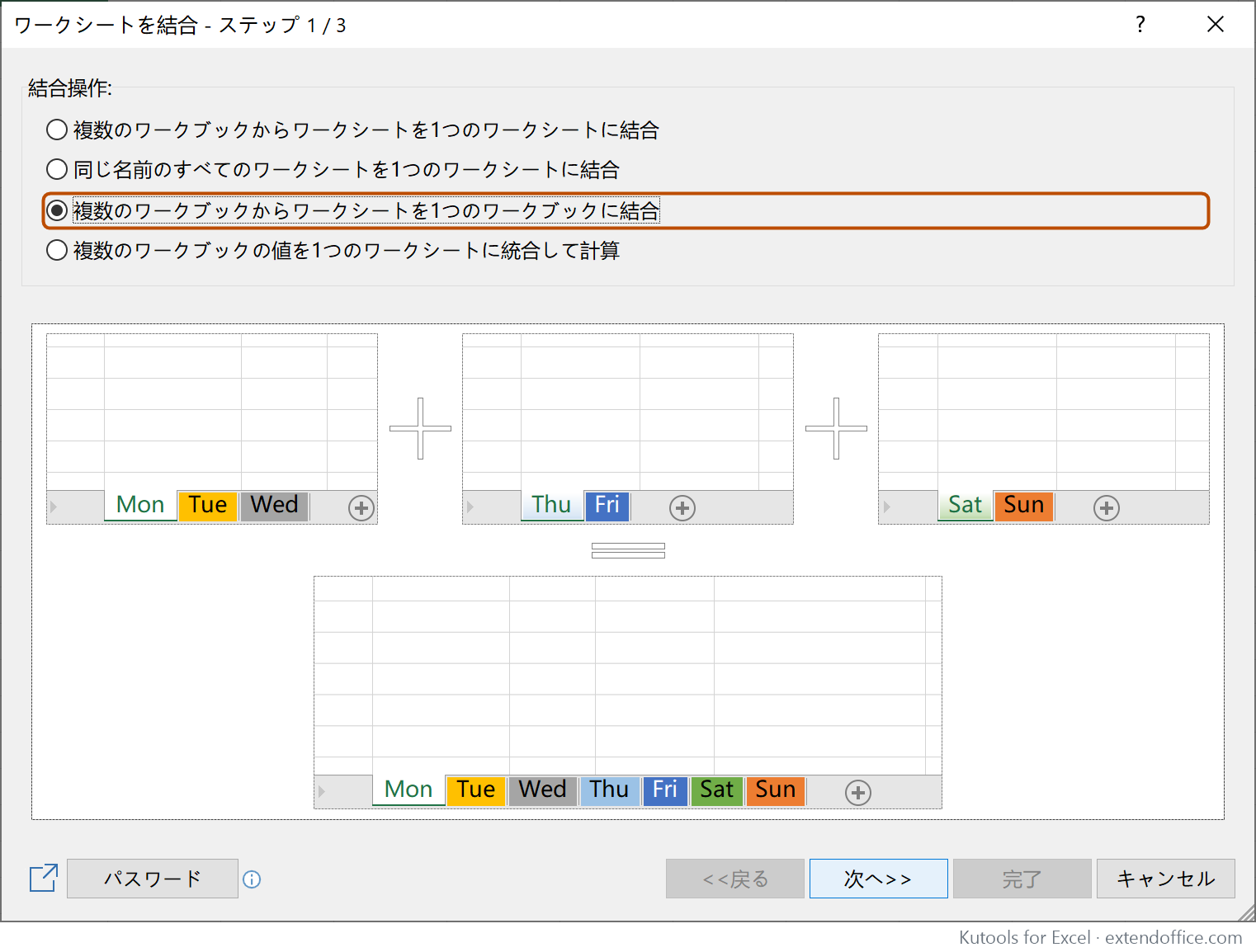
「複数のワークブックからワークシートを1つのワークブックに結合」を選択したステップ 1 / 3 - ステップ 2 / 3 で ワークブックリスト に開いているブックが並んでいることを確認し(閉じたファイル・フォルダー・OneDrive のファイルは 追加 から読み込みます)、ワークシートリスト で対象シート(Q1受注・集計)にチェックが入ったまま 次へ>> をクリックします。
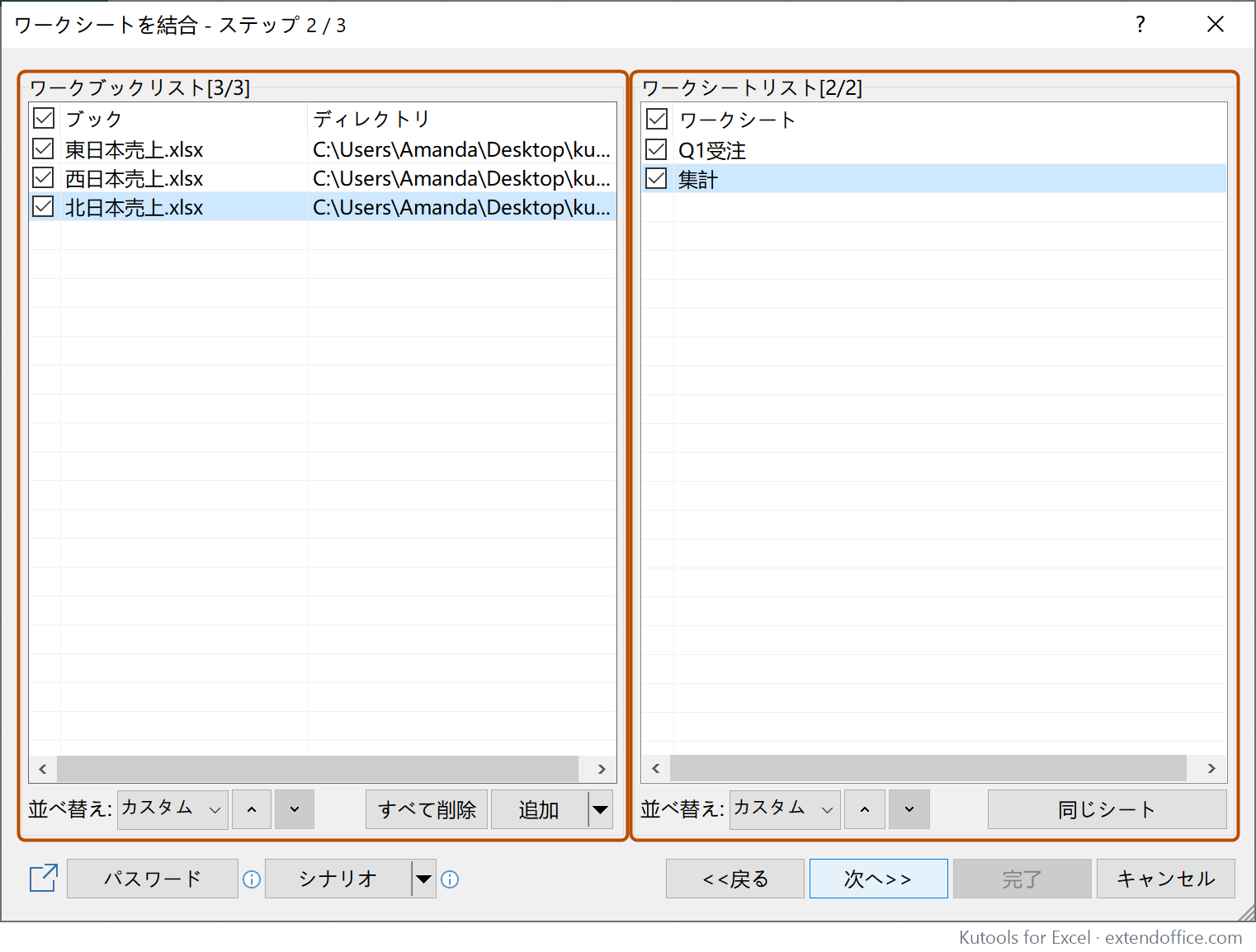
3 つの地域売上ブックと対象ワークシートがチェックされたステップ 2 / 3 ステップ 3 / 3 で下表のオプションを設定し(番号は画面の枠に対応)、完了 をクリックして保存先(例:統合売上データ.xlsx)を指定します。シナリオ保存の確認が出たら No をクリックします:
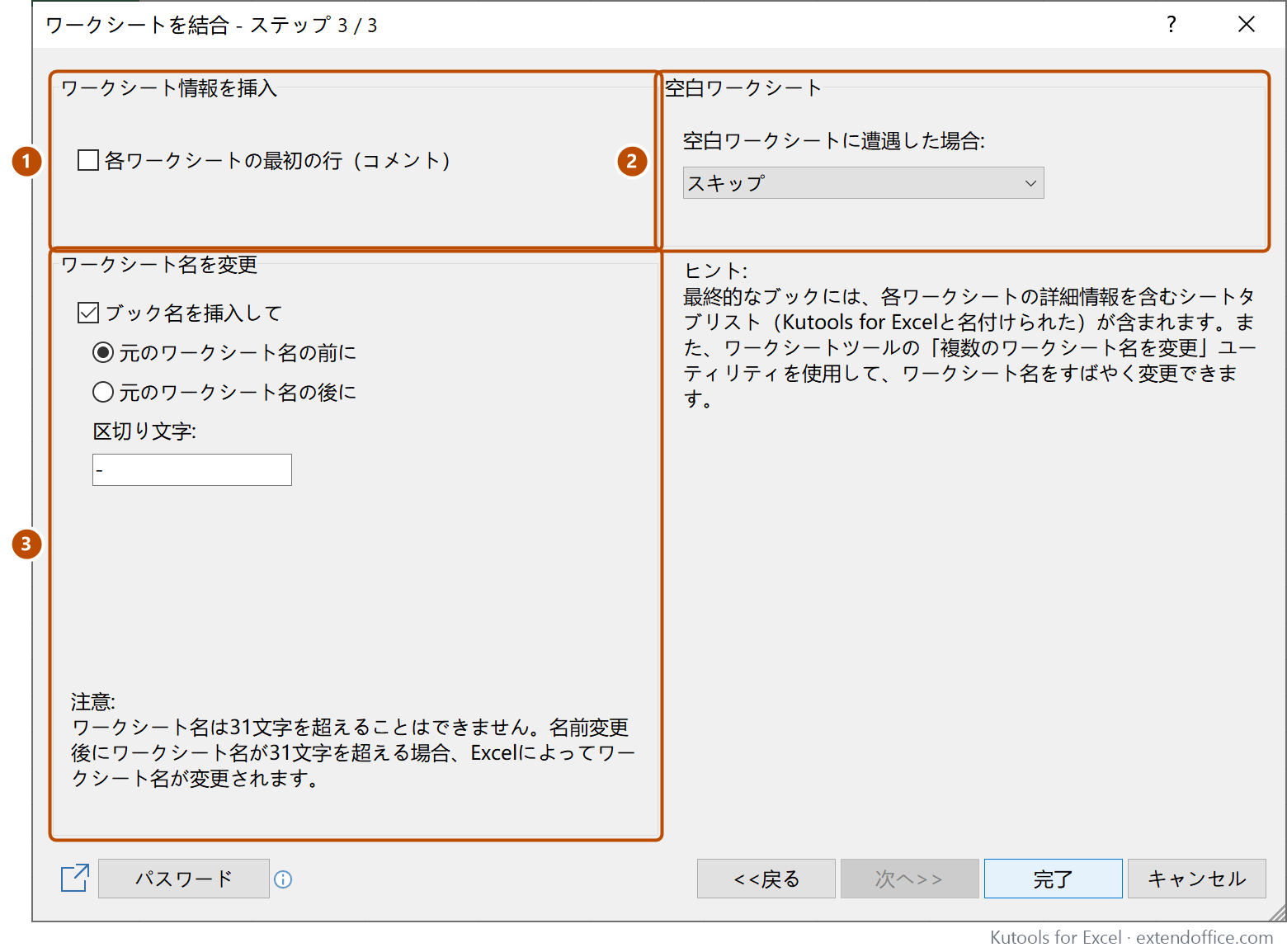
1 ワークシート情報を挿入、2 空白ワークシート、3 ワークシート名を変更 # オプション 役割 1 ワークシート情報を挿入 任意:各ワークシートの先頭行 (コメント) にチェックすると、1 行目に元ブックの情報を挿入します。 2 空白のワークシート スキップ(既定)で空白シートを除外し、保持 で空白シートも含めます。 3 ワークシート名を変更 ブック名を挿入 にチェックし、元のワークシート名の前 または 元のワークシート名の後 と 区切り文字:(例:-)を指定して同名シートの重複を防ぎます。 結合が完了すると、出力ファイル: リンク付きのレポートシートが自動で開きます:

クリック可能な出力ファイルリンクと結合ステータスを示すレポートシート そのリンクをクリック(または統合売上データ.xlsx を開く)すると、元ブックと各シートの対応をまとめた Kutools for Excel 目次シートから、リネーム済みの 6 枚のタブへ直接ジャンプできます:

結合後の各ワークシートへ直接ジャンプできるクリック可能なリンク付き Kutools for Excel 目次シート
知っておきたいポイント:
- 元のブックは一切変更されません。Kutools for Excel は新しいファイルに出力します。
- 日付(2026/01/06)、通貨(¥944)、書式はそのまま保持されます。
- 31 文字を超えるシート名は Excel によって自動的に短縮されます。
- 出力ファイルの作成は Ctrl + Z で元に戻せないため、やり直す場合は出力ファイルを削除して再実行してください。
ワークシートを結合の他の 3 つの結合モード
別タブとして 1 ブックにまとめる以外にも、同じ ワークシートの統合 ウィザードには 3 つの結合モードが用意されています:
複数のワークシートを 1 つのワークシートに結合
別タブではなく 1 枚のシートに複数ブックの表を縦または横につなげたい場合は、ワークシートの統合 ダイアログで 複数のブックのワークシートを 1 つのワークシートに統合します を選択します。オプション画面で行方向・列方向の結合や重複見出しのスキップを指定できます。

同じ名前のすべてのワークシートを 1 つのワークシートに結合
複数ブックに「Q1受注」や「集計」など同名のシートがある場合は、同じリストから 同じ名前のすべてのワークシートを 1 つのワークシートに統合します を選びます。一致するシート名同士が 1 枚に統合され、その他のタブはそのまま残ります。

複数ブックの値を統合して計算
複数のブックにまたがる数値表を 合計・個数・平均・最大・最小 で集計したい場合は、ワークシートの統合 で 複数のブックの値を 1 つのワークシートに統合して計算します を選び、オプション画面で上端行または左端列のラベルを基準に統合します。

Excel(VBA)と Kutools for Excel の比較
| VBA マクロを使った Excel | Kutools for Excel | |
|---|---|---|
| 準備・設定 | VBA コードを作成・保守 | 3 ステップの画面ウィザード(コード不要) |
| ファイル形式 | マクロ有効ブック(.xlsm)必須 | 標準の .xlsx 形式(マクロなし) |
| ファイル・シート選択 | コード内の抽出条件を編集 | チェックボックス + 同じシート |
| 同名シート対策 | 重複回避ロジックを実装 | ブック名を自動付与(先頭・末尾) |
| パスワード保護ファイル | パスワード入力処理を記述 | 内蔵の パスワード 管理 |
| 毎月の再利用 | VBA 内のフォルダーパスを修正 | シナリオ を保存して再利用 |
FAQ
Power Query で複数の Excel ブックを別々のシートタブに結合できますか?
いいえ。Power Query の「フォルダーから」コネクタは一致するテーブルを 1 枚のワークシートに縦結合するため、元シートごとのタブは保持されません。VBA を使わず別タブのまま結合するには、Kutools for Excel の 統合 をお使いください。
結合前にすべての Excel ブックを開いておく必要がありますか?
いいえ。ワークシートの統合 の ワークブックリスト で 追加 をクリックすれば、閉じたファイル・フォルダー全体・OneDrive ファイルもマクロなしで読み込めます。開いているブックに未保存の変更がある場合のみ事前に保存してください。
特定のシートや同じ名前のタブだけを選んで結合できますか?
はい。ワークシートの統合 の ワークシートリスト で不要なシートのチェックを外すか、基準のタブを選んで 同じシート をクリックすると、全ブックの同名シートを一括選択できます。
複数のブックに同じ名前のシートがある場合はどうなりますか?
ワークシートの統合 のオプション画面で ワークシート名を変更 内の ブック名を挿入 にチェックを入れ、元のワークシート名の前 または 元のワークシート名の後 を選ぶと、Excel の 31 文字上限内で自動リネームされます(例:東日本売上-Q1受注)。
パスワード付きファイルの結合や、来月向けの設定保存はできますか?
はい。ワークシートの統合 内の パスワード(または パスワード管理)でパスワードを事前登録でき、ワークブックリスト の シナリオ > 保存... でファイル構成を再利用できます。
結合すると元のファイルは変更されますか?シートを選び間違えた場合は?
Kutools は新しいファイルとして保存するため、元ファイルはそのまま残ります。新規ブック作成は Ctrl + Z で取り消せないため、出力ファイルを削除して ワークシートの統合 をやり直してください。
Kutools for Excel を入れていない人が結合ファイルを開くとどうなりますか?
通常どおりすべてのシートを閲覧・編集できます。出力されるのは通常のワークシートと書式のみを含む標準の .xlsx ブックで、アドインやマクロは不要です。
Kutools for Excel に無料体験版や返金保証はありますか?
はい。Kutools for Excel には 30 日間の無料体験版と 60 日間の返金保証が用意されているため、統合 をリスクなくお試しいただけます。
まとめ
複数のブックを別々のタブのまま一括結合するには Excel 標準では VBA(.xlsm)が必要で、Power Query は 1 枚のシートに統合されます。Kutools for Excel を使えば、自動リネーム・パスワード対応・シナリオ保存を備えた標準 .xlsx ファイルを 4 ステップで作成できます。
Kutools for Excel をダウンロード自由に再利用できます
本記事内のすべてのコンテンツ(画像および動画を含む)は、当社の許可なく商業目的または非商業目的で自由にご利用いただけます。
最高の Office 業務効率化ツール
| 🤖 | KUTOOLS AI アシスタント:次に基づいてデータ分析を革新します:インテリジェント実行 | コード生成| カスタム数式作成 | データ分析とチャート生成| 拡張機能呼び出し… |
| 人気の機能:検索・ハイライト、または重複をマーキング | 空白行を削除する | データを失うことなく列の結合またはセルを | 数式を使用しない四捨五入... | |
| スーパー LOOKUP:複数条件 VLookup | 複数値 VLookup | 複数シート間 VLookup | ファジーマッチ.... | |
| 高度なドロップダウンリスト:ドロップダウンリストをすばやく作成 | 連動型ドロップダウンリスト | 複数選択可能なドロップダウンリスト.... | |
| 列マネージャー:指定した数の列を追加|列の移動|非表示列の表示状態を切り替え|範囲および列の比較... | |
| 注目の機能:グリッドフォーカス | デザインビュー |強化された数式バー | ワークブックとシートマネージャー | リソースライブラリ(オートテキスト)| 日付ピッカー | ワークシートの統合 | 暗号化/セルの復号化 | リストからメール送信 | スーパーフィルター | 特殊フィルタ(太字のフォントを持つセルをフィルタリング/斜体/取り消し線。。。) 。。。 | |
| トップ15 ツールセット:12 テキストツール(テキストの追加、特定の文字を削除、...)| 50+チャートタイプ(ガントチャート、...)| 40+実用的関数(誕生日に基づいて年齢を計算します、...)| 19 挿入ツール(QR コードを挿入、パスから画像を挿入、...)| 12 変換ツール(単語に変換する、為替レートの変換、...)| 7 結合と分割ツール(高度な行のマージ、セルの分割、...)|さらに多数 |
Kutools for Excel でExcel スキルを強化し、これまでにない効率を体験しましょう。Kutools for Excel は、生産性を高め、時間を大幅に節約できる高度な機能を300 以上提供します。最も必要な機能を今すぐ入手するにはこちらをクリック。。。
Office Tab は Office にタブインターフェースをもたらし、作業を大幅に簡単にします
- Word、Excel、PowerPoint でタブを使った編集と閲覧を有効にします。Publisher、Access、Visio、Project でもご利用いただけます。
- 複数のドキュメントを、新しいウィンドウではなく、同じウィンドウ内の新しいタブで開いたり作成したりできます。
- 日々の生産性を50%も向上させ、毎日数百回ものマウスクリックを削減します!
すべてのKutools アドインが、たった1 つのインストーラーで完結。
Kutools for Officeスイートには、Excel ・Word ・Outlook ・PowerPoint 用のアドインと Office Tab Pro が含まれており、複数の Office アプリを横断して作業するチームに最適です。





- オールインワンスイート— Excel、Word、Outlook、PowerPoint 用アドイン+Office Tab Pro
- インストーラー1 つ、ライセンス1 つ— 数分でセットアップ可能(MSI 対応)
- 連携してさらにパワーアップ— Office アプリ全体で生産性が向上
- 30 日間のフル機能トライアル— 登録不要、クレジットカード不要
- 最高のお得感— 個別アドイン購入よりお得