Excelのドロップダウンリストで複数選択できるようにする方法
Excelの「データの入力規則」のドロップダウンリストは、VBAなしでは1セルにつき1項目しか保持できません。Kutools for Excelを使えば、拡張ドロップダウンリストを有効にする をオンにし、対象セルを選択して Kutools ™ > ドロップダウンリスト > ドロップダウンリストで複数選択を有効にする をクリックし、区切り文字と検索設定を選んで OK を押すだけで設定できます。
チームの週間予定表でタスクを割り振るとき、同じ担当者が事前準備や提案作成、顧客連絡など複数の業務を受け持つ場面は珍しくありません。Excel標準のドロップダウンリストでは、2つ目を選んだ瞬間に1つ目が上書きされてしまいます。本記事では、VBAを使わずにExcelのドロップダウンリストで複数選択・キーワード検索・区切り文字の指定・セル内改行まで行う方法を解説します。

始める前に、対象セル(例:B2:B8)に「データの入力規則」のドロップダウンリスト(データ > データの入力規則 > リスト)が設定済みであることを確認してください。
Excel標準機能だけで複数選択のドロップダウンリストは作れる?
Excelには、データの入力規則を設定したドロップダウンセルで複数選択を保持する標準設定がありません。Excel標準だけで実現するには Worksheet_Change などのVBAマクロを組む必要があり、運用上いくつかの制約が生じます。
- ブックをマクロ有効ブック(.xlsm)として保存する必要があります。
- 共有先でもマクロを有効にする必要があり、社内ポリシーでブロックされる場合があります。
- マクロでセル値を書き換えるため、Ctrl + Z による元に戻す履歴が消えます。
- Excel for the web やモバイル版ExcelではVBAマクロが動作しません。
- 別のシートや列に流用するたびにVBAコードの書き換えが必要です。
Kutools for Excelを使ってドロップダウンリストで複数選択を有効にする手順
ExtendOffice の Excel アドイン「Kutools for Excel」の ドロップダウンリストで複数選択を有効にする を使えば、VBA や .xlsm 形式に頼らず4ステップで既存のドロップダウンリストを複数選択対応にできます。
注記: 先に Kutools ™ > ドロップダウンリスト 配下の 拡張ドロップダウンリストを有効にする にチェックが入っていることを確認してください。オフのままだと ドロップダウンリストで複数選択を有効にする がグレー表示になり選択できません。
- ドロップダウンリストが設定されているセル範囲(例:B2:B8)を選択します。
- Kutools ™ > ドロップダウンリスト > ドロップダウンリストで複数選択を有効にする をクリックします。
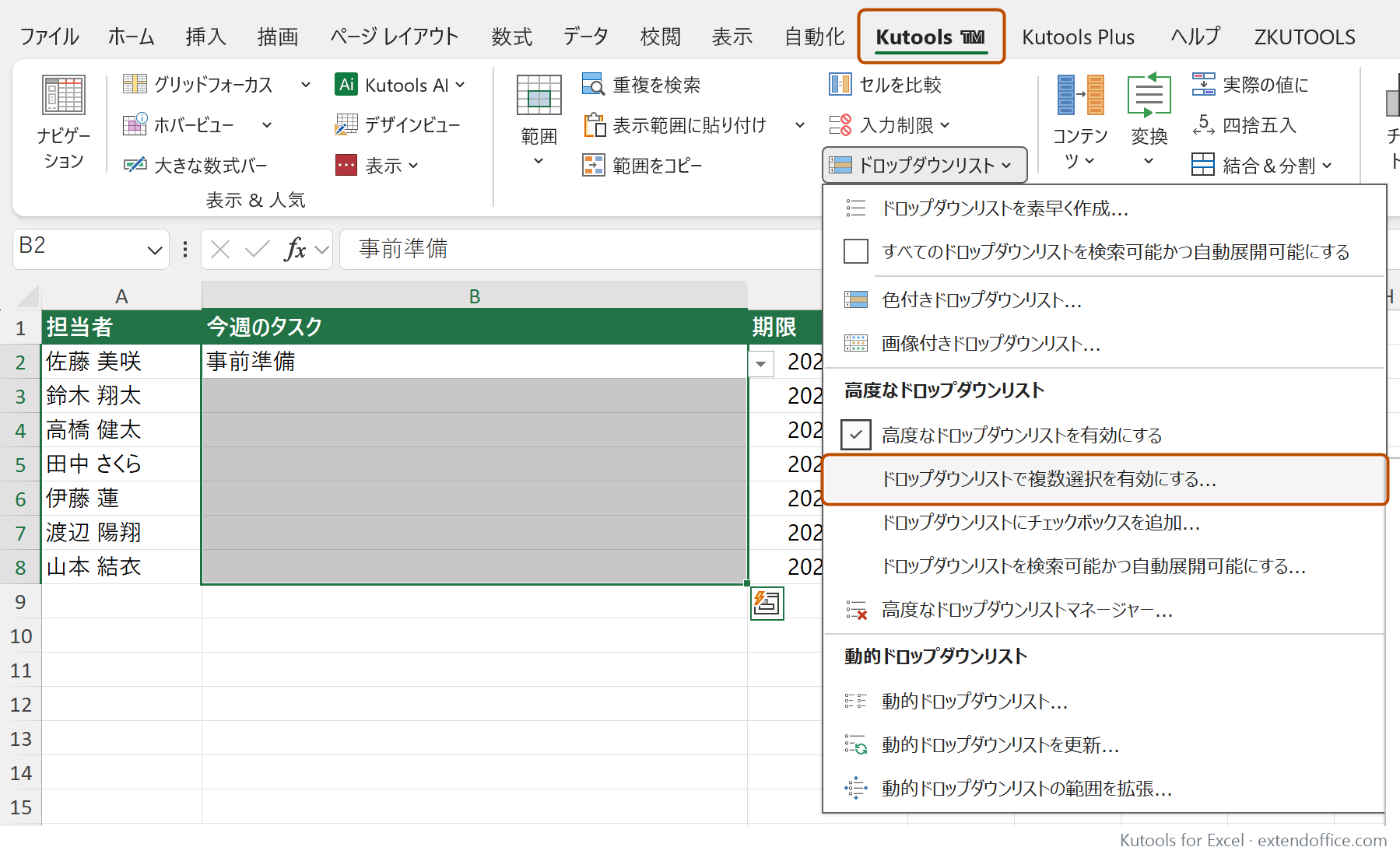
Kutoolsのドロップダウンリストメニューにある「ドロップダウンリストで複数選択を有効にする」 - 複数選択ドロップダウンリスト ダイアログで対象範囲を確認し、区切り文字・改行・検索オプションを設定します(番号は下図と対応しています)。
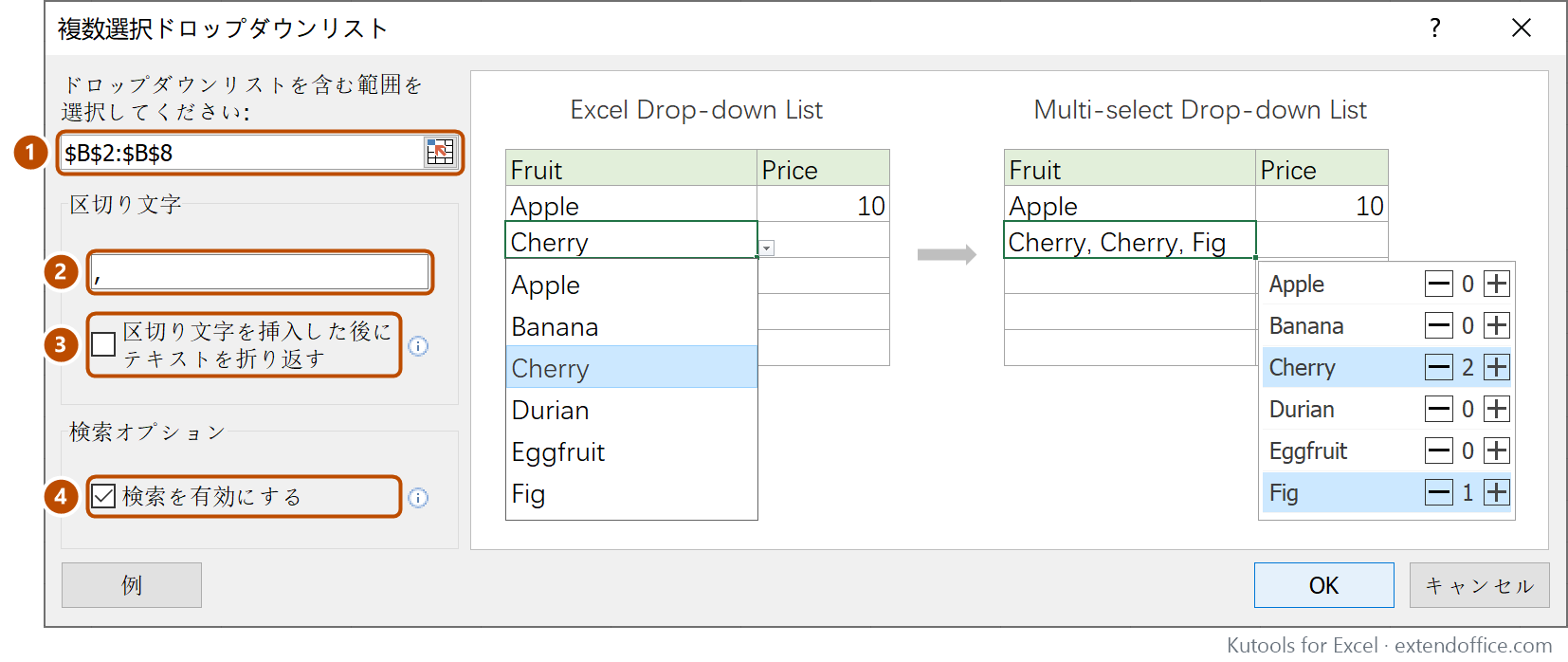
1 範囲欄、2 区切り文字、3 区切り文字の挿入後に折り返す、4 検索を有効にする # オプション 機能 1 ドロップダウンリストを含む範囲を選択してください 対象のドロップダウンリスト範囲($B$2:$B$8)を表示します。必要に応じて編集できます。 2 区切り文字 選択項目をつなぐ区切り文字(例:カンマとスペース「, 」)を指定します。 3 区切り文字の挿入後に折り返す 追加した項目ごとにセル内で改行します。オフにすると同じ行に並べて表示されます(例:A, B, C)。 4 検索を有効にする 検索オプション 欄にあり、リスト項目を絞り込む検索バーを表示します。 - OK をクリックして、選択したセル範囲に複数選択を適用します。
設定済みのセルをクリックすると、複数選択用のポップアップリストが開きます。
- 複数キーワードで絞り込む: 検索を有効にする がオンの場合、スペース区切りでキーワードを入力できます。たとえば 「案 作」 と入力すると、「案」と「作」の両方を含む項目(提案作成 と 文案作成)だけが表示されます。
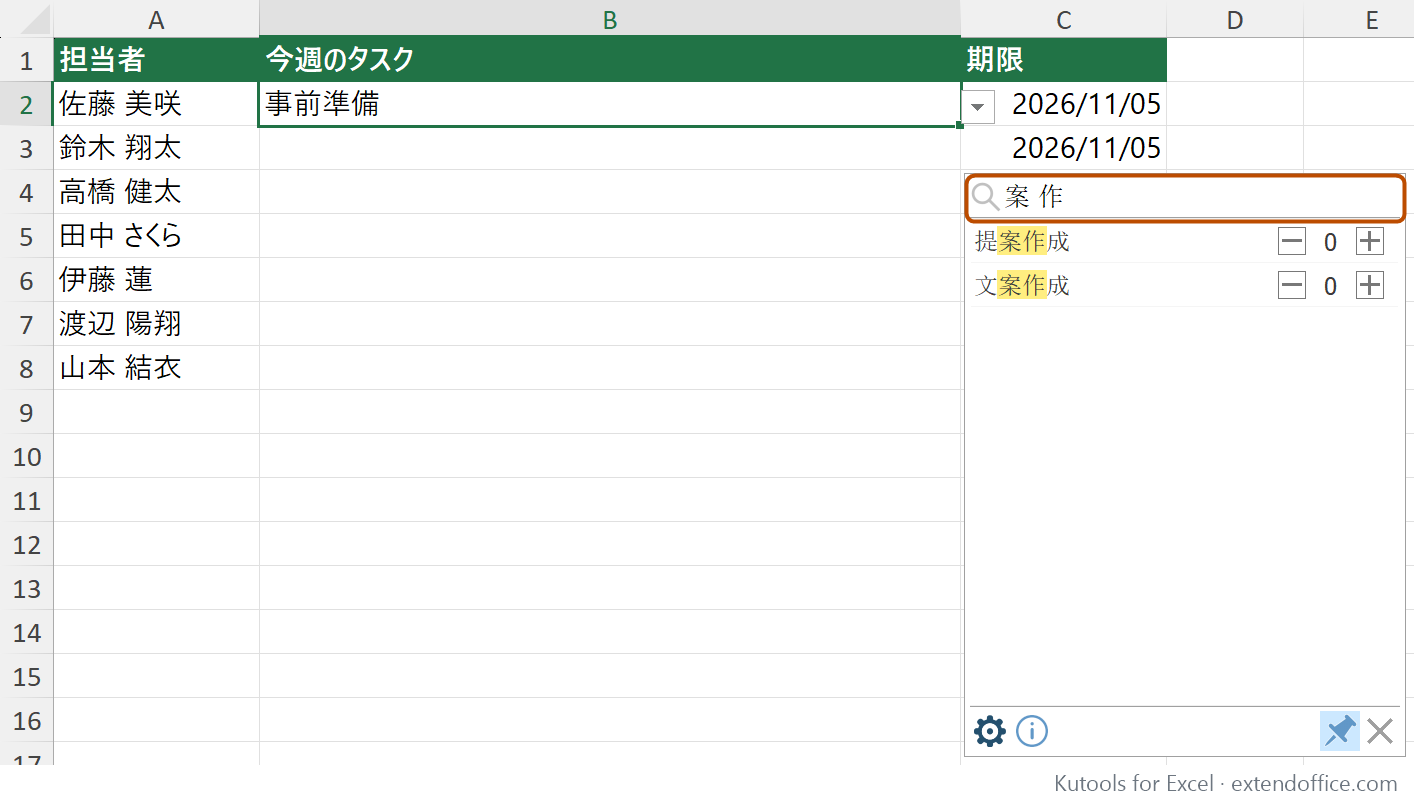
「案 作」で検索して「案」と「作」の両方を含む項目を絞り込んだ状態 - 項目を追加・削除する: 項目横の + をクリックするとセル末尾に項目が追加されます(すでにセル内に同じ項目が入っていても、クリックするたびに末尾へ追加されます)。削除したいときは - をクリックします(同じ項目が複数ある場合は最後の1つが削除されます)。
- 確定して閉じる: Enter キーを押すと、選んだ項目をすべてセルに残したままポップアップを閉じます。
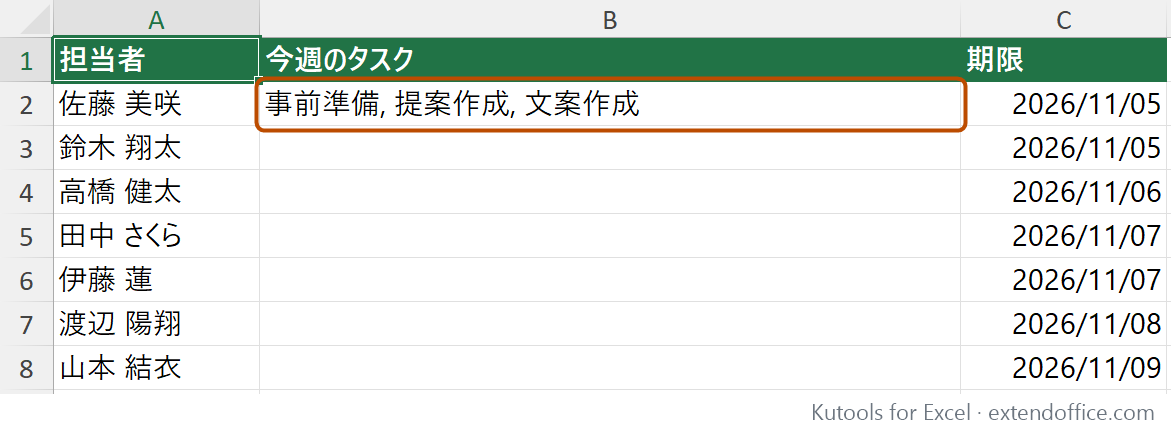
セルB2に事前準備・提案作成・文案作成がカンマ区切りで入力された結果
使用上のポイント:
- 同じ行に並べて表示したい場合(A, B, C)は 区切り文字の挿入後に折り返す のチェックを外したままにし、追加項目ごとに改行したい場合はチェックを入れてください。
- 本機能を使うには Kutools for Excel がインストールされている必要があります。
- 後から特定のセルで複数選択を解除・変更したい場合は、Kutools ™ > ドロップダウンリスト > 拡張ドロップダウンリストマネージャー を実行してください。
Excel (VBA) と Kutools for Excel の比較
| Excel(VBAマクロ) | Kutools for Excel | |
|---|---|---|
| 設定手順 | シートごとに Worksheet_Change コードを記述・貼り付け | セルを選び Kutools ™ > ドロップダウンリスト > ドロップダウンリストで複数選択を有効にする をクリック |
| ファイル形式 | .xlsm 形式での保存が必須 | .xlsx を含むあらゆる形式で保存可能 |
| 区切り文字・改行 | VBAコード内に直接記述 | 区切り文字 と 区切り文字の挿入後に折り返す を標準搭載 |
| 検索・+/- ボタン | 非搭載 | 検索を有効にする と + / - ボタンを標準搭載 |
| 元に戻す(Ctrl + Z) | マクロ実行時に履歴が消去される | ポップアップ外での通常編集の元に戻す履歴が維持される |
| Kutoolsなしで開いた場合 | マクロの有効化が必要 | 保存済みの入力値はそのまま残り、通常の単一選択リストに戻る |
FAQ
Excel標準のドロップダウンリストで前の選択が上書きされるのはなぜですか?
標準の「データの入力規則」は1つのセルに1つの値しか受け付けない仕様のため、新しい項目を選ぶと前の値が置き換わります。複数選択を行うにはVBAコードまたは Kutools for Excel が必要です。
カンマ以外の区切り文字(読点、セミコロン、スラッシュ、スペースなど)に変更できますか?
はい。OK をクリックする前に 区切り文字 ボックスへ「、」や「; 」「 / 」、スペースなど任意の区切り文字を入力すれば変更できます。
選んだ項目を同じ行ではなく1行ずつ改行して並べるにはどうすればいいですか?
複数選択ドロップダウンリスト ダイアログで 区切り文字の挿入後に折り返す にチェックを入れてください。新しく追加した項目が区切り文字の後ろで次の行から始まるようになります。
同じ項目を複数回選んだり、特定の項目だけを取り消したりできますか?
はい。項目横の + をクリックするたび、すでにセル内に同じ項目があっても末尾へ追加されます。削除したいときは - をクリックしてください(同じ項目が複数含まれる場合は最後の項目が削除されます)。
項目が多いドロップダウンリストから目的の項目を探す方法はありますか?
検索を有効にする にチェックを入れ、ポップアップ上部の検索バーにキーワードを入力します。複数のキーワードをスペースで区切って入力(例:「案 作」)すると、すべてのキーワードを含む項目だけを絞り込めます。
複数選択ドロップダウンリストではキーボードショートカットが使えますか?
はい。項目を選んで + で追加、- で削除でき、Enter で確定して閉じる、Esc で今回の変更をキャンセル、Delete でセルの内容をクリアできます。
一部のセルだけ後から複数選択を無効にするにはどうすればいいですか?
Kutools ™ > ドロップダウンリスト > 拡張ドロップダウンリストマネージャー をクリックし、設定済みのセル範囲を選んで複数選択ルールを編集または削除してください。
Kutools for Excelが入っていない環境でファイルを開くとどうなりますか?
すでに入力・保存された複数選択の値は通常の文字列としてそのまま表示されます。ただし、Kutools for Excelがインストールされていない環境では、リスト自体は標準の単一選択ドロップダウンとして動作します。
Kutools for Excelに無料試用版や返金保証はありますか?
はい。Kutools for Excelには30日間の全機能無料試用版と60日間の返金保証があるため、ご自身のブックで ドロップダウンリストで複数選択を有効にする をリスクなく試せます。
まとめ
Excel標準のドロップダウンリストでは、.xlsm ファイルに Worksheet_Change のVBAマクロを書かない限り1セルに1項目しか選べません。Kutools for Excelなら 拡張ドロップダウンリストを有効にする をオンにして Kutools ™ > ドロップダウンリスト > ドロップダウンリストで複数選択を有効にする を開き、区切り文字と検索設定を決めるだけで複数選択をすぐに使えます。
Kutools for Excel をダウンロード自由に再利用できます
本記事内のすべてのコンテンツ(画像および動画を含む)は、当社の許可なく商業目的または非商業目的で自由にご利用いただけます。
最高の Office 業務効率化ツール
| 🤖 | KUTOOLS AI アシスタント:次に基づいてデータ分析を革新します:インテリジェント実行 | コード生成| カスタム数式作成 | データ分析とチャート生成| 拡張機能呼び出し… |
| 人気の機能:検索・ハイライト、または重複をマーキング | 空白行を削除する | データを失うことなく列の結合またはセルを | 数式を使用しない四捨五入... | |
| スーパー LOOKUP:複数条件 VLookup | 複数値 VLookup | 複数シート間 VLookup | ファジーマッチ.... | |
| 高度なドロップダウンリスト:ドロップダウンリストをすばやく作成 | 連動型ドロップダウンリスト | 複数選択可能なドロップダウンリスト.... | |
| 列マネージャー:指定した数の列を追加|列の移動|非表示列の表示状態を切り替え|範囲および列の比較... | |
| 注目の機能:グリッドフォーカス | デザインビュー |強化された数式バー | ワークブックとシートマネージャー | リソースライブラリ(オートテキスト)| 日付ピッカー | ワークシートの統合 | 暗号化/セルの復号化 | リストからメール送信 | スーパーフィルター | 特殊フィルタ(太字のフォントを持つセルをフィルタリング/斜体/取り消し線。。。) 。。。 | |
| トップ15 ツールセット:12 テキストツール(テキストの追加、特定の文字を削除、...)| 50+チャートタイプ(ガントチャート、...)| 40+実用的関数(誕生日に基づいて年齢を計算します、...)| 19 挿入ツール(QR コードを挿入、パスから画像を挿入、...)| 12 変換ツール(単語に変換する、為替レートの変換、...)| 7 結合と分割ツール(高度な行のマージ、セルの分割、...)|さらに多数 |
Kutools for Excel でExcel スキルを強化し、これまでにない効率を体験しましょう。Kutools for Excel は、生産性を高め、時間を大幅に節約できる高度な機能を300 以上提供します。最も必要な機能を今すぐ入手するにはこちらをクリック。。。
Office Tab は Office にタブインターフェースをもたらし、作業を大幅に簡単にします
- Word、Excel、PowerPoint でタブを使った編集と閲覧を有効にします。Publisher、Access、Visio、Project でもご利用いただけます。
- 複数のドキュメントを、新しいウィンドウではなく、同じウィンドウ内の新しいタブで開いたり作成したりできます。
- 日々の生産性を50%も向上させ、毎日数百回ものマウスクリックを削減します!
すべてのKutools アドインが、たった1 つのインストーラーで完結。
Kutools for Officeスイートには、Excel ・Word ・Outlook ・PowerPoint 用のアドインと Office Tab Pro が含まれており、複数の Office アプリを横断して作業するチームに最適です。





- オールインワンスイート— Excel、Word、Outlook、PowerPoint 用アドイン+Office Tab Pro
- インストーラー1 つ、ライセンス1 つ— 数分でセットアップ可能(MSI 対応)
- 連携してさらにパワーアップ— Office アプリ全体で生産性が向上
- 30 日間のフル機能トライアル— 登録不要、クレジットカード不要
- 最高のお得感— 個別アドイン購入よりお得