Excel で指定した合計値になる数値の組み合わせをすべて抽出する方法
Excel 標準のソルバー(データ > ソルバー)は 1 回の実行で 1 通りの組み合わせしか見つけられず、すべての組み合わせを抽出するには通常 VBA が必要になります。Kutools for Excel を使えば、数値範囲を選択して Kutools ™ > 内容 > 数値を生成 をクリックし、目標の合計値を入力して OK を押すだけで、一致する組み合わせをすべて一括表示できます。
取引先から ¥1,300 の一括入金があり、未回収の請求書が 8 件並んでいるとき、どの請求書の組み合わせが合計 ¥1,300 になるか手作業で探すのは時間がかかり、見落としも起きがちです。この記事では、VBA マクロを書かずに Excel で指定した合計値になる数値の組み合わせをすべて見つける方法と、組み合わせ数や要素数を絞り込む手順を解説します。

Excel の標準機能だけで指定合計の全組み合わせを見つけられますか?
Excel には、指定した合計値に一致する数値の組み合わせをすべて一覧表示する標準コマンドがありません。標準アドインのソルバー(データ > ソルバー)を使う場合でも、補助列・SUMPRODUCT 数式・バイナリ制約条件をすべて設定する必要があり、しかも見つかるのは 1 通りだけです。
Excel 標準環境ですべての組み合わせを自動抽出するには、通常 VBA マクロやユーザー定義関数を書く必要がありますが、次のような制約があります。
- ブックをマクロ有効形式(.xlsm)で保存し直す必要があります。
- 社内のセキュリティポリシーにより、他の担当者の環境でマクロがブロックされることがあります。
- マクロによる出力結果は Ctrl + Z で元に戻せません。
- Web 版 Excel やモバイル版では VBA マクロを実行できません。
- 対象範囲や要素数の条件を変えるたびにコードを書き換える必要があります。
Kutools for Excel で指定の合計になる全組み合わせを抽出する手順
ExtendOffice の Excel アドインである Kutools for Excel の 数値を生成 機能を使えば、ソルバー設定や VBA コード、.xlsm ファイルなしで、4 ステップですべての組み合わせを抽出できます。
- 請求書シートの C2:C9 など、対象となる数値セルだけを選択します(見出し行の文字は含めません)。
- Kutools ™ > 内容 > 数値を生成 をクリックします。
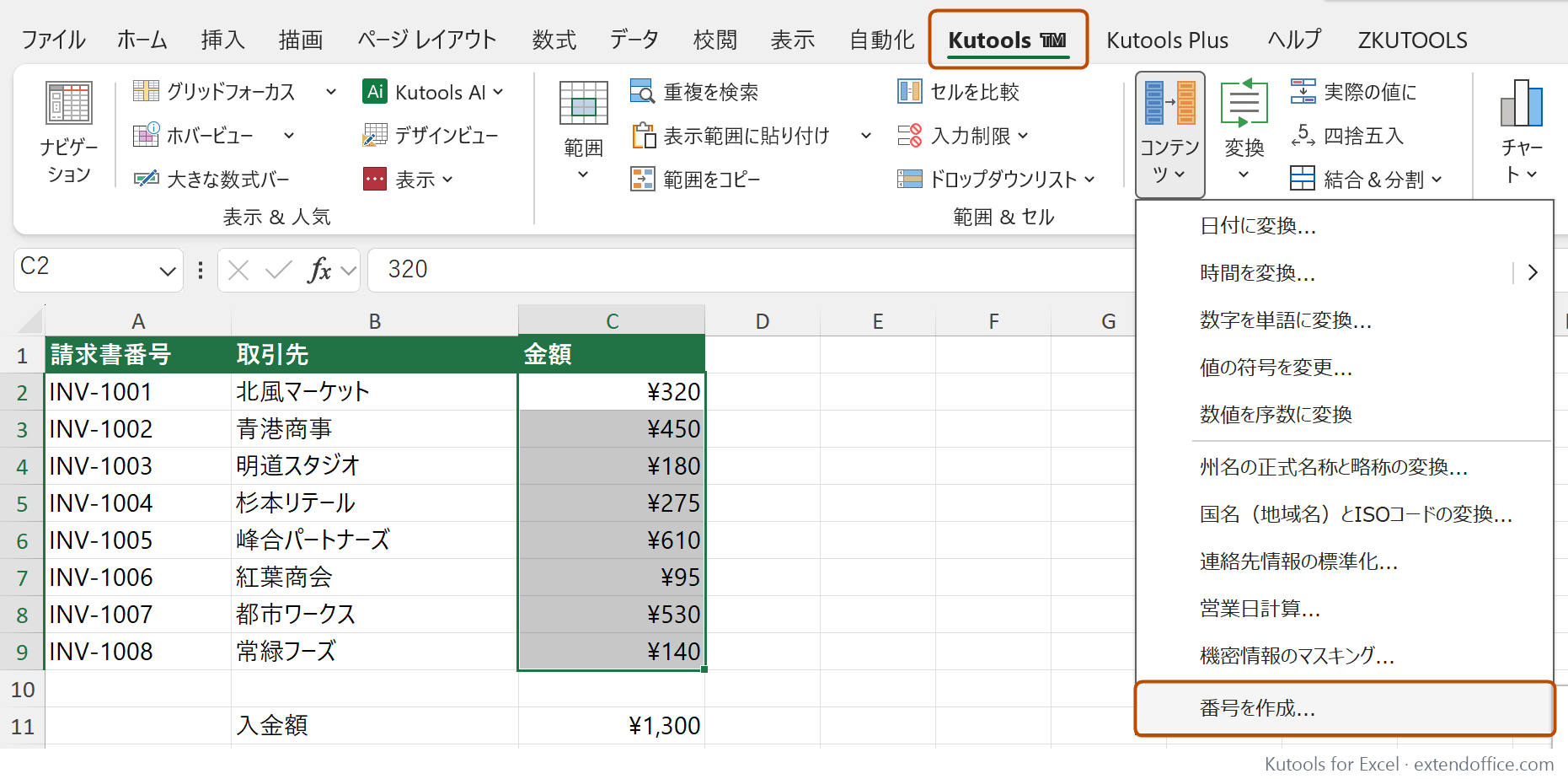
Kutools タブのコンテンツメニュー内にある番号を作成 - 数値の組み合わせ ダイアログで 合計: に
1300を入力し、以下の各項目を確認して(番号は下のスクリーンショットに対応しています)、OK をクリックします。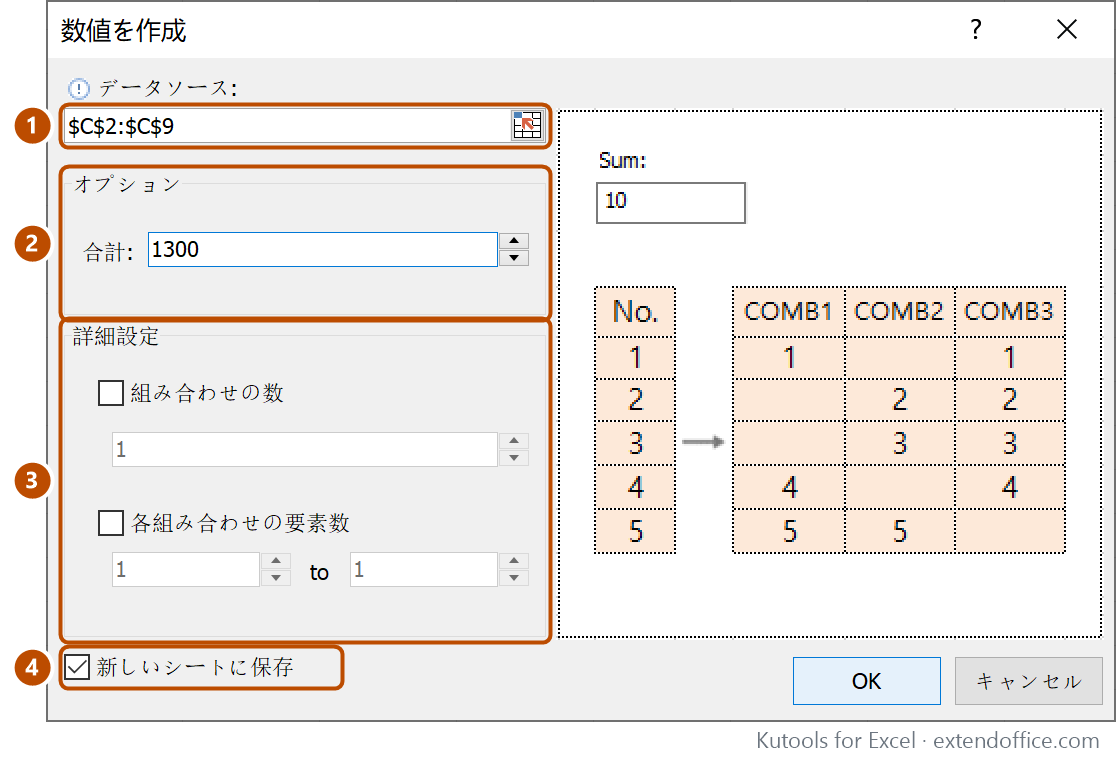
1 データソース、2 オプション(合計)、3 詳細設定、4 新しいシートに保存 # オプション 機能 1 データ ソース: 選択した数値範囲( $C$2:$C$9)を表示します。範囲内のすべてのセルが数値である必要があります。2 オプション(合計:) 一致させたい目標の合計値( 1300)を設定します。3 詳細設定 必要に応じて 組み合わせ数 や 各組み合わせの要素数 で結果を絞り込みます。 4 新しいシートに保存 既定でオンになっており、新しい 組み合わせ分析シート に結果を出力します。オフにすると現在のシート上の貼り付け先セルを指定できます。 - 見つかった組み合わせ件数の確認メッセージで OK をクリックします。新しい 組み合わせ分析シート が作成され、元の数値・合計値と 4 通りの一致結果(組み合わせ1〜組み合わせ4)が一覧表示されます。
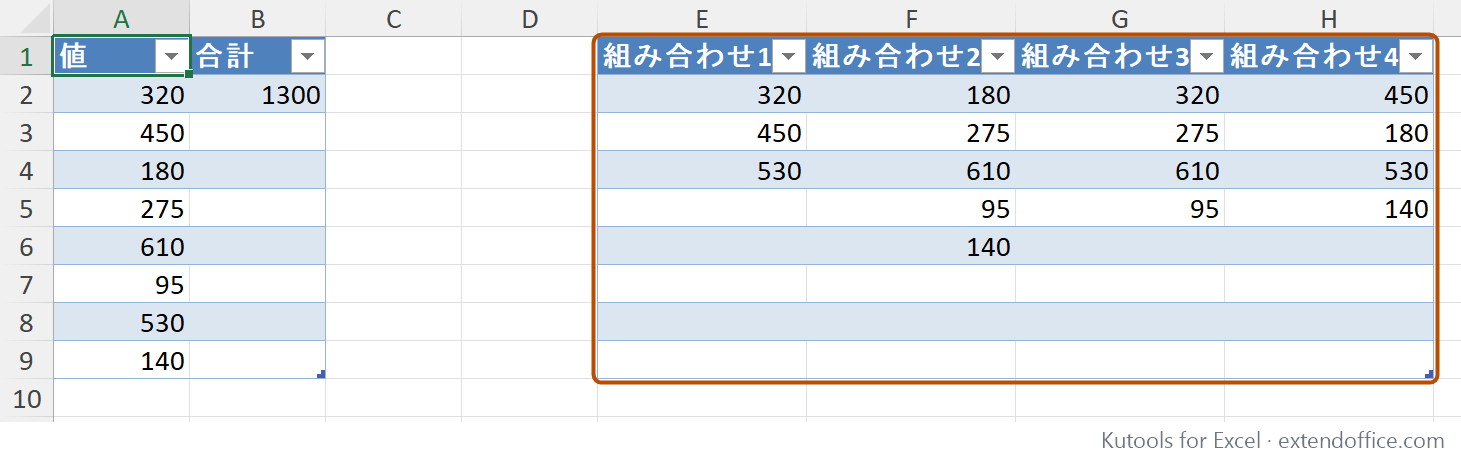
合計 1,300 になる 4 通りの組み合わせが組み合わせ分析シートに一覧出力された結果
使用時のポイント:
- 数値セルのみを選択してください。見出しの文字列を含めると、数値セルのみを選択するようメッセージが表示されます。
- 元の請求書シートは変更されず、結果はフィルター付きの標準 Excel テーブルとして出力されます。
- 数値を生成 は整数だけでなく、小数や負の数(マイナス金額)にも対応しています。
- 組み合わせ分析シート の作成は Ctrl + Z で元に戻せません。やり直す場合は作成されたシートを削除してください。
組み合わせ数や要素数を制限する(詳細設定)
データ件数が多く候補が大量に出る場合は、数値の組み合わせ ダイアログの 詳細設定 で条件を絞れます。組み合わせ数 にチェックを入れて最大出力件数(例:3)を指定したり、各組み合わせの要素数 にチェックを入れて 1 組あたりの最小・最大要素数(例:5 件の請求書を除外するために 2〜4)を指定したりできます。左側の値は右側以下にする必要があります。

Excel(ソルバー / VBA)と Kutools for Excel の比較
| Excel(ソルバーまたは VBA) | Kutools for Excel | |
|---|---|---|
| 設定手順 | ソルバーの補助列・制約を設定するか VBA を記述 | セル選択 → Kutools ™ > 内容 > 数値を生成 → 合計入力 |
| 抽出できる組み合わせ数 | ソルバーは 1 通りのみ/全件抽出には VBA が必要 | 1 回の実行ですべての一致組み合わせを一覧出力 |
| ファイル形式 | VBA を使う場合は .xlsm 必須 | 標準の .xlsx(マクロ不要) |
| 件数・要素数の絞り込み | 制約条件の手動追加やコード修正が必要 | 詳細設定 のチェックボックスで指定可能 |
| 出力レイアウト | 補助列の確認やマクロ出力範囲 | 組み合わせ分析シート または現在シートに書式付きテーブルを作成 |
| 元データ変更時の更新 | 数値変更のたびにソルバーやマクロを再実行 | 静的な値として出力。変更時は 数値を生成 を再実行 |
FAQ
Excel のソルバーはなぜすべての組み合わせではなく 1 通りしか見つけられないのですか?
Excel のソルバーは 1 つの最適解または実行可能解を求める設計のため、目標合計に一致する最初の組み合わせを見つけた時点で終了します。VBA を使わずにすべての組み合わせを抽出するには、Kutools for Excel の 数値を生成 のような専用機能が必要です。
小数や負の数(マイナス値)にも対応していますか?
はい。数値を生成 は整数・小数・負の数(値引きや赤伝票など)をそのまま処理できるため、実際の経理・入金消込データを丸めずに照合できます。
同じセルの値が 1 つの組み合わせの中で重複して使われることはありますか?
いいえ。選択した データ ソース: の各セルは、1 つの組み合わせにつき最大 1 回しか使用されません。リスト内に同じ金額の別々の請求書が 2 件ある場合は、それぞれ別のセルとして扱われるため同じ組み合わせに含まれます。
一致する組み合わせがない場合や、組み合わせが多すぎる場合はどうなりますか?
目標合計に一致する組み合わせが存在しない場合は、一致なしを示すメッセージが表示されます。データが多く組み合わせが膨大になる場合は、詳細設定 で 組み合わせ数 と 各組み合わせの要素数 を指定すると素早く見やすい結果が得られます。
Kutools for Excel をインストールしていない人がファイルを開くとどうなりますか?
組み合わせ分析シート の内容は通常通り閲覧・フィルター・編集できます。Kutools for Excel は通常の数値が入った標準 Excel テーブルを生成するため、アドインやマクロは不要です。
Kutools for Excel に無料試用版や返金保証はありますか?
はい。Kutools for Excel は全機能を使える 30 日間の無料試用版と 60 日間の返金保証を提供しています。まずはご自身の消込シートで 数値を生成 を安心してお試しいただけます。
まとめ
Excel のソルバーは 1 回の実行で 1 通りしか抽出できず、すべての組み合わせを求めるには .xlsm ブックで VBA マクロを管理する必要があります。Kutools for Excel なら 4 ステップの操作だけで目標合計に一致する全組み合わせを一覧化でき、件数・要素数の絞り込みにも対応した標準 Excel テーブルを出力できます。
Kutools for Excel をダウンロード自由に再利用できます
本記事内のすべてのコンテンツ(画像および動画を含む)は、当社の許可なく商業目的または非商業目的で自由にご利用いただけます。
最高の Office 業務効率化ツール
| 🤖 | KUTOOLS AI アシスタント:次に基づいてデータ分析を革新します:インテリジェント実行 | コード生成| カスタム数式作成 | データ分析とチャート生成| 拡張機能呼び出し… |
| 人気の機能:検索・ハイライト、または重複をマーキング | 空白行を削除する | データを失うことなく列の結合またはセルを | 数式を使用しない四捨五入... | |
| スーパー LOOKUP:複数条件 VLookup | 複数値 VLookup | 複数シート間 VLookup | ファジーマッチ.... | |
| 高度なドロップダウンリスト:ドロップダウンリストをすばやく作成 | 連動型ドロップダウンリスト | 複数選択可能なドロップダウンリスト.... | |
| 列マネージャー:指定した数の列を追加|列の移動|非表示列の表示状態を切り替え|範囲および列の比較... | |
| 注目の機能:グリッドフォーカス | デザインビュー |強化された数式バー | ワークブックとシートマネージャー | リソースライブラリ(オートテキスト)| 日付ピッカー | ワークシートの統合 | 暗号化/セルの復号化 | リストからメール送信 | スーパーフィルター | 特殊フィルタ(太字のフォントを持つセルをフィルタリング/斜体/取り消し線。。。) 。。。 | |
| トップ15 ツールセット:12 テキストツール(テキストの追加、特定の文字を削除、...)| 50+チャートタイプ(ガントチャート、...)| 40+実用的関数(誕生日に基づいて年齢を計算します、...)| 19 挿入ツール(QR コードを挿入、パスから画像を挿入、...)| 12 変換ツール(単語に変換する、為替レートの変換、...)| 7 結合と分割ツール(高度な行のマージ、セルの分割、...)|さらに多数 |
Kutools for Excel でExcel スキルを強化し、これまでにない効率を体験しましょう。Kutools for Excel は、生産性を高め、時間を大幅に節約できる高度な機能を300 以上提供します。最も必要な機能を今すぐ入手するにはこちらをクリック。。。
Office Tab は Office にタブインターフェースをもたらし、作業を大幅に簡単にします
- Word、Excel、PowerPoint でタブを使った編集と閲覧を有効にします。Publisher、Access、Visio、Project でもご利用いただけます。
- 複数のドキュメントを、新しいウィンドウではなく、同じウィンドウ内の新しいタブで開いたり作成したりできます。
- 日々の生産性を50%も向上させ、毎日数百回ものマウスクリックを削減します!
すべてのKutools アドインが、たった1 つのインストーラーで完結。
Kutools for Officeスイートには、Excel ・Word ・Outlook ・PowerPoint 用のアドインと Office Tab Pro が含まれており、複数の Office アプリを横断して作業するチームに最適です。





- オールインワンスイート— Excel、Word、Outlook、PowerPoint 用アドイン+Office Tab Pro
- インストーラー1 つ、ライセンス1 つ— 数分でセットアップ可能(MSI 対応)
- 連携してさらにパワーアップ— Office アプリ全体で生産性が向上
- 30 日間のフル機能トライアル— 登録不要、クレジットカード不要
- 最高のお得感— 個別アドイン購入よりお得