KUTOOLS AI で複数の文書バージョンを作成(正式版/簡潔版/外部向け版)
同じ文書がすべての読者にぴったり合うことはめったにありません。経営陣は正式で完全なバージョンを望みますが、現場チームには短く読みやすい概要が必要です。また、顧客やパートナーには機密情報を削除した外部向け安全版のコピーが不可欠です。ファイルを複製して各バージョンを手作業で編集するのは、時間もかかりミスも起こりやすくなります。Kutools for Word — AI を使えば、1 つのソースファイルから正式版/簡潔版/外部向け版を簡単に生成できます。一度書いて、何度も再利用しましょう。
✨ KUTOOLS AI の主な機能
- フォーマル、簡潔、説得力のある、平易な表現など、複数のスタイルで文章を生成し、元の意味を忠実に保持します。
- 長いセクションを明確な要点に要約
- コンテンツを短縮しながら重要なポイントを維持
- トーン、構成、そしてギャップ(不足している内容や冗長な部分)を徹底分析します。
- 明瞭性、論理性、そして対象読者に合わせて書き直します。
- 言語間で翻訳
- 箇条書きやプロンプトから新しい段落やメールを作成
ステップバイステップ:文書から異なるスタイルのバージョンを生成する
- Kutools for Word をインストールして、すぐに有効化しましょう。
- ソース文書を準備してください。
元の文書をコピーして、新しい文書を作成します。
複数のバージョン(例:フォーマル版、簡略版、外部向け版)が必要な場合は、
ソース文書を複数回複製し、各コピーに異なる要件を適用してください。
- 新しいエディションを生成したい文書のコピーを開きます。
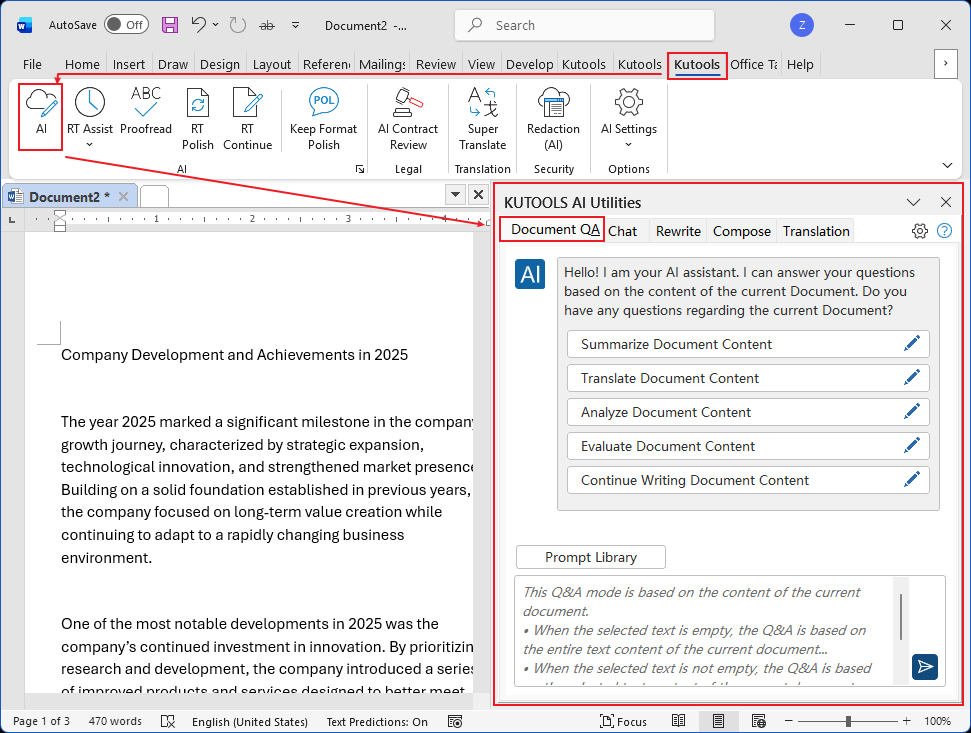
- 次に、KUTOOLS AI ▸ AIを選択してください。AI ペインが表示されたら、文書 Q&Aタブをクリックして開きます。
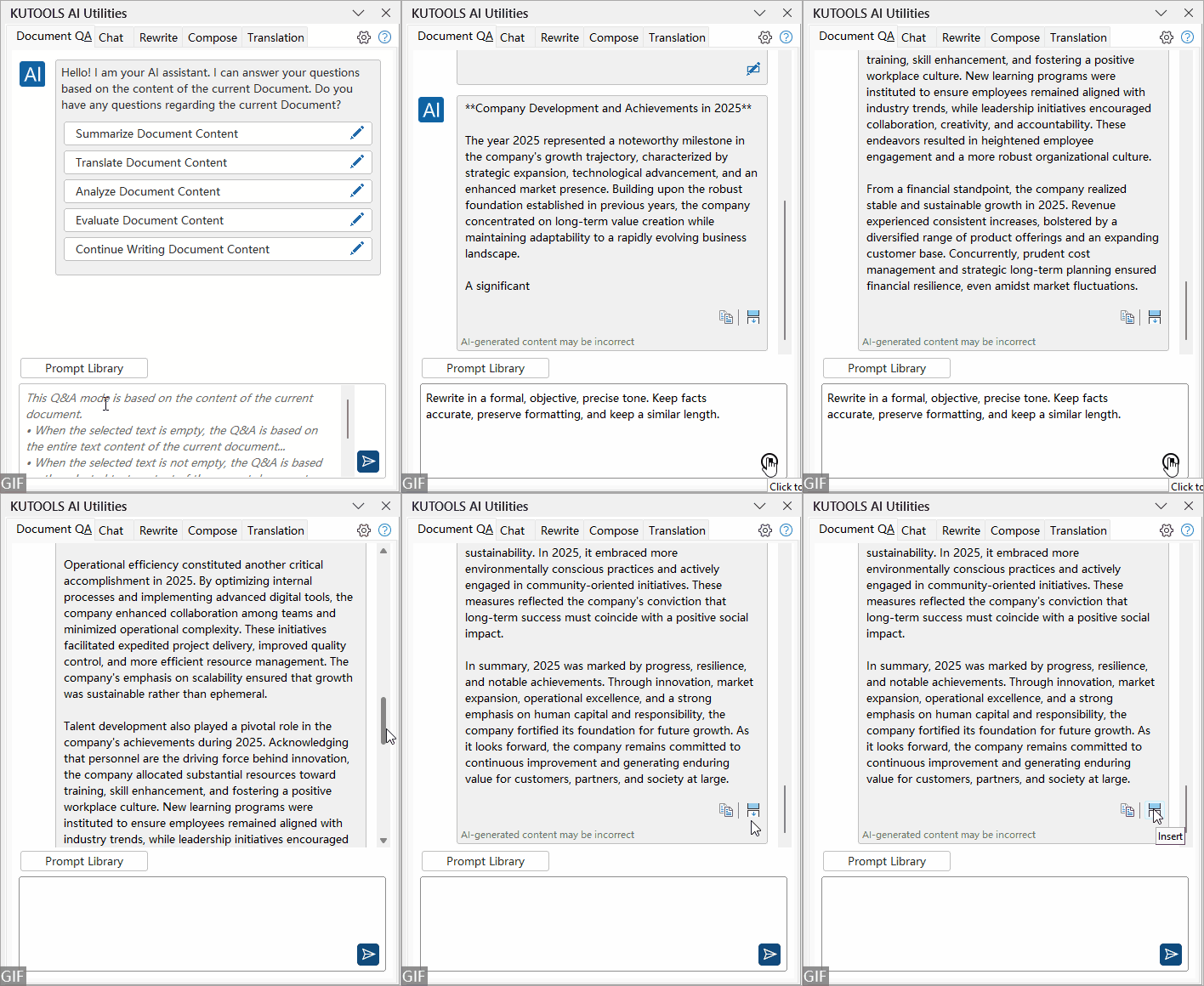
- テキストボックスに書き直しのリクエストを入力し、送信ボタンをクリックします。プロンプト例:
「正式で客観的かつ正確なトーンで書き直してください。事実を正確に保ち、書式を保持し、長さは同程度にしてください。」 - AI が指定したスタイルでコンテンツを生成します。結果をプレビューした後は、コピーするか、現在のカーソル位置に直接挿入できます。
- 文書を保存します。
プロンプトパック
- 正式版:「正式で客観的かつ正確なトーンで書き直してください。書式は維持し、長さは同程度に保ち、用語の一貫性を確保してください。」
- 簡潔版:「成果、手順、締切日などの要点に絞って要約してください。短い文を使い、必要に応じて箇条書きにしてください。リストや太字の書式はそのまま保持してください。」
- 外部向け版:「外部共有に適したバージョンを作成してください。価格、割引階層、ベンダーコード、個人名やメールアドレス、内部リンクなど、社内情報や機密データをすべて削除しつつ、顧客にとっての価値はそのまま維持してください。書式も保持してください。」
これは基本的にスタイルに基づく書き直しです。元のテキストの書式は削除されます。
元の書式を維持したまま文章をブラッシュアップしたい場合は、KUTOOLS AI – 書式を保持してブラッシュアップをご利用ください。この機能は、選択した現在の文書または段落を指定したスタイルで洗練させつつ、元の書式をそのまま保持します。詳しくは次のページをご参照ください:Word:コンテンツをブラッシュアップしながら書式を保持する方法。
複数バージョン出力以外にも、AI パネルでは以下の機能も利用できます:
- 校正およびフォーマットを維持したままの校正—既存のスタイルを損なわず、トーンと明瞭性をさらに洗練させます。
- 機密情報の抹消(例:[hidden]に置き換え)をプロンプトで実行
- 箇条書きや概要からのドラフト作成、セクション全体の翻訳、文脈を考慮した書き直しなどを実行可能
Kutools for Word をダウンロードして、今日から AI パネルをお試しください。ワークフローを体験できる数百回分の無料利用が可能で、ツールキットの100 以上の機能により、 書式設定、選択、クリーンアップ、公開作業が効率化され、一度執筆すれば複数の版を自信を持ってリリースできます。
最高のオフィス生産性ツール
Kutools for Word- Word 体験をさらに向上
🤖KUTOOLS AI 機能:AI アシスタント/リアルタイムアシスタント/スーパーポリッシュ(フォーマット保持)/スーパートランスレート(フォーマット保持)/AI 編集/AI 校正...
📘文書マスタリー:ページ分割/文書の結合/選択範囲をさまざまな形式(PDF/TXT/DOC/HTML など)でエクスポート/一括 PDF 変換...
✏コンテンツ編集:複数ファイルにわたって一括検索と置換/全画像のサイズ変更/表の転置行と列/表をテキストに変換...
🧹簡単クリーン:余分なスペースを一掃余分なスペース/セクション区切り/テキストボックス/ハイパーリンク/ その他の削除ツールについては、削除グループをご覧ください。。。
➕クリエイティブ挿入:桁区切り記号/チェックボックス/ラジオボタン/QR コード/バーコード/複数の画像/ その他の機能は挿入グループでご確認ください。。。
🔍精密選択:特定のページ/表/図形/見出し段落/ ナビゲーションを強化するその他の選択機能...
⭐注目の強化機能:任意の場所へ移動/定型文を自動挿入/文書間でWindows を切り替え/11 変換ツール...
🌍40 以上の言語をサポート:Kutools を好みの言語でお使いいただけます。英語、スペイン語、ドイツ語、フランス語、中国語など、40 以上の言語に対応!

Office Tab -Office 用 Tabs、あなたにパワーを
- Word、Excel、PowerPoint、Publisher、Access、Visio、Project でタブを使った編集と閲覧を有効にします。
- 複数の文書を、新しいウィンドウではなく、同じウィンドウ内の新しいタブで開いたり作成したりできます。
- 日々の生産性を50%も向上させ、毎日数百回ものマウスクリックを削減します!

✨ Kutools for Office – 1 回のインストールで5 つの強力なツールが手に入る!
含まれるツール:Office Tab Pro·Kutools for Excel·Kutools for Outlook·Kutools for Word·Kutools for PowerPoint
📦 1 つのスイートですべての5 ツールを入手 | 🔗 Microsoft Office とシームレス連携 | ⚡ 保存時間で即座に生産性を向上
最高のオフィス生産性ツール
Kutools for Word- Word 用100+ツール
- 🤖KUTOOLS AI 機能:AI アシスタント/リアルタイムアシスタント/スーパーポリッシュ/スーパートランスレート/AI 編集/AI 校正
- 📘文書マスタリー:ページ分割/文書の結合/一括 PDF 変換
- ✏コンテンツ編集:一括検索と置換/全画像のサイズ変更
- 🧹簡単クリーン:余分なスペースを削除/セクション区切りを削除
- ➕クリエイティブ挿入:桁区切り記号を挿入/チェックボックスを挿入/QR コードを作成
- 🌍40 以上の言語をサポート:Kutools はあなたの言語に対応しています!40 以上の言語をサポート!