ワークブックとシートタブ:開いているファイルとシートを即座に検索・切り替え・整理
Excel を日常的に使っていると、レポートやダッシュボード、監査資料、テンプレートなど、複数のファイルを同時に開くことがよくあります。開いているワークブックやワークシートが増えるにつれて、必要なものを探して切り替える作業がすぐに面倒になります。ワークブックとシートタブは、Kutools for Excel のナビゲーション内にある専用エリアで、次のような情報を一元的に表示します:
- 開いているすべてのワークブックのリストが、クリア内に表示されます。
- 現在のブックのすべてのワークシートが、便利なシートレベルのコントロールとともに、一覧でまとめて表示されます。
このレイアウトにより、主要なワークブックおよびワークシート操作が一か所に集約され、ファイルやシート間の移動を最小限の手順で行えるようになります。
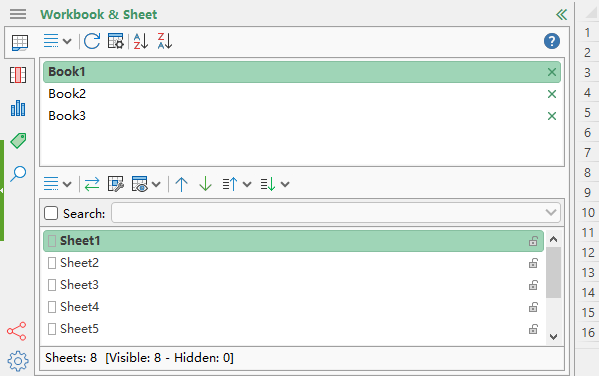
ナビゲーションの「ワークブックとシート」タブのメリット
- 🚀複数ファイル間の高速ナビゲーション現在開いているすべてのワークブックが、構造化されたリストで一覧表示されます。名前をクリックするだけで瞬時に切り替え可能!レポート作成やレビューなど、多数のファイルを扱うシーンで特に役立ちます。
- 🧹集中力を切らさない素早いクローズ開いているファイルが多すぎるときは、リストから直接ワークブックを閉じられます。これで、正しいウィンドウを探す手間なく、作業中のファイルに集中し続けられます。
- 🔍スキャンを加速する並べ替え機能開いているワークブックを昇順または降順に並べ替えて、目的のファイルをより素早く見つけられます。以前のレイアウトに戻したい場合は、同じボタンを再度クリックすれば、元の順序がすぐに復元できます。
- 📚ワークシートの明確で拡張可能なビューワークシートリストは、現在のワークブック内のすべてのシートをすっきりとした縦方向ビューで表示します。これにより、大規模ファイルでスキャンが遅くなりがちな下部のタブ行への依存を大幅に軽減できます。
- 🧩効率的なシート整理コントロール専用ボタンを使えば、選択したワークシートを上/下、ページ単位、または先頭/末尾にワンクリックで移動可能。複雑なワークブックでも、一貫したシート構造を簡単に維持できます。
- 🛡️表示状態と保護状態が一目でわかるペイン内に組み込まれたステータスオプションを使えば、非表示・保護されたシートをより確実に管理可能。非表示シートを一時的に表示したり、一覧を確認したり、保護状態をすぐにチェックできます。
- 🔎高速かつ正確なシート検索検索機能を有効にしてシート名を入力すれば、該当するシートをすばやく見つけられます。月別、地域別、チーム別、プロジェクト段階別など、命名パターンのあるワークブックに最適です。
- 🖱️複数選択とドラッグによる並べ替え
Ctrl キーまたは Shift キーを押しながら、複数のワークブックやワークシートを簡単に選択。その後、CtrlペインまたはShiftペイン内でドラッグして、自由に並べ替えられます。これで、日々のワークフローにぴったりの作業順序をサクッと構築! - 📊一目でわかるシート数ステータスバーには、すべてのワークシート数(表示中・非表示を含む)が表示されます。テンプレートを確認したり、共有用ファイルを準備したりする際に、構造を瞬時に把握できます。
ワークブック&シートタブの使い方
ナビゲーションでワークブックとシートタブを有効にすれば、開いているすべてのワークブックと現在のワークブック内の全ワークシートを一元的に管理できます。以下のセクションでは、それぞれのリストについて、セットアップ方法、主要なインターフェース要素、そして実際の使い方を詳しく解説します。
1。ナビゲーションを有効化
「Kutools > ナビゲーション」をクリックして、ナビゲーションを開きます。
2。「ワークブックとシート」タブのインターフェース概要
主要コントロールが一目でわかる見やすいマップ。すべてのオプションを使う必要はなく、必要な機能にすぐアクセスできます。

1。「ワークブックとシート」セクションを有効にしてください。
「 」ボタンをクリックすると、ナビゲーションの「ワークブックとシート」セクションが表示されます。
ワークブック側のコントロール(2~3)
2。ワークブックリスト:開いているワークブックを表示して切り替え
開いているすべてのワークブックがここに一覧表示されます。名前をクリックすると、そのワークブックに切り替わります。ワークブックを閉じるには、横にある 「閉じる」ボタンをクリックしてください。
3。開いているワークブック一覧の上部にあるボタン:
 ワークブックを昇順に並べ替え:開いているワークブックを A~Z の順に並べ替えます。再度クリックすると、元の順序に戻ります。
 ワークブックを降順に並べ替え:開いているワークブックを Z~A の順に並べ替えます。再度クリックすると、元の順序に戻ります。
 ワークブックツール:すばやくワークブックグループ内のユーティリティにアクセスできます。このグループは、KUTOOLS PLUSタブにあります。
 更新:ペインに表示されているワークブック情報を最新の状態に更新します。
 ワークブックを昇順に並べ替え:開いているワークブックを A~Z の順に並べ替えます。再度クリックすると、元の順序に戻ります。
 ワークブックを降順に並べ替え:開いているワークブックを Z~A の順に並べ替えます。再度クリックすると、元の順序に戻ります。
 ワークブックツール:すばやくワークブックグループ内のユーティリティにアクセスできます。このグループは、KUTOOLS PLUSタブにあります。
 更新:ペインに表示されているワークブック情報を最新の状態に更新します。
ワークシート側のコントロール(4~10)
4。ワークシートリスト:現在のブックに含まれるワークシートを表示し、切り替えられます。
現在のワークブック内のすべてのワークシートがここに一覧表示されます。任意のシートをクリックすると、そのシートに移動できます。
5。ワークシート一覧の上部にあるボタン:
 最近使用した項目やシート間をすばやく切り替え。
 ワークシートツールのコレクション:ワークシートグループ内のユーティリティに、素早くアクセスできます。このグループは、KUTOOLS PLUSタブにあります。
 このメニューには、次の機能が含まれます:非表示のワークシートを一時的に表示/シートリストに非表示シートを表示/シートの保護状態をシートペインに表示。
 選択したシートを上に移動。
 選択したシートを下に移動。
 選択したシートを1 ページ分上に移動するか、先頭へ移動します。
 選択したシートを1 ページ分下に移動するか、末尾へ移動してください。
 最近使用した項目やシート間をすばやく切り替え。
 ワークシートツールのコレクション:ワークシートグループ内のユーティリティに、素早くアクセスできます。このグループは、KUTOOLS PLUSタブにあります。
 このメニューには、次の機能が含まれます:非表示のワークシートを一時的に表示/シートリストに非表示シートを表示/シートの保護状態をシートペインに表示。
 選択したシートを上に移動。
 選択したシートを下に移動。
 選択したシートを1 ページ分上に移動するか、先頭へ移動します。
 選択したシートを1 ページ分下に移動するか、末尾へ移動してください。
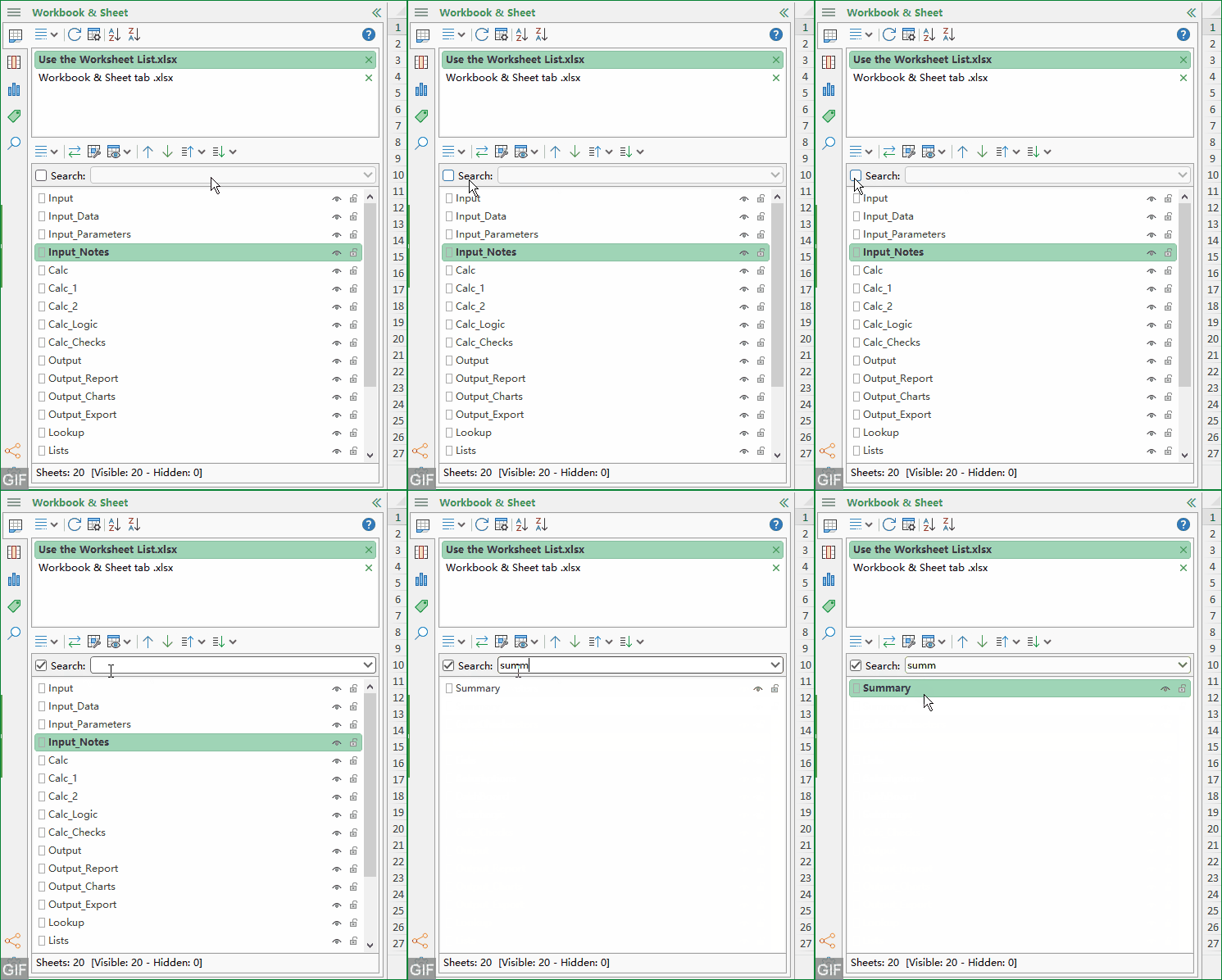
6。シート名からワークシートを検索
「検索」を有効にすれば、シート名を入力するだけで素早く該当シートを特定できます。
7。ステータスバーに表示されるシート数
すべてのワークシート(表示中のシートと非表示のシートを含む)の合計を表示します。
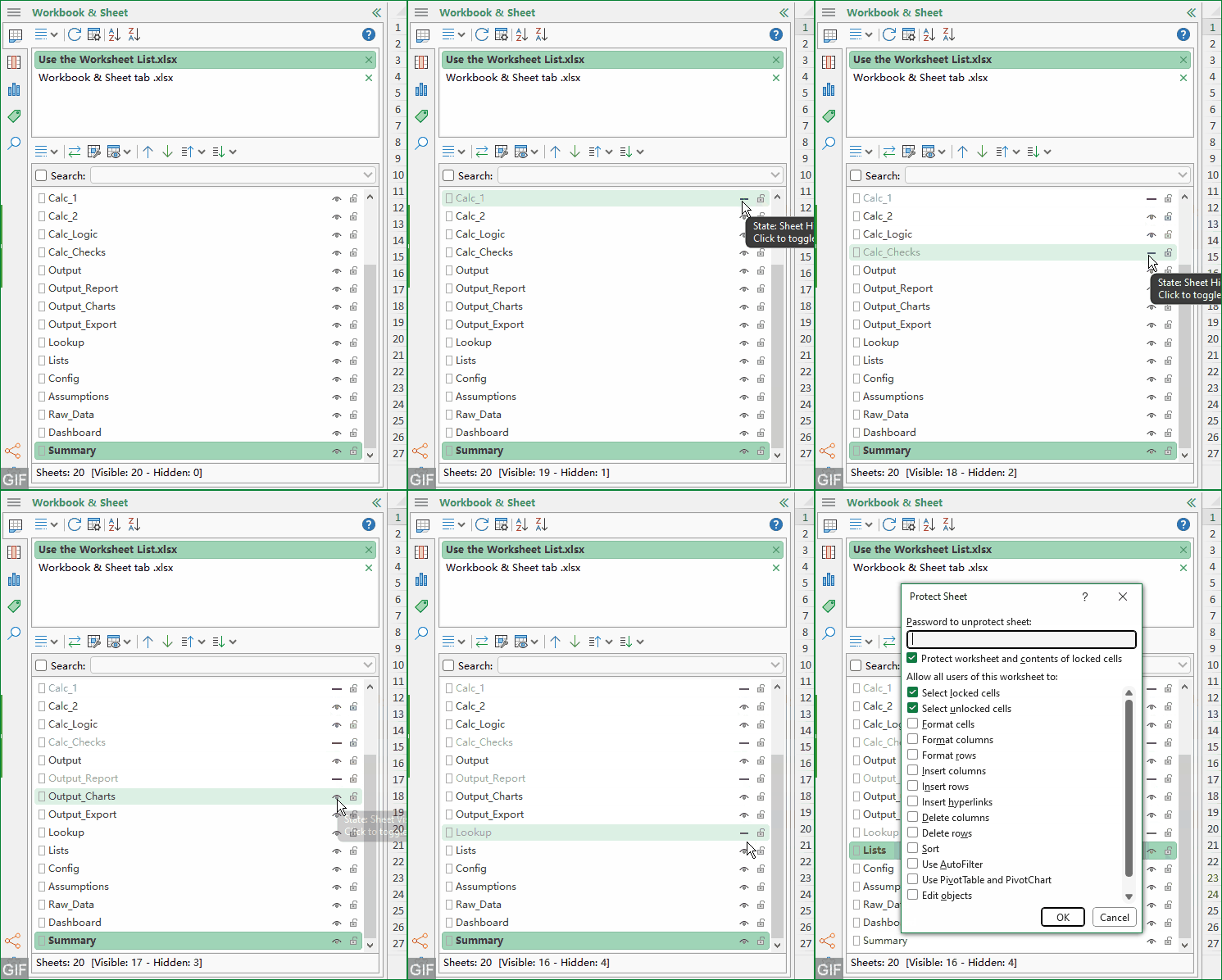
8。表示と保護のためのクイックアイコン
各シート名の横にあるアイコンを使用して、次の操作を素早く実行できます:
 シートの表示状態を切り替えます。
 シートの保護を有効にするか、解除します。
 シートの表示状態を切り替えます。
 シートの保護を有効にするか、解除します。
9。ワークシートの右クリックメニュー
任意のワークシート名を右クリックすれば、追加のシート操作にすぐアクセスできます。
10。その他のツール
「 」ボタンをクリックすると、さらにツールが表示されます。
3。ワークブックリストの使い方
ワークブックリストは、複数のファイルをすっきりと効率的に扱うために設計されています。ペインから離れることなく、現在作業中のファイル群を一元管理できます。
開いているワークブック間を切り替え
リスト内の任意のブック名をクリックするだけで、そのブックがすぐにアクティブになります。ファイルを比較したりデータを集計したりする際に、個別のウィンドウをいちいち探すよりもずっとスピーディーです。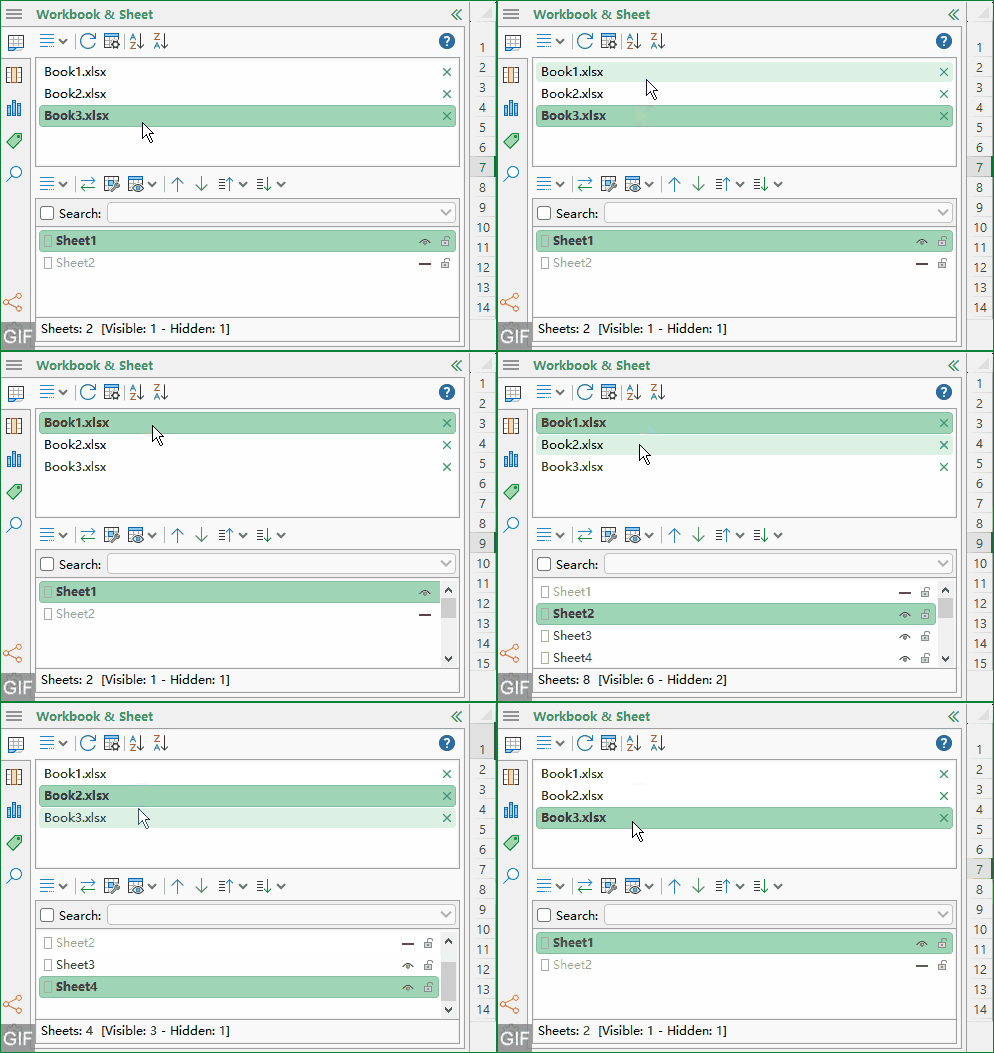
ペインから直接ワークブックを閉じる
ワークブックの横にある閉じるボタンで不要なワークブックを閉じれば、集中できる作業環境を保てます。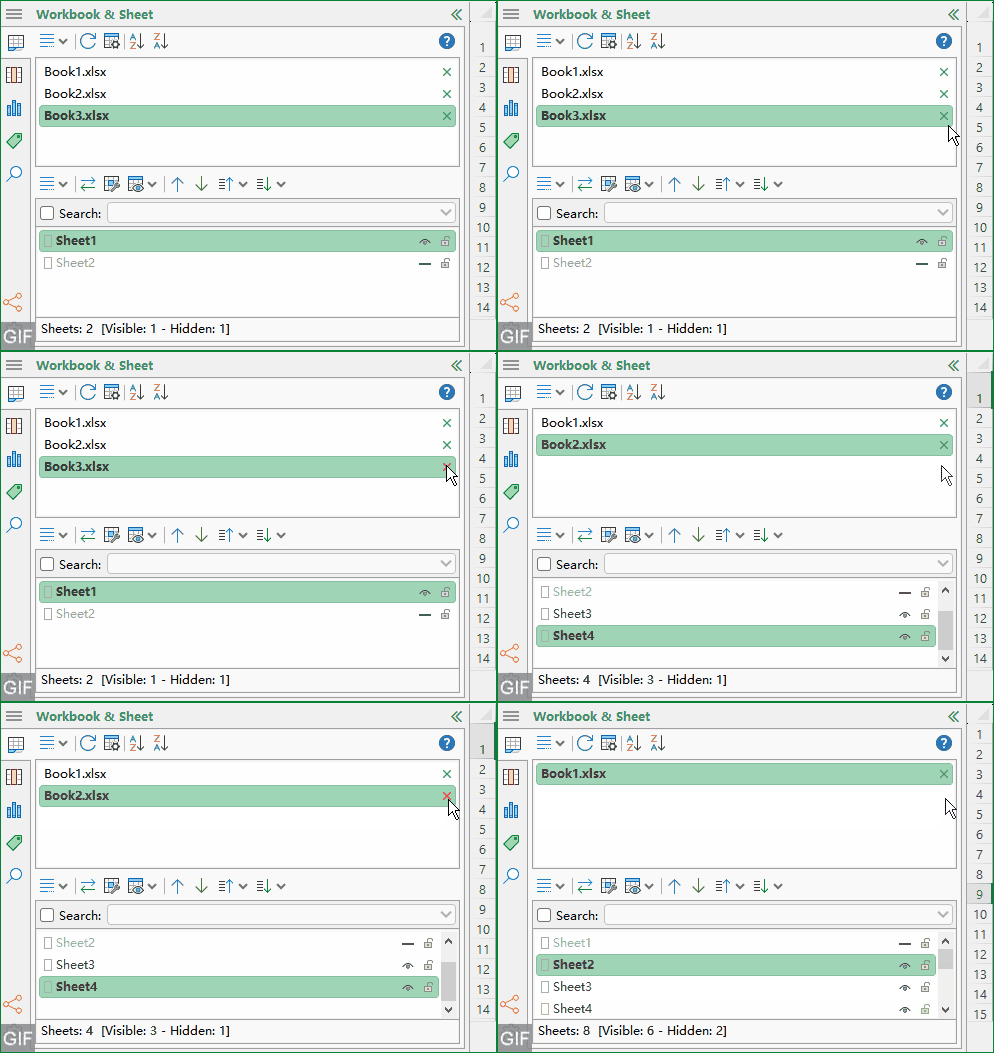
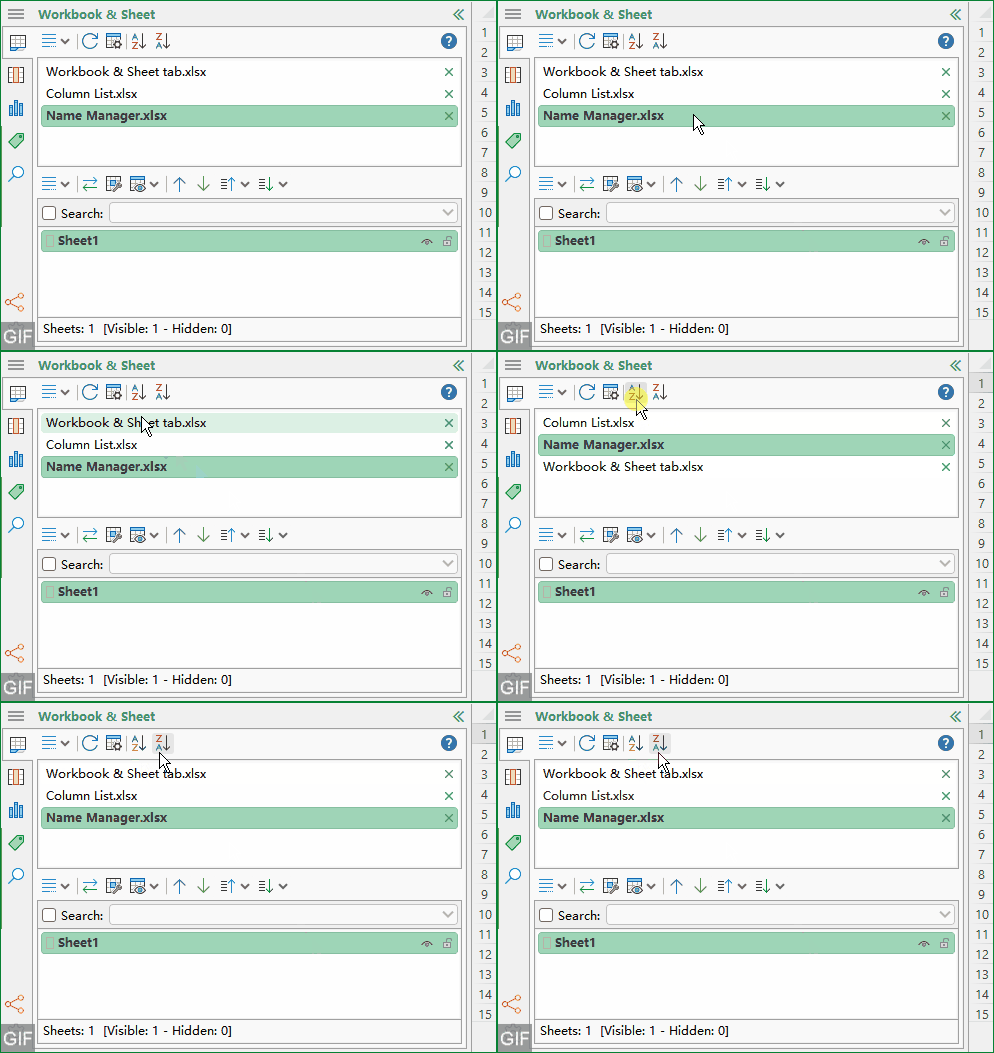
開いているワークブックを並べ替える
多数のファイルを開いて作業しているときは、並べ替え機能を使えば、目的のワークブックを簡単に見つけたり確認したりできます。
- A~Z 順に並べ替えるには、ワークブックを昇順に並べ替えをご利用ください。
- Z~A 順に並べ替えるには、ワークブックを降順に並べ替えをご利用ください。
- 同じボタンを再度クリックすると、元の順序に戻ります。
開くワークブックツール
リボンのKUTOOLS PLUSタブにあるワークブックグループのワークブックツールボタンから、ワークブックレベルのツールに瞬時にアクセス可能!これにより、ワークブック単位の操作が必要な際に、リボン内を確認する時間を大幅に短縮できます。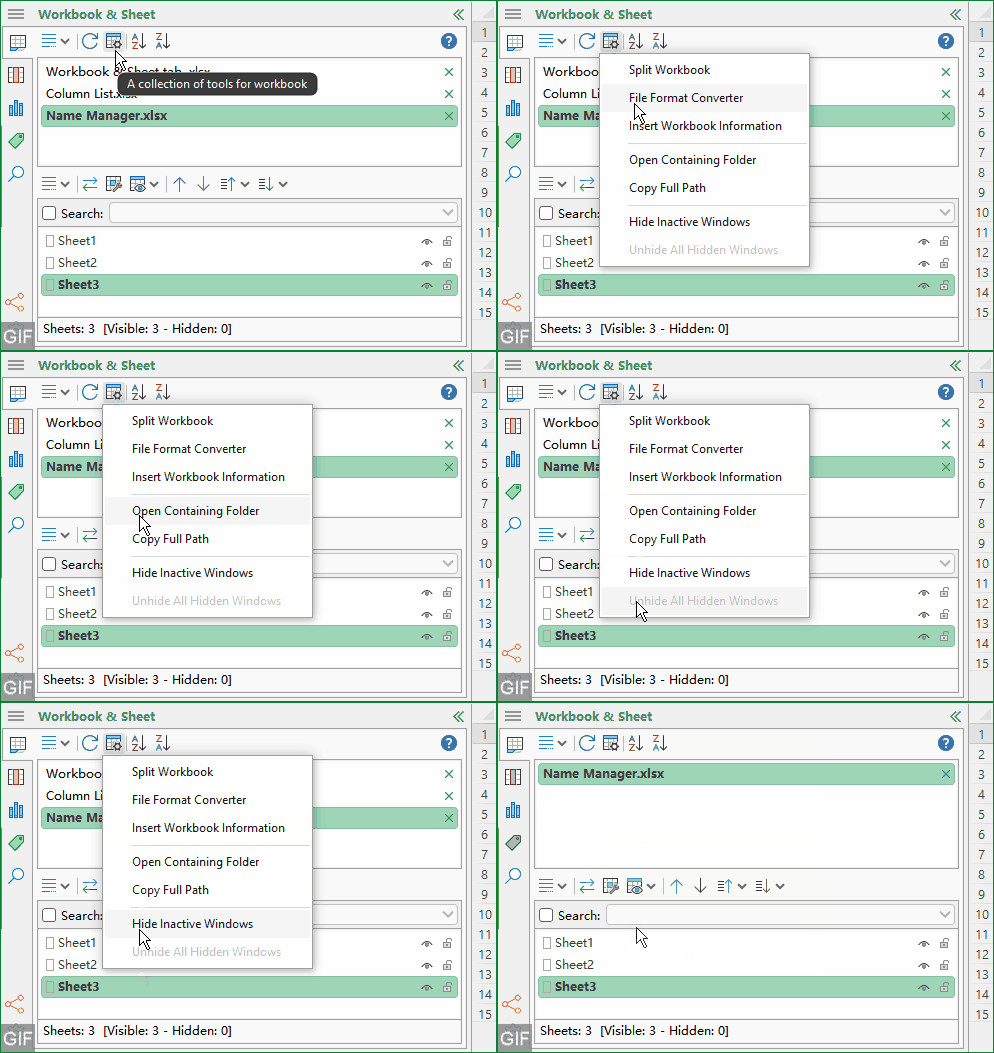
右クリック操作を使う
ワークブックリストでは、右クリックメニューから追加操作が行えます。
4。「ワークシートリスト」の使い方
ワークシートリストは現在のワークブックにフォーカスし、大規模または構造化されたファイル向けのナビゲーションと軽量なシート操作機能を提供します。
任意のワークシートを即座にナビゲート
ワークシート名をクリックしてアクティブ化すれば、大規模なワークブックでよくある、下部のシートタブを横方向にスクロールする手間や混乱を回避できます。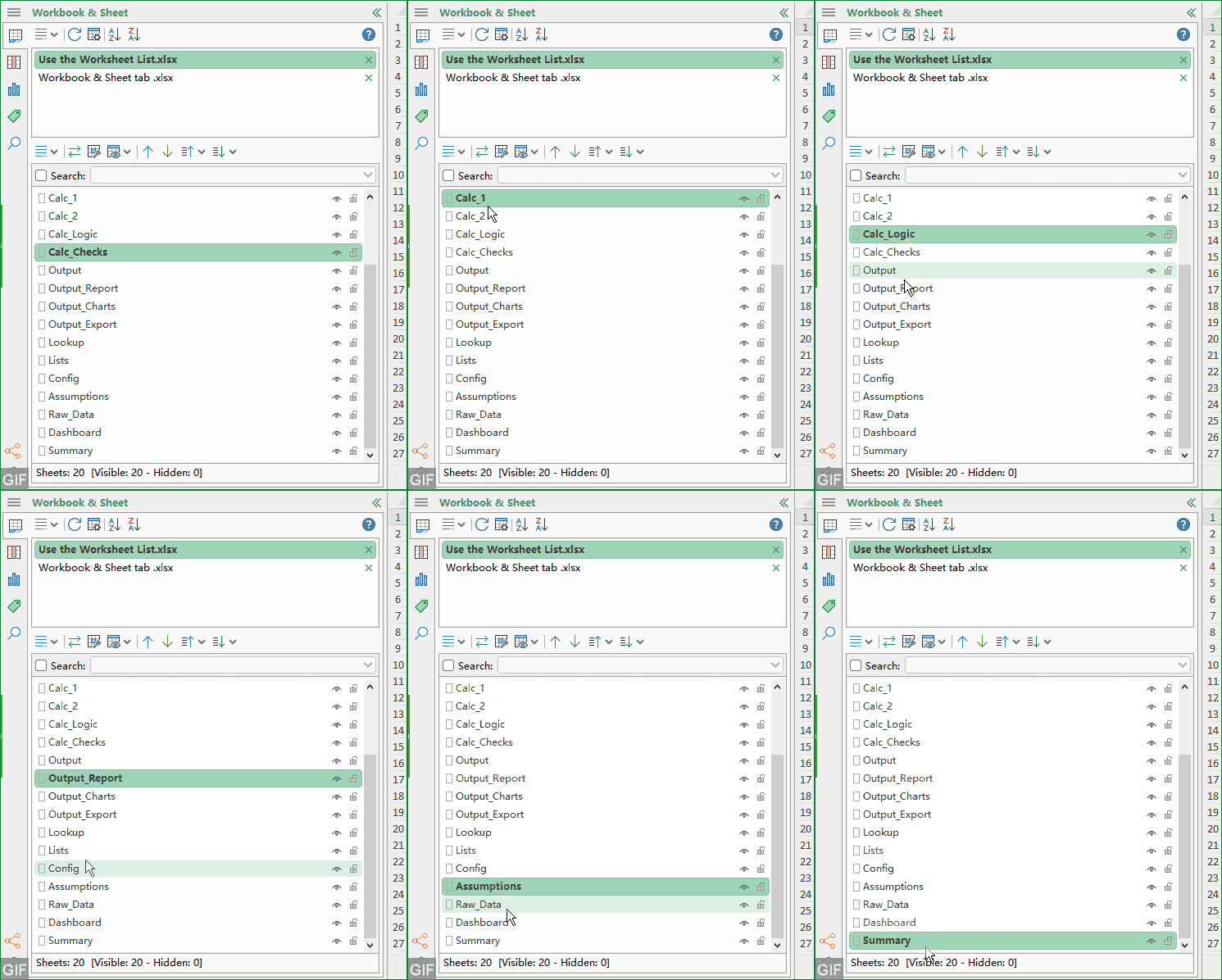
直前に使用した2 つのシートを切り替える
切り替えボタンを使えば、直近で使用した2 つのシートを簡単に切り替えて操作できます。入力と出力を比較検討したり、数値を照合したり、変更内容を検証したりする際に最適です。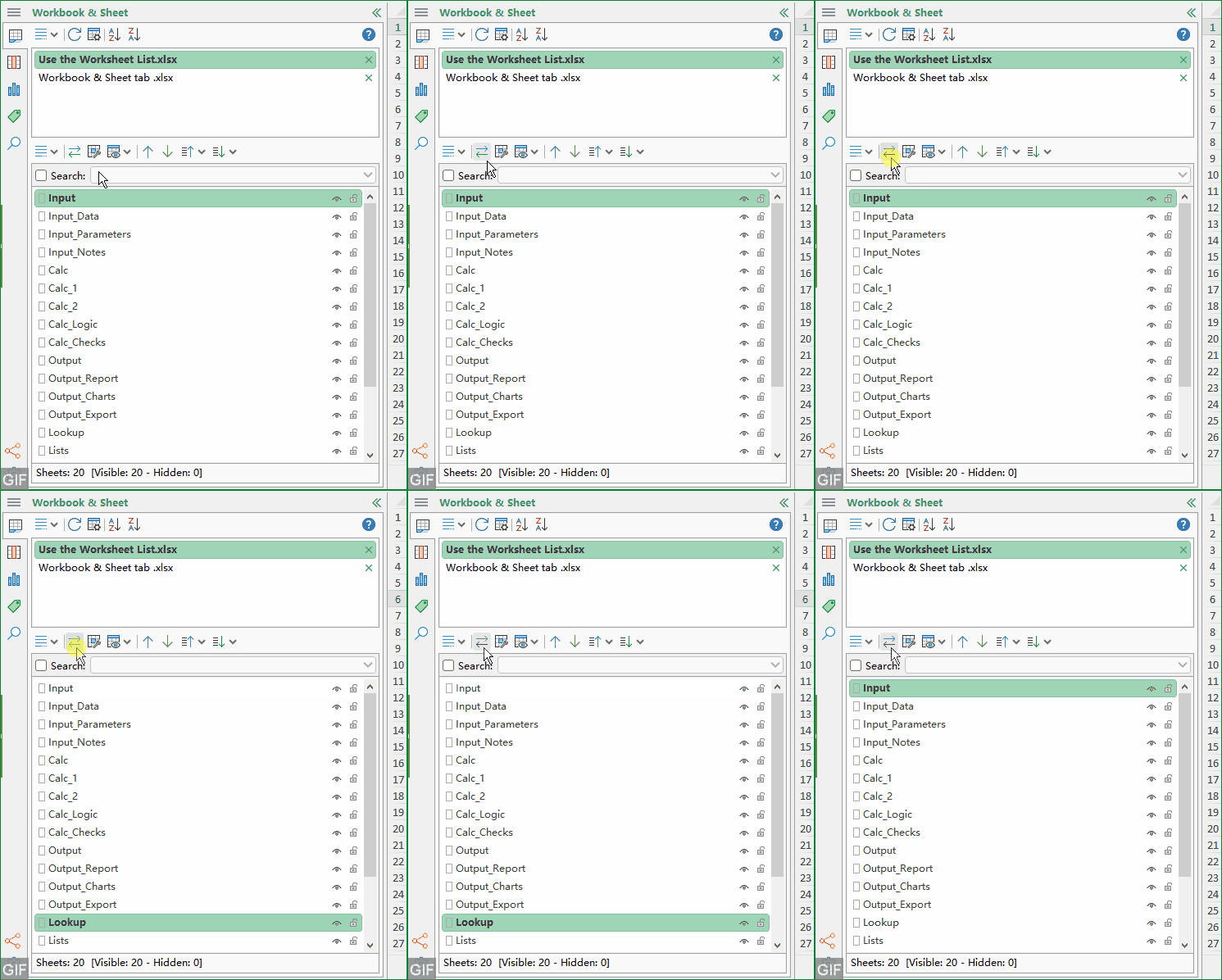
ワークシートツールコレクションにアクセス
リボンの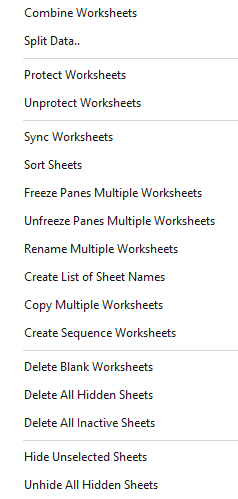 ワークシートグループにあるワークシートツールボタンから、KUTOOLS PLUS のシート関連の便利なユーティリティに素早くアクセスできます。
非表示シートと保護状態の可視性を管理
非表示/保護メニューには、ワークブックの構造を把握し、制御するのに役立つ重要な機能が3 つあります。
- 非表示のワークシートを一時的に表示。
- シートリストに非表示のシートを表示。
- シートの保護状態をシートペインに表示します。
ワークシートを移動・再整理
シートの順序を効率よく調整するには、移動ボタンをご活用ください。
- 上に移動または下に移動で、正確に再配置できます。
- 「1 ページ分上に移動」または「先頭へ移動」で、大規模な構造変更にもスムーズに対応できます。
- 「1 ページ分下に移動」または「末尾へ移動」で、長いシートの列をスムーズに再編成できます。
シート名で検索
検索を有効にしてシート名を入力すれば、必要なシートを素早く見つけられます。一貫性のある命名規則(例:
- 期間(例:2025-01、2025-02)
- 地域または事業部門
- プロセス段階(入力、計算、出力)
可視性と保護のためのクイックアイコンを使う
各シート名の横にあるアイコンを使えば、別途ダイアログを開くことなく、その場でシートの状態を変更できます。
- 目アイコンで表示状態を変更します。
- で、シートの保護を有効化または解除できます。
ワークシートのコンテキストメニューを使う
任意のワークシート名を右クリックしてコンテキストメニューを開き、追加のシート操作にアクセスできます。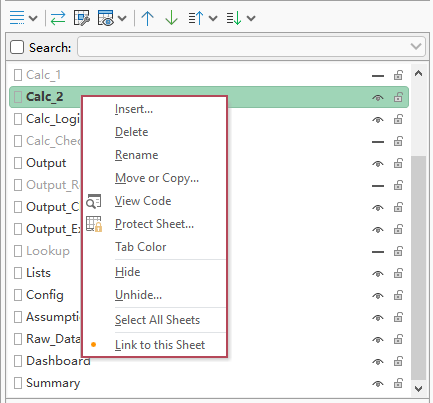
「その他のツール」を展開
プライマリツールバー以外にもシート関連のコマンドが必要な場合は、をクリックして、拡張メニューを開いてください。
- ペイン内で複数のワークブックまたはシートを選択するには、Ctrl キーまたはShift キーを押しながら操作してください。
- 選択したワークブックまたはシートをドラッグして、ペイン内の順序を調整できます。
実際の業務フローでの活用ポイント
レポート作成サイクル中に安定した作業順序を構築
毎週または毎月同じファイル群を開く場合、ワークブックを並べ替えてから重要なワークブックをドラッグして一定の順序に整えることで、繰り返しの検索を減らし、ワークフローをより予測可能にできます。
検索機能を命名規則の補助として活用
チームで標準化されたシート命名ルールを採用していれば、検索機能がそのままナビゲーションのショートカットに。たとえば、月や部署などのキーワードを入力するだけで、手動でスキャンするよりも素早く目的のシートにジャンプできます。
共有前にテンプレートを検証
テンプレートベースのワークブックでは、非表示/保護機能を使えば、ファイルを他者に配布する前に、重要なシートが意図したとおりに非表示になっているか、保護設定が正しく適用されているかをすばやく確認できます。
まとめ
リボンのワークブックとシートタブは、Kutools for Excel のナビゲーション機能において、複数のワークブックやワークシートを構造的かつ効率的に管理するための手段を提供します。このタブには、日常業務で最も頻繁に使う基本操作が集約されています。
- 開いているすべてのワークブックを一覧表示し、切り替えます。
- ペインから直接ワークブックを閉じます。
- ワークブックリストを並べ替え、表示を更新します。
- 現在のワークブック内のすべてのワークシートを一覧表示し、ナビゲートします。
- 最近使用した項目のシート間を切り替えます。
- 非表示シートを効率的に管理し、その保護ステータスを簡単に確認できます。
- ワークシートを簡単に移動・並べ替え・検索できます。
- 複数選択とドラッグ&ドロップで、さらにスピーディーに整理できます。
複数のExcel ファイルや大規模で複雑なワークブックを頻繁に扱う際、このタブを使えば整理を保ちながらナビゲーションの手間を減らし、ワークブックの構造を途切れることなくスムーズにコントロールできます。
最高の Office 生産性ツール
| 🤖 | KUTOOLS AI アシスタント:次に基づいてデータ分析を革新します:インテリジェント実行 | コード生成| カスタム数式を作成 | データ分析とチャート生成| 拡張機能を呼び出し… |
| 人気の機能:検索、ハイライト、または重複をマーキング | 空白行を削除する | データを失うことなく列の結合またはセルを | 数式を使用しない四捨五入... | |
| スーパー LOOKUP:複数条件 VLookup | 複数値 VLookup | 複数シート間 VLookup | ファジーマッチ.... | |
| 高度なドロップダウンリスト:ドロップダウンリストをすばやく作成 | 連動型ドロップダウンリスト | 複数選択ドロップダウンリスト.... | |
| 列マネージャー:指定した数の列を追加|列を移動|非表示列の表示状態を切り替え|範囲と列を比較... | |
| 注目の機能:グリッドフォーカス | デザインビュー |強化された数式バー | ワークブック&シートマネージャー | リソースライブラリ(オートテキスト)| 日付ピッカー | ワークシートの統合 | 暗号化/セルの復号化 | リストからメール送信 | スーパーフィルター | 特殊フィルタ(太字のフォントを持つセルをフィルタリング/イタリック/取り消し線…) 。。。 | |
| トップ15 ツールセット:12 テキストツール(テキストの追加、特定の文字を削除、…)| 50+チャートタイプ(ガントチャート、…)| 40+実用的関数(誕生日に基づいて年齢を計算します、…)| 19 挿入ツール(QR コードを挿入、パスから画像を挿入、…)| 12 変換ツール(単語に変換する、為替レートの変換、…)| 7 結合と分割ツール(高度な行のマージ、セルの分割、…)|…他にも多数 |
Kutools for Excel でExcel スキルを強化し、これまでにない効率を体験してください。Kutools for Excel は300 以上の高度な機能を提供し、生産性を高め、時間を大幅に節約します。最も必要な機能を今すぐ手に入れるには、こちらをクリック。。。
Office Tab が Office にタブインターフェースを導入し、作業を大幅に簡単にします
- Word、Excel、PowerPoint、Publisher、Access、Visio、Project でタブを使った編集と閲覧を有効にします。
- 新しいウィンドウではなく、同じウィンドウの新しいタブで複数のドキュメントを開いたり作成したりできます。
- 毎日何百回ものマウスクリックを削減し、生産性を50%向上させます!
Kutools アドインすべてを1 つのインストーラーで。
Kutools for Officeスイートには、Excel、Word、Outlook、PowerPoint 用のアドインに加え、Office Tab Pro も含まれており、複数の Office アプリを横断して作業するチームに最適です。





- オールインワンスイート— Excel、Word、Outlook、PowerPoint アドイン+Office Tab Pro
- 1 つのインストーラー、1 つのライセンス— 数分でセットアップ可能(MSI 対応)
- 連携でさらにパワーアップ— Office アプリ全体で生産性を最適化
- 30 日間のフル機能トライアル— 登録不要、クレジットカード不要
- ベストバリュー— 個別アドイン購入よりお得
目次
- ナビゲーションのワークブック&シートタブのメリット
- ワークブック&シートタブの使い方
- ナビゲーションを有効化
- インターフェース概要
- ワークブックリストを使用
- ワークシートリストを使用
- 実際の業務フローでの活用ポイント
- まとめ
- 最高の Office 生産性ツール
Kutools for Excel
強力な機能でExcel を強化
300+