Excel で直接利用できる AI 搭載テキスト翻訳—高速かつ正確
Excel でテキストを翻訳するのは、製品説明、顧客フィードバック、レポート、国際的なデータセットなど、多言語データを扱う際の定番作業です。
このガイドでは、グローバルなデータ管理をさらに効率化するため、

Kutools for Excel の AI 翻訳機能とは?
KUTOOLS AI 翻訳をExcel で使用する主なメリット
Kutools for Excel の AI 翻訳機能とは?
AI 翻訳機能は、高度な AI 言語モデルを活用して、Excel 内ですばやくテキストをある言語から別の言語へと直接翻訳します。従来のようにデータを外部の翻訳ツールにコピーする手間は不要で、次のような操作が可能です:
- 選択したセル内のテキストを翻訳
- 元のデータ構造をそのまま維持
- 大規模なテキスト範囲を効率的に処理
この機能は、国際的なレポート、商品リスト、アンケート、顧客データなど、頻繁に多言語のExcel ファイルを扱うユーザーにとって特に役立ちます。
KUTOOLS AI 翻訳をExcel で使用する主なメリット
Kutools for Excel の AI でテキストを翻訳する方法は?
AI 機能を使用してExcel でテキストを翻訳する手順は次のとおりです:
手順1:KUTOOLS AI Aide をインストールする
ダウンロードページにアクセスしてKutools for Excel をダウンロードし、インストールファイルを実行し、画面の指示に従ってKutools for Excel をインストールしてください。
手順2:KUTOOLS AI Aide の設定を構成する
AI 翻訳機能を使用する前に、KUTOOLS AI Aide の設定を行う必要があります。具体的には、AI プロバイダーを選択し、必要な API キーを入力し、適切な AI モデルを選択してください。これらの設定が完了すれば、KUTOOLS AI はExcel 内で翻訳やその他の AI 搭載タスクを処理できるようになります。
初心者向けのステップバイステップ設定ガイドについては、このリンクをご参照ください。
手順3:テキスト翻訳機能を使用する
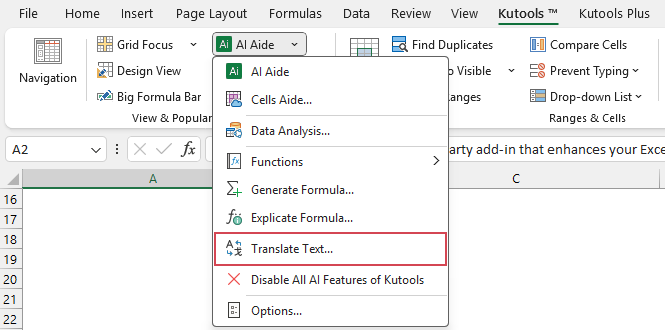
- KUTOOLS AI アシストの設定が完了したら、翻訳したいテキストを含むセルを選択し、Kutools>AI アシスタント>テキスト翻訳をクリックしてください(下記スクリーンショット参照)。
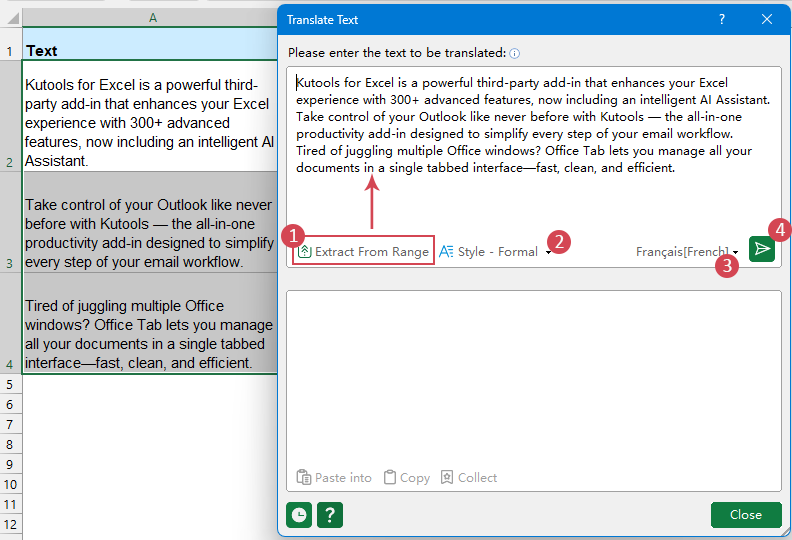
- テキスト翻訳ウィンドウで、次のオプションを指定します:
- 1) 選択したセルのテキストを上部のテキストボックスに自動的に抽出するには、範囲から抽出アイコンをクリックしてください。(もちろん、テキストボックスに直接入力することも可能です。)
- 2) 翻訳のスタイル(フォーマル・カジュアルなど)を指定すれば、ニーズにぴったり合うトーンや表現に調整できます。
- 3) 翻訳先のターゲット言語を選択してください。(40 以上の言語から選べて、ニーズにぴったりの言語へテキストを翻訳できます。)
- 4)「送信」ボタンをクリックしてください。
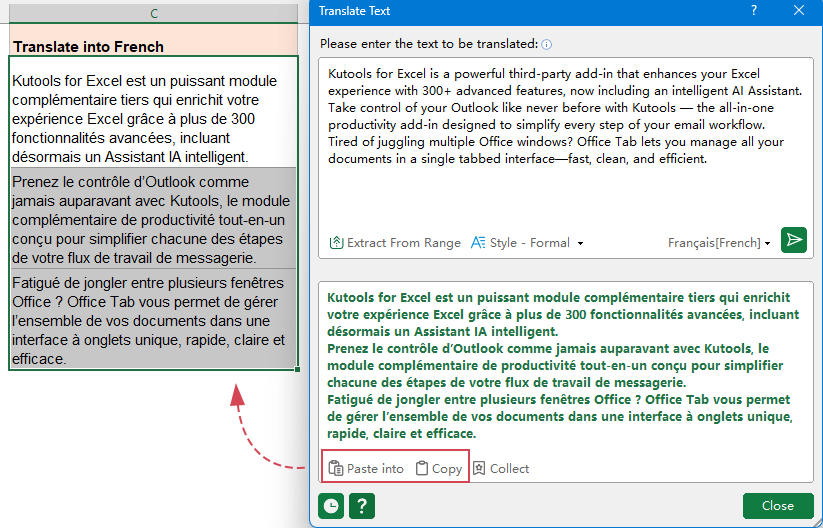
- KUTOOLS AI が自動的に翻訳テキストを生成し、下部のプレビューペインに表示します。「貼り付け先」をクリックすれば、元のテキストを置き換えるか、新しいセルに翻訳を挿入できます。また、「コピー」をクリックして現在の翻訳をクリップボードにコピーし、必要に応じて他のアプリケーションに貼り付けることも可能です。
ヒント:「履歴」ボタンをクリックすると、以前使用した翻訳履歴を確認でき、再利用やさらに洗練させることが簡単になります。「履歴をクリア」をクリックすると、保存されたすべての履歴を削除できます。
AI 翻訳をさらに良くするためのプロのヒント
コンテキストを指定する:技術用語や医療用語を翻訳する際は、事前に AI アシスタントに必ずお知らせください(例:「これらは機械工学の用語です。ドイツ語に翻訳してください」)。
エラーを適切に処理する:範囲内に空のセルが含まれていても、AI は通常それらを賢くスキップしますが、最高の結果を得るには、翻訳が必要なテキストだけを含むようにデータをフィルターしてください。
API キーを確認してください:AI 機能のほとんどはアクティブな接続を必要とします。ツールが応答しない場合は、「Kutools」>「AI アシスタント」>「設定」に移動して、AI サーバーへの接続が有効になっているかご確認ください。
KUTOOLS AI 機能を無効化する方法は?
Excel で AI 機能を使用したくない場合は、Kutools for Excel を使用していつでも簡単に KUTOOLS AI 機能を無効化できます。一度無効化すると、すべての AI 関連ツールがオフになり、AI による処理は一切行われません。
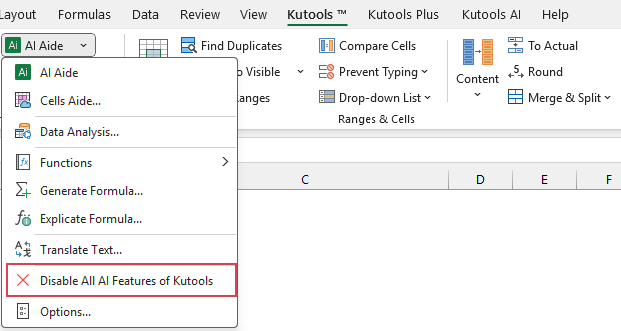
- リボン上のKutoolsタブに移動し、「AI アシスタント」>「Kutools のすべての AI 機能を無効化」をクリックします。
- すべての AI 機能がオフになることをお知らせする確認ダイアログが表示されます。「はい」をクリックして確定してください。
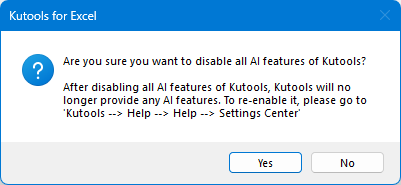
ヒント:再度有効化するには、「Kutools > ヘルプ > 設定センター」に移動し、「Kutools の AI 機能を有効化」オプションをオンにしてください。スクリーンショットを参照してください:
最高のオフィス生産性向上ツール
| 🤖 | KUTOOLS AI アシスト:次に基づいてデータ分析を革新します:インテリジェント実行 | コード生成| カスタム数式作成 | データ分析とチャート生成| 拡張機能呼び出し… |
| 人気の機能:検索・強調表示、または重複をマーキング | 空白行を削除する | データを失うことなく列の結合またはセルを | 数式を使用しない四捨五入... | |
| スーパー LOOKUP:複数条件 VLookup | 複数値 VLookup | 複数シート間での VLookup | ファジーマッチ.... | |
| 高度なドロップダウンリスト:ドロップダウンリストをすばやく作成 | 連動型ドロップダウンリスト | 複数選択可能なドロップダウンリスト.... | |
| 列マネージャー:指定した数の列を追加|列の移動|非表示列の表示状態を切り替え|範囲と列を比較... | |
| 注目の機能:グリッドフォーカス | デザインビュー |強化された数式バー | ワークブックとシートマネージャー | リソースライブラリ(オートテキスト)| 日付ピッカー | ワークシートの統合 | 暗号化/セルの復号化 | リストからメール送信 | スーパーフィルター | 特殊フィルタ(太字のフォントを持つセルをフィルタリング/斜体/取り消し線。。。) 。。。 | |
| トップ15 ツールセット:12 テキストツール(テキストの追加、特定の文字を削除、...)| 50+チャートタイプ(ガントチャート、...)| 40+実用的数式(誕生日に基づいて年齢を計算します、...)| 19 挿入ツール(QR コードを挿入、パスから画像を挿入、...)| 12 変換ツール(単語に変換する、為替レートの変換、...)| 7 結合と分割ツール(高度な行のマージ、セルの分割、...)|…他にも多数 |
Kutools for Excel でExcel スキルを大幅に強化し、これまでにないほどの効率を体験してください。Kutools for Excel は、生産性を高め、時間を大幅に節約する300 以上の高度な機能を提供します。最も必要な機能を今すぐ入手するにはこちらをクリック。。。
Office Tab は Office にタブインターフェースを導入し、作業を大幅に簡単にします
- Word、Excel、PowerPoint、Publisher、Access、Visio、Project でタブを使った編集と閲覧を有効にします。
- 複数のドキュメントを、新しいウィンドウではなく、同じウィンドウ内の新しいタブで開いたり作成したりできます。
- 日々の生産性を50% 向上させ、毎日数百回のマウスクリックを削減します!
Kutools アドインすべて。インストーラーは1 つだけ
Kutools for Officeスイートには、Excel、Word、Outlook、PowerPoint 用のアドインに加え、Office Tab Pro も含まれており、複数の Office アプリケーションを横断して作業するチームに最適です。





- オールインワンスイート— Excel、Word、Outlook、PowerPoint のアドイン+Office Tab Pro
- インストーラー1 つ、ライセンス1 つ— 数分でセットアップ可能(MSI 対応)
- 連携でさらにパワーアップ— Office アプリ全体で生産性を合理化
- 30 日間のフル機能トライアル— 登録不要、クレジットカード不要
- ベストバリュー— 個別アドイン購入よりお得