列:任意の列を即座に表示・移動・非表示・再表示
ワークシートに多数の列が含まれていると、目的の列を探すために左右にスクロールするのに時間がかかりやすく、ミスも起こりやすくなります。Kutools for Excel の列機能はまさにこの課題を解決するために設計されており、列の検索や操作が困難な幅広いワークシートの管理を簡単にします。
このパネル形式のツールを使えば、すべての列名を素早く確認でき、任意の列に即座にジャンプしたり、列の順序を簡単に並べ替えたり、ワンクリックで列を非表示/再表示したりすることが可能です。幅広く複雑なデータセットを扱う際の作業効率が飛躍的に向上します。
列機能の主なメリット
はじめに:アクセス方法とパネルの概要
1。まずKutools for Excel をダウンロードしてインストールし、次にKutools>ナビゲーションをクリックして、ナビゲーション機能を有効にしてください。
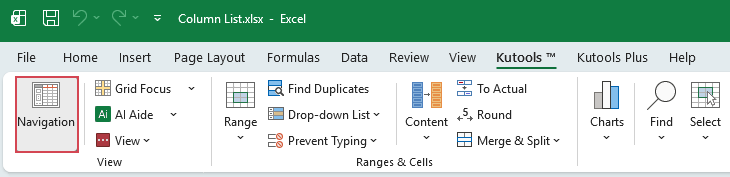
2。ナビゲーションで、 ボタンをクリックして、列ペインを開きます。
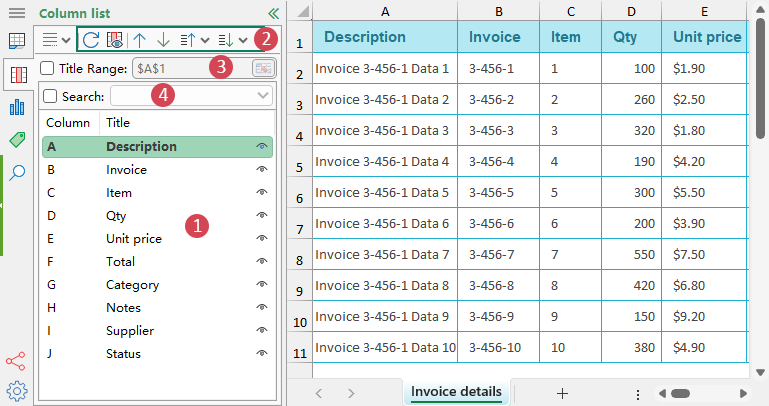
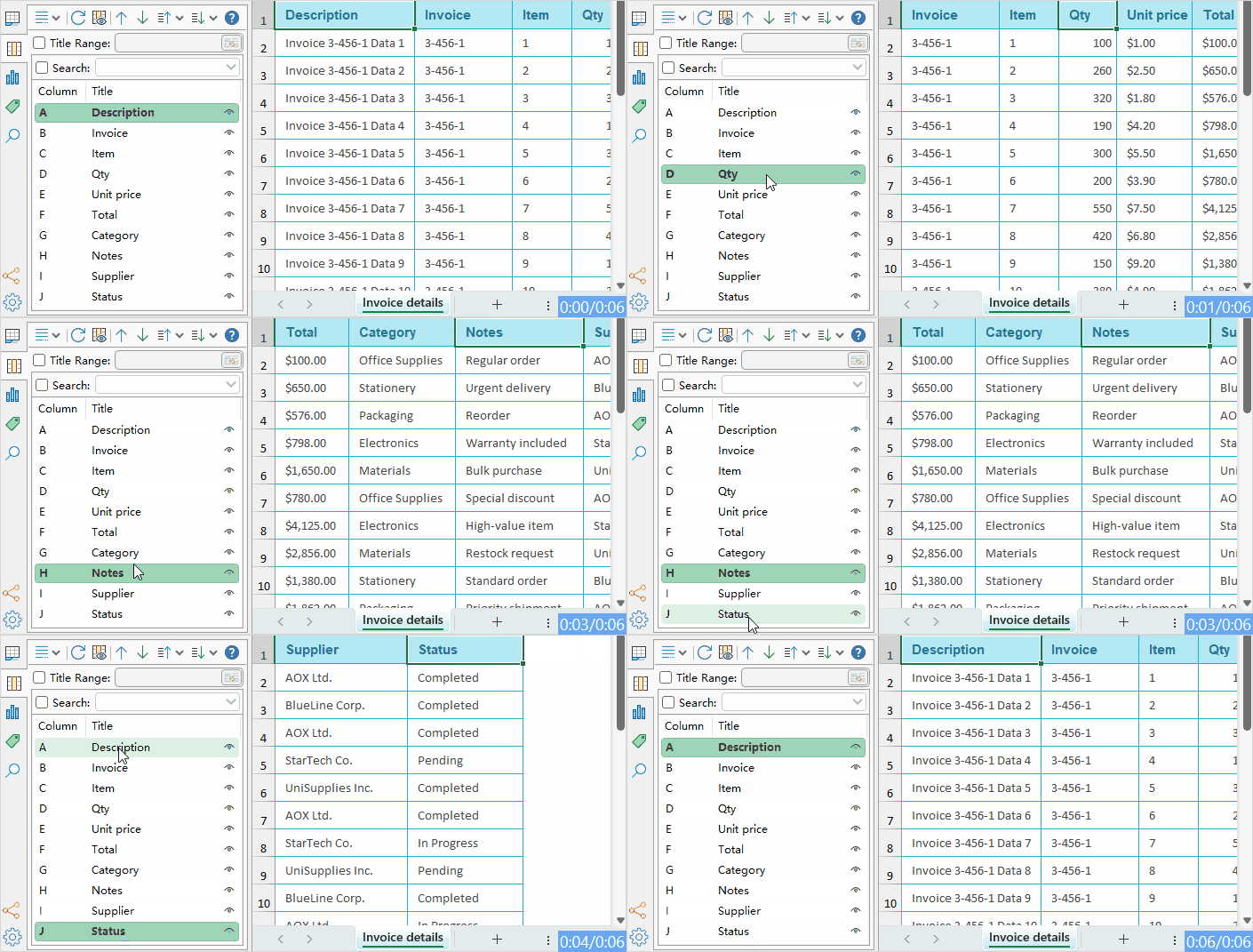
(1。) 現在のワークシートにあるすべての列名がペインに一覧表示されます。列名をクリックすれば、その列にすぐジャンプできます。
(2。)列上部ツールバーの概要:
列パネルの上部ツールバーには、列構造を効率的に管理するための基本操作がすべて揃っています。
 列の見出しを変更したり、新しい列を追加したり、構造を並べ替えたりした後は、このボタンをクリックして列を最新のレイアウトに更新してください。
 このボタンをクリックすると、すべての非表示列が一時的に表示され、内容を簡単に確認できます。操作終了後は、自動的に元の非表示状態に戻ります。
 選択した列を1 ステップ上または下に移動します。
- 1 ページ分上へ移動/最上部に移動:

1 ページ分上へ移動:選択した列をペイン内の表示領域の先頭に移動します(まるでページをめくるような感覚)。これにより、幅の広いワークシートでの列の再配置がぐっとラクになります。
最上部に移動:選択した列をワークシートの先頭に即座に移動します。 - 1 ページ分下へ移動/末尾に移動:
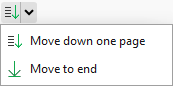
1 ページ分下へ移動:選択した列をペイン内の表示領域の末尾に移動します(まるでページをめくるような感覚)。これにより、幅の広いワークシートでも列の再配置が簡単になります。
末尾に移動:選択した列を最終位置に直接移動します。
 列の見出しを変更したり、新しい列を追加したり、構造を並べ替えたりした後は、このボタンをクリックして列を最新のレイアウトに更新してください。
 このボタンをクリックすると、すべての非表示列が一時的に表示され、内容を簡単に確認できます。操作終了後は、自動的に元の非表示状態に戻ります。
 選択した列を1 ステップ上または下に移動します。
(3。)タイトルの範囲:
このオプションでは、列見出しがある正確な行を指定できます。見出しが1 行目ではなく、たとえば3 行目から始まる場合、ここで正しい見出し範囲を設定すると、列が即座に更新され、指定した範囲に基づいてすべての列タイトルが自動的に識別されます。
(4。)検索:
検索ボックスを使えば、列を即座に絞り込めます。見出し名の一部を入力するだけで、一致する結果だけがリストに表示され、必要な列をかんたんに見つけられます。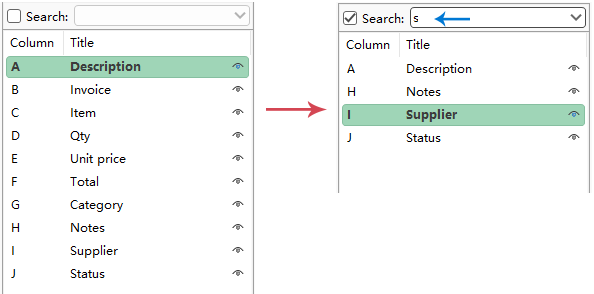
列機能の詳細な操作方法
大規模なデータセットを管理する際には、列の頻繁なナビゲーション・並べ替え・表示調整が必要になることがよくあります。Kutools for Excel の列機能はこれらすべてのタスクを直感的な1 つのペインに集約し、ワークシート内を手動でスクロールしたり検索したりすることなく列を操作できるようにします。
このガイドでは、各機能の動作をステップバイステップで詳しく説明します。
機能1:すべての列見出しをすばやく表示し、任意の列にジャンプ
数十列~数百列を含む幅広いスプレッドシートを扱う場合、左右へのスクロールは非効率的です。列は、すべての列見出しを縦方向のペインに表示することでこの問題を解決します。
- ワークシートを開き、Kutools > ナビゲーション > 列。
- ワークシートと同じ順序で全列見出しが表示されるサイドペインが開き、全体構造を一目で把握できます。
- リスト内の任意の列名をクリックすると、その列に即座にジャンプします。
機能2:列の位置を簡単に並べ替え
Excel 標準の機能で列を並べ替えるには、通常、列を切り取って挿入するかグリッド上でドラッグする必要がありますが、これらの操作は遅く、ミスも起こりやすいです。列は、列を安全かつ確実に並べ替えるためのクリーンな方法を提供します。
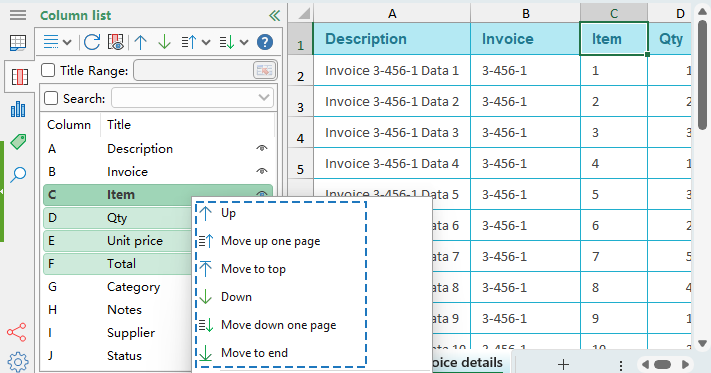
- 列ペインで、移動したい列を選択します。()ヒント:CtrlキーまたはShiftキーを押しながら、複数の列を一度に選択することもできます。)
- 次に、選択した列を右クリックし、表示されるメニューから移動アクションを選択してリスト内の位置を変更します。実際のワークシートも即座に更新され、選択した列が新しい位置に移動します。
選択した列を直接ドラッグして目的の位置に移動することもでき、メニュー操作なしでワークシートをすばやく再編成できます。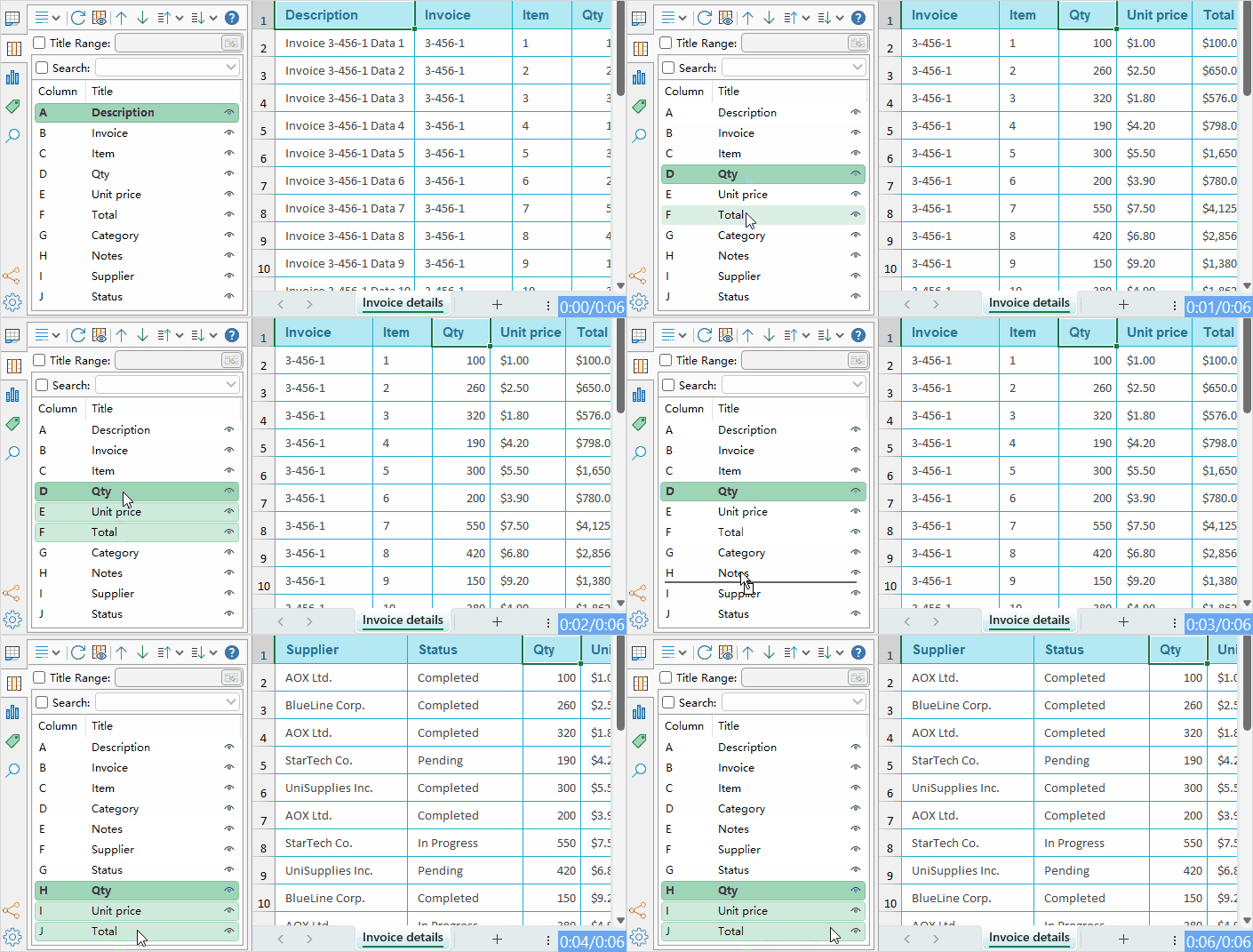
機能3:ワンクリックで列を非表示/再表示
列の表示管理は、Excel の標準機能を使うよりも列ペインの方がはるかに簡単です。
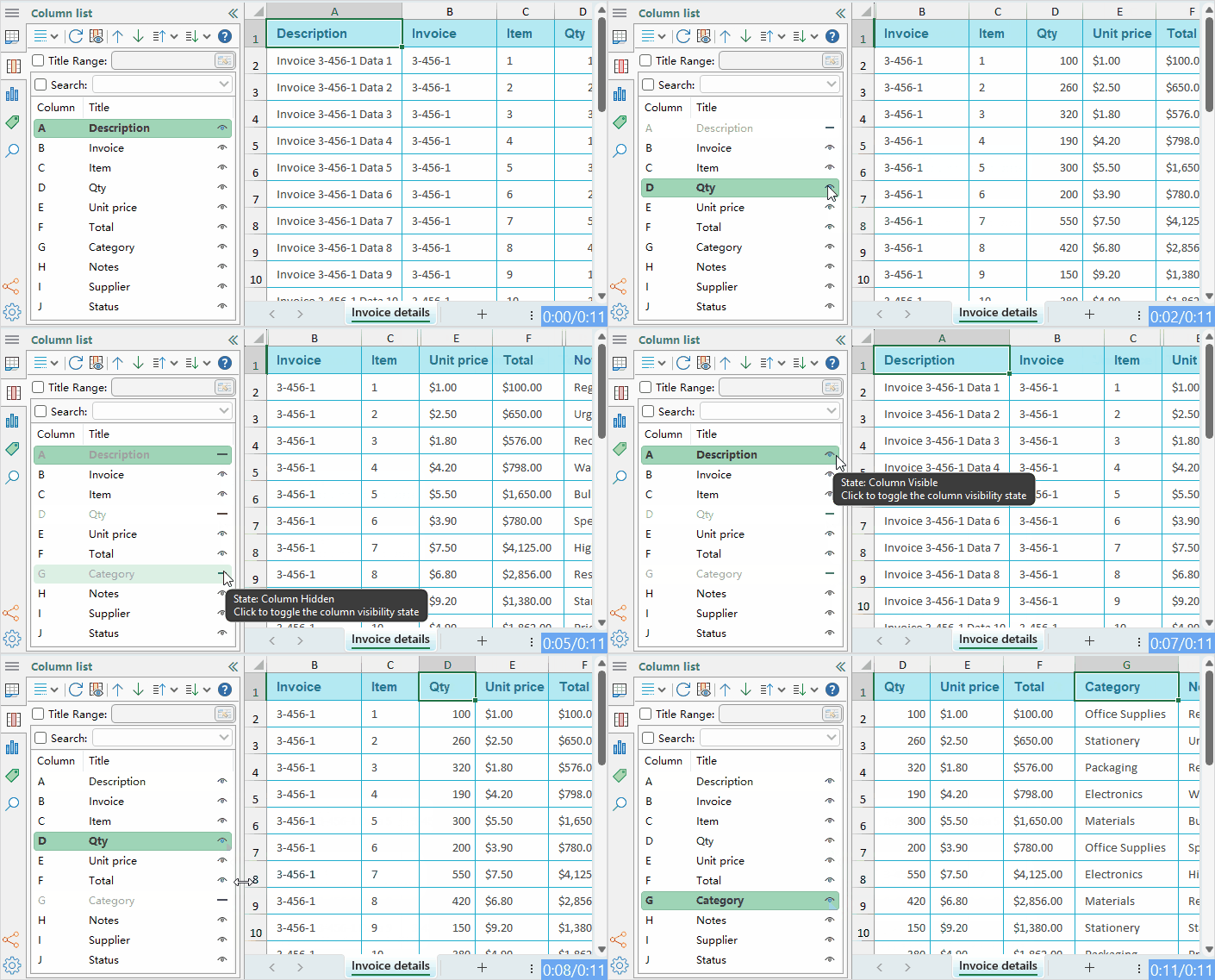
目アイコンをクリックして個々の列を非表示/再表示
- リスト内の各列には目アイコンが表示されています。
- 目アイコンをクリックすると、その列がワークシート上で非表示になります。
- 再度クリックすれば、その列が即座に再表示されます。
複数の列の表示状態を一括で素早く切り替え
ワークシートに非表示の列がある場合、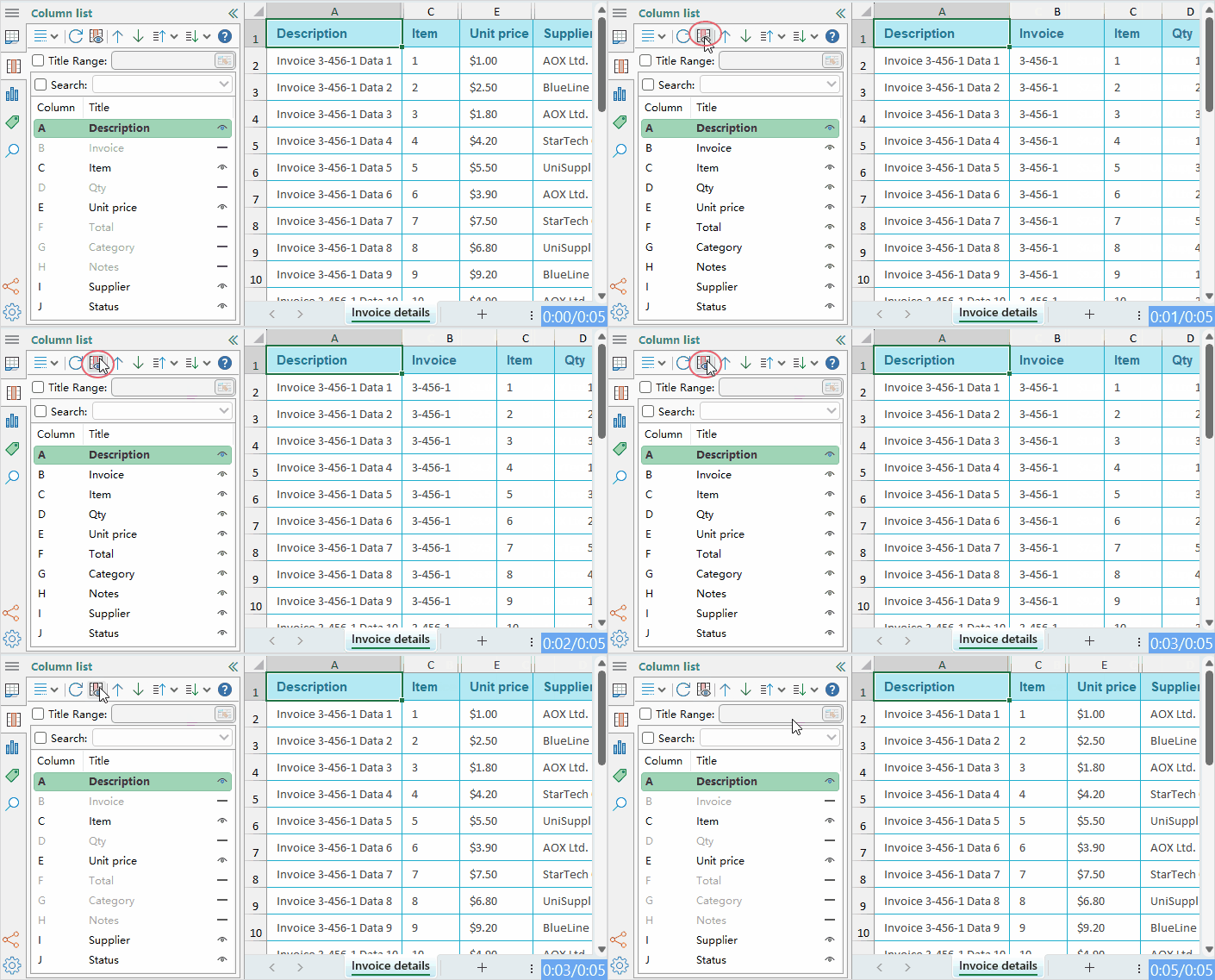 ボタンをクリックすると、すぐに表示されます。再度クリックすれば再び非表示に切り替えられ、ビューの切り替えが簡単に行えます。
よくあるご質問(FAQ)
Q1:ドラッグ操作がうまく機能しませんか?
• ワークシートが保護されているかどうかをご確認いただき、保護を解除したうえで再度お試しください。
Q2:リスト内の列タイトルがワークシートのものと一致していませんか?
• これは通常、タイトルの範囲が正しくないか、更新を忘れていることが原因です。正しいタイトルの範囲を設定し、「更新」をクリックしてください。
Q3:複数レベルの見出しを処理するにはどうすればよいですか?
• 各列を一意に識別できるよう、見出しレベルをタイトルの範囲内に設定してください。これにより、上位レベルの見出しが干渉するのを防げます。
Q4:列を非表示にした後、見つからなくなってしまいませんか?
• 列ペインを開いて、該当列の目アイコンを確認してください。再度クリックすると、その列が表示されます。Excel で列の非表示を解除することもできますが、ペインを使う方がより直感的です。
最高の Office 業務効率化ツール
| 🤖 | KUTOOLS AI アシスト:次に基づいてデータ分析を革新します:インテリジェント実行 | コード生成| カスタム数式を作成 | データ分析とチャート作成| 拡張機能を呼び出し… |
| 人気の機能:検索・強調表示または重複をマーキング | 空白行を削除する | データを失うことなく列の結合またはセルを | 数式を使用しない四捨五入... | |
| スーパー LOOKUP:複数条件 VLookup | 複数値 VLookup | 複数シート間 VLookup | ファジーマッチ.... | |
| 高度なドロップダウンリスト:ドロップダウンリストをすばやく作成 | 連動型ドロップダウンリスト | 複数選択ドロップダウンリスト.... | |
| 列マネージャー:指定した数の列を追加|列を移動|非表示列の表示状態を切り替え|範囲と列を比較... | |
| 注目の機能:グリッドフォーカス | デザインビュー |強化された数式バー | ワークブックとシートマネージャー | リソースライブラリ(オートテキスト)| 日付ピッカー | ワークシートの統合 | 暗号化/セルの復号化 | リストからメール送信 | スーパーフィルター | 特殊フィルタ(太字のフォントを持つセルをフィルタリング/斜体/取り消し線。。。) 。。。 | |
| トップ15 ツールセット:12 テキストツール(テキストの追加、特定の文字を削除、...)| 50+チャートタイプ(ガントチャート、...)| 40+実用的関数(誕生日に基づいて年齢を計算します、...)| 19 挿入ツール(QR コードを挿入、パスから画像を挿入、...)| 12 変換ツール(単語に変換する、為替レートの変換、...)| 7 結合と分割ツール(高度な行のマージ、セルの分割、...)|…他にも多数 |
Kutools for Excel でExcel スキルを大幅に強化し、これまでにない効率を体験しましょう。Kutools for Excel は300 以上の高度な機能を提供し、生産性を高め、時間を大幅に節約します。今すぐ、最も必要な機能を手に入れましょう…
Office Tab が Office にタブインターフェースを導入し、作業を大幅に簡単にします
- Word、Excel、PowerPoint、Publisher、Access、Visio、Project でタブによる編集・閲覧を有効化します。
- 複数のドキュメントを新しいウィンドウではなく、同じウィンドウ内の新しいタブで開いたり作成したりできます。
- 生産性を50% 向上させ、毎日数百回のマウスクリックを削減します!
Kutools アドインすべて。1 つのインストーラー
Kutools for Officeスイートには、Excel ・Word ・Outlook 用のアドインに加え、PowerPoint 向け機能と Office Tab Pro も含まれており、Office アプリを横断して作業するチームに最適です。





- オールインワンスイート— Excel、Word、Outlook、PowerPoint のアドイン+Office Tab Pro
- 1 つのインストーラー、1 つのライセンス— 数分でセットアップ可能(MSI 対応)
- 連携でさらに快適— Office アプリ全体で生産性が向上
- 30 日間のフル機能トライアル— 登録不要、クレジットカード不要
- 最もお得— 個別アドイン購入より節約