Kutools の名前の管理を使ってExcel で名前付き範囲を名前の削除、編集、フィルター処理します
Kutools for Excel の「名前の管理」ツールは、Excel の標準インターフェースよりも効率的に、ワークブック内のすべての名前付き範囲を表示・作成・編集・検索・フィルター・管理できる使いやすいパネルを提供します。このガイドでは各機能を詳しく解説し、正確かつ迅速に名前付き範囲を操作できるようにサポートします。
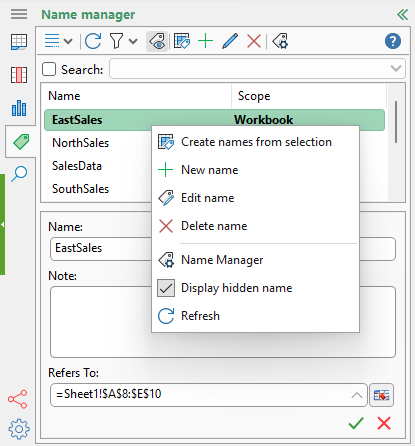
なぜ Kutools の名前管理機能を使うべきなのでしょうか?
Kutools の名前の管理機能は、Excel で名前付き範囲をより高速に、明確に、そして強力に管理するためのソリューションです。複数のダイアログボックスを開いたり、Excel 標準の「名前の管理」をたどったりする手間を省き、Kutools は名前関連のすべてのツールをワークブック左側の使いやすい1 つのパネルに集約します。強化されたナビゲーション、編集、フィルター、および管理機能により、特に大規模なワークブックや複雑なモデルを扱う際に、大幅な作業効率の向上を実現します。
- 🔍名前を即座に表示・検索―ワンクリックで任意の名前付き範囲にジャンプし、ワークシート上の参照セルがハイライトされます。
- ⚡名前の作成をさらに効率化——手動で名前を定義するか、ラベル付きの選択範囲から一度に複数の名前を生成して、時間を節約し、エラーを減らしましょう。
- ✏️名前の編集をもっと柔軟に—ダイアログボックスを使うか、ペイン内で直接詳細を編集するかを選べるので、素早く調整できます。
- 🎯重要な名前に集中できるフィルター——エラーのある名前、テーブル名、シートスコープの名前、ワークブックスコープの名前など、特定のグループだけを表示して、管理をぐっと簡単にします。
- 🗑️不要な名前を簡単に削除―Ctrl キー、Shift キー、またはマウスでの複数選択を使えば、1 つでも複数でも名前を一括で削除でき、ワークブックをサッと整理できます。
- 👁️非表示の名前を表示– 通常は非表示になっているExcel やアドイン、インポートされたコンテンツによって作成された名前を表示し、完全な透明性とコントロールを実現します。
- 🖱️便利な右クリックメニュー – 編集、削除、選択範囲からの名前作成、非表示の名前の表示、再読み込みなど、必要な操作をコンテキストメニューから即座に実行できます。
- ⚙️編集体験をカスタマイズ ― ナビゲーションオプションで名前エディターペインの表示/非表示を切り替え、自分だけのワークフローにぴったり合わせられます。
- 🧭Excel 標準の「名前の管理」に素早くアクセス-必要なときに、パネルから直接Excel 組み込みの「名前の管理」を開けます。
Kutools vs. Excel:名前の管理比較
| 機能 | Kutools 名前の管理 | Excel 標準機能名前の管理 |
|---|---|---|
| アクセスとインターフェース | すばやくアクセスできる常時表示パネル | 別ダイアログとして開く |
| 名前付き範囲を表示 | パネル内にすべての名前を明確に表示 | ダイアログ内のリストにすべての名前を表示 |
| 名前付き範囲を作成 | ✅手動またはラベル付き選択範囲から一括作成可能 | ⚠️一度に1 つずつのみ |
| 名前付き範囲を編集 | ✅パネルまたはダイアログから直接編集可能 | ⚠️ダイアログ経由でのみ編集可能 |
| フィルター | ✅ワークブック/ワークシートスコープの名前 ✅特定のワークシートにスコープされた名前 ✅エラーあり/なしの名前 ✅定義済み名前/テーブル名 ✅名前によるフィルター(検索ボックス) ✅非表示の名前 | ✅ワークブック/ワークシートスコープの名前 ❌特定のワークシートによるフィルター不可 ✅エラーあり/なしの名前 ✅定義済み名前/テーブル名 ❌名前によるフィルターなし ❌非表示の名前をフィルター不可 |
| 名前付き範囲を特定 | ✅ワンクリックでナビゲートおよびハイライト | ❌ナビゲートせず、セルの枠線のみ表示 |
総合的に見て、Kutools の名前管理機能は、名前付き範囲の操作に必要なすべての機能を直感的な1 つのパネルに統合し、複雑なワークブックの管理をよりシンプルに、迅速かつ効率的に行えるようにします。
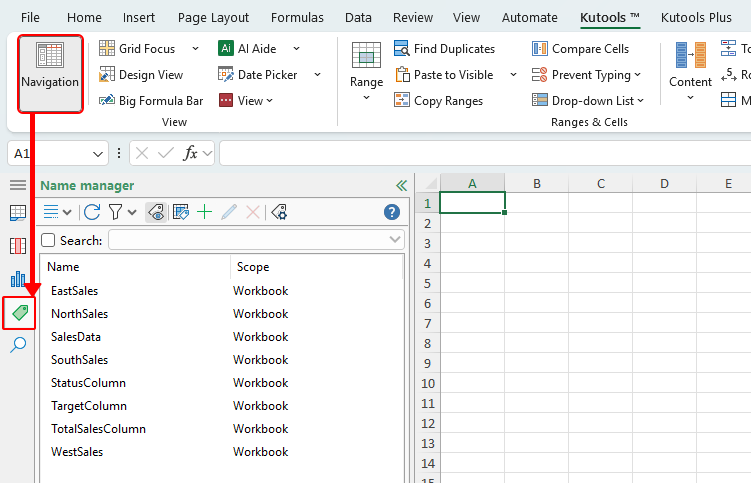
名前の管理のできること
Kutools for Excel の「名前の管理」機能は、ワークブック内のすべての名前付き範囲をより効率的に表示・ナビゲート・整理・管理できるツールセットを提供します。以下の機能を使えば、名前を正確かつ迅速に操作できます。
名前付き範囲を作成する
名前の管理パネルでは、名前付き範囲を手動で定義する方法と、ラベル付きの選択範囲から複数の名前を一括生成する方法の2 通りで作成できます。
名前付き範囲を手動で作成する
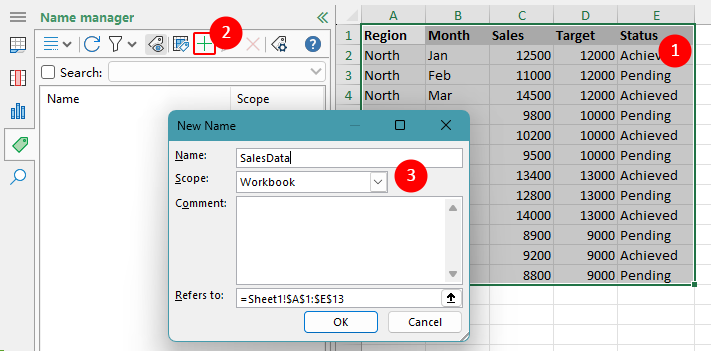
ワークブック内の任意の範囲を選択した後、名前の管理パネルのツールバーにある新しい名前(+)ボタンをクリックすれば、すばやく名前を定義・保存できます。
- 名前を付けたいワークシートで、セル範囲を選択してください。
- ツールバーの追加(+)ボタンをクリックして、新しい名前付き範囲を作成しましょう。
- 表示される「新しい名前」ダイアログボックスで:
- 「範囲を選択してください」に割り当てる名前を入力してください。
- 名前付き範囲の適用範囲(ワークブック全体または特定のワークシート)を指定します。
- 名前付き範囲を保存するには、OKをクリックしてください。
結果
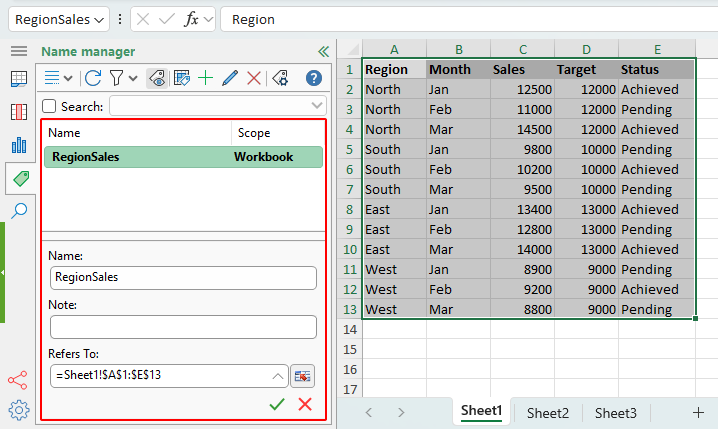
[OK]をクリックすると、OK、新しい名前範囲が作成され、名前の管理パネルに表示されます。リストからこの範囲を選択すれば、ワークシート内の該当位置に直接ジャンプしたり、参照セルを確認・編集したりできます。
ラベル付き選択範囲から名前を作成する
ワークシートにすでに明確な見出しがある場合(たとえば、最上行や最も左の列にあるラベルなど)、名前の管理パネルの選択範囲から作成オプションを使えば、複数の名前付き範囲を一気に素早く作成できます。
- ラベルと関連データを含む全体の範囲を選択し、それを名前付き範囲に変換します。
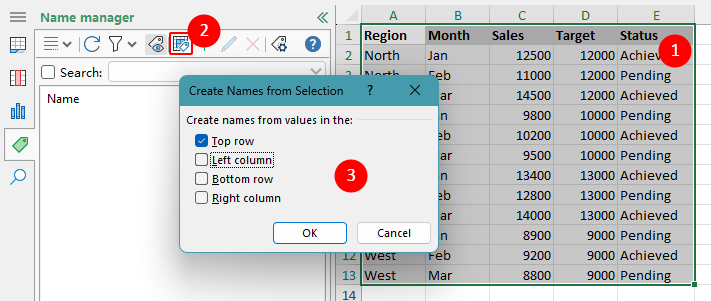
- 名前の管理パネルで、選択範囲から作成ボタンをクリックしてください。
- 表示される「選択範囲から作成」ダイアログボックスで、ラベルの位置を指定して、OKをクリックします。
- 最上行-選択範囲の上端にあるヘッダー行を使って名前を作成します。
- 最も左の列-最初の列のラベルを使って名前を作成します。
- 下端の行-選択範囲の最後の行にあるラベルから名前を作成します。
- 右端の列-右端の列のラベルを使用します。
結果
[OK]をクリックすると、OK、Kutools が選択したラベルに基づいて自動的に名前付き範囲を作成します。各ラベルが名前となり、対応するデータの行または列がその参照範囲になります。これらの名前は「名前の管理」パネルから直接表示・編集でき、該当位置にジャンプすることも可能です。
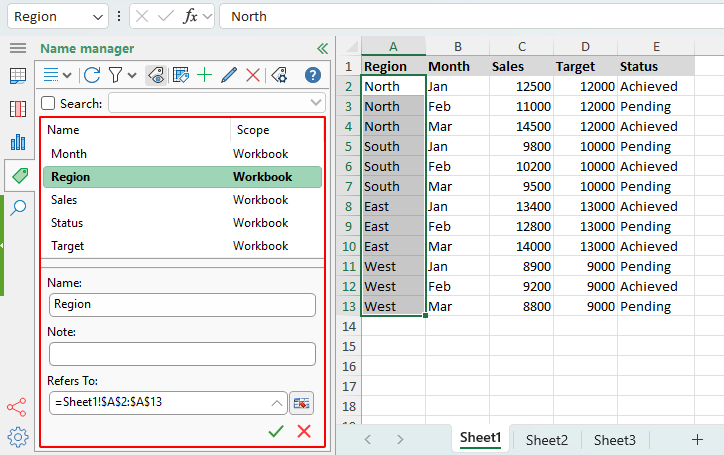
注:この機能は、データセットにすでに明確なタイトルやラベルが含まれている場合に最適です。Kutools がそれらを瞬時に名前付き範囲に変換します。
名前付き範囲を検索する
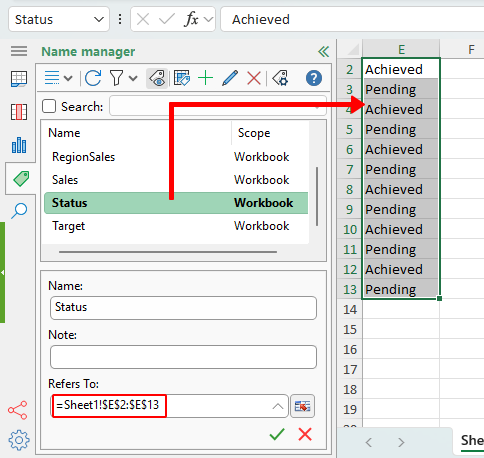
名前付き範囲を特定するには、[名前の管理]パネルのリストから該当する名前をクリックするだけです。Excel は自動的にその参照セルまたは範囲にジャンプし、範囲の最初のセルがワークシートの表示領域の左上隅に表示されます。
Excel で既存の名前を変更する
名前の管理パネルでは、お好みの編集スタイルに合わせて、既存の名前付き範囲を2 つの異なる方法で変更できます。
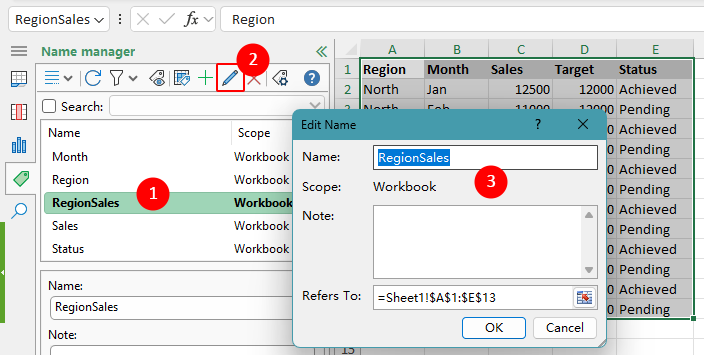
- ツールバーの編集ボタンを使用する
リストから名前を選択し、ツールバーの編集ボタンをクリックすると、名前の編集ダイアログボックスが開きます。ここで、名前やメモを変更したり、参照範囲を更新したりできます。
- エディターペインで直接編集する
リストから名前を選択すると、その情報が下部のエディターペインに表示されます。名前やメモを変更したり、「参照範囲」を直接編集したりした後は、 OK
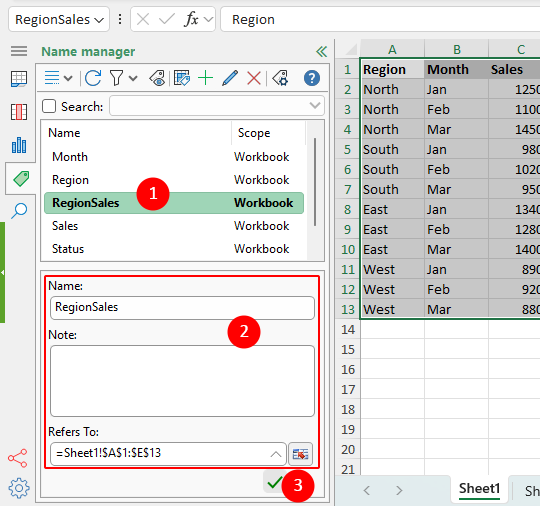
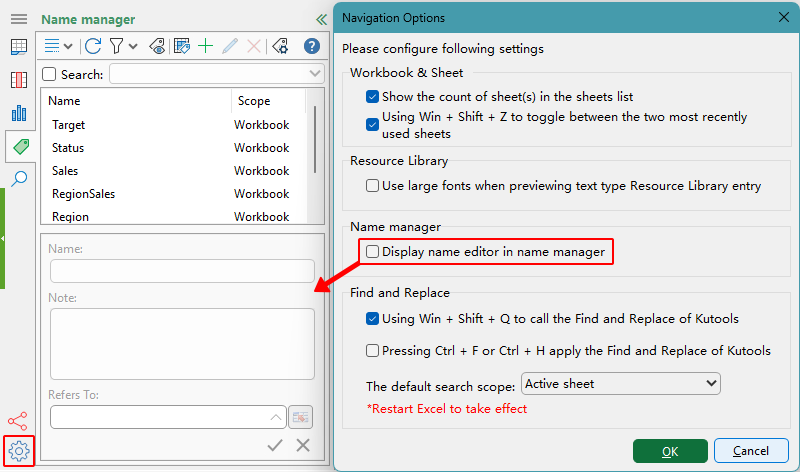
注:編集用パネルを使いたくない場合は、名前の管理パネルの左下隅にあるナビゲーションオプション( )ボタンをクリックして、「名前編集ペインを表示する」のチェックを外してください。
結果
いずれかの方法で名前またはその参照を変更すると、変更は即座に適用され、「名前の管理」パネルに反映されます。
Excel で名前をフィルターする
名前の管理パネルには複数のフィルターオプションが用意されており、作業したい名前付き範囲の種類だけを素早く表示できます。これは、多数の名前を含む大規模なワークブックで特に役立ちます。
名前の管理ツールバーにあるフィルターアイコンをクリックして、フィルターメニューを開きましょう。
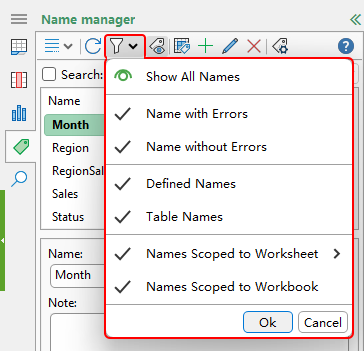
- 利用可能なフィルターオプションから1 つ選択します:
- すべての名前を表示-ワークブック内のすべての名前付き範囲が一覧表示されます。
- エラーのある名前-エラーが含まれる名前だけを表示します。
- エラーのない名前-有効でエラーがない名前付き範囲のみを表示します。
- 定義済み名前-従来の(テーブル以外の)名前付き範囲のみを表示します。
- テーブル名-Excel テーブルに関連付けられた名前が表示されます。
- ワークシートにスコープされた名前-特定のワークシート内でのみ有効な名前を表示します。
- ワークブックにスコープされた名前-ワークブック全体で使える名前を表示します。
- OKをクリックして、選択したフィルターを適用しましょう。
フィルターを適用すると、名前の管理パネルが即座に更新され、一致する名前付き範囲のみが表示されるため、特定や管理がぐっと簡単になります。
Excel で名前付き範囲を削除する
名前の管理パネルから、1 つまたは複数の名前付き範囲を直接削除できます。
- 削除したい名前を選択してください。ヒント:複数の名前を選択するには:
- Ctrl キーを押しながら、各名前をクリックします。
- Shift キーを押しながら、Shiftで連続した範囲の名前を選択します。
- マウスでドラッグして、複数の名前をハイライトしましょう。
- ツールバーの削除( )ボタンをクリックすると、選択した名前が削除されます。
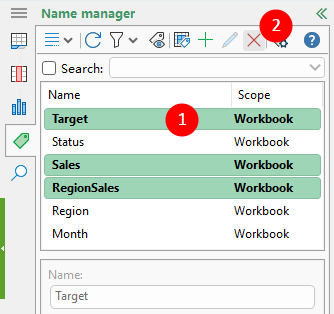
選択した名前付き範囲は、名前の管理パネルから即座に削除され、その後は数式やナビゲーションでご利用いただけなくなります。
注:上記のフィルターを適用してエラーのある名前のみを表示し、すべて選択して削除( ) ボタンをクリックすると、それらを一括で削除できます。
非表示の名前を表示(Excel)
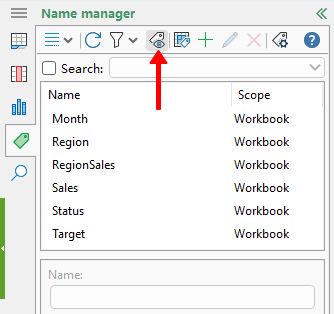
一部のワークブックには、Excel やアドイン、インポートされたデータによって作成された非表示の名前が含まれていることがあります。これらの名前はデフォルトで一覧に表示されませんが、「名前の管理」パネルには非表示の名前を表示・非表示に切り替えるボタンが備わっており、必要に応じて簡単に表示状態を変更できます。
名前の管理パネルの使用に関するヒント
リストを更新する
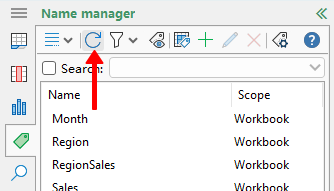
Excel の組み込み機能(たとえば、名前ボックスに直接名前を入力するなど)を使って名前付き範囲を作成または変更した場合、新しい名前が「名前の管理」パネルにすぐに反映されないことがあります。更新ボタンをクリックして、リストを最新の状態にしてください。
名前付き範囲を検索する
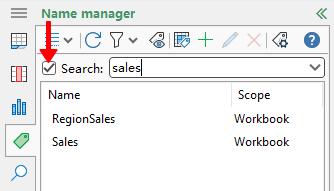
検索ボックスを有効にして、探したい名前の一部を入力すれば、特定の名前付き範囲を素早く見つけられます。
Excel の組み込み名前の管理を開く
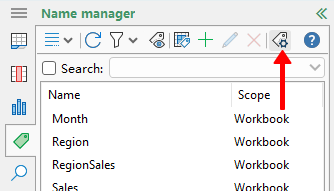
Excel の従来のインターフェースで名前を管理したい場合は、ツールバーの名前の管理ボタンをクリックして、Excel に組み込まれた名前管理ダイアログボックスを開いてください。
右クリックメニューを使用する
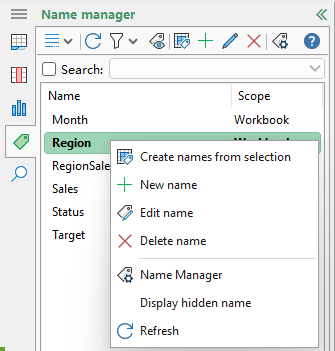
名前付き範囲を右クリックすると、ショートカットメニューが表示され、「選択範囲から名前を作成」や新しい名前の追加、選択した名前の編集・削除、非表示の名前を表示、Excel の名前管理ダイアログを開く、リストの更新などのオプションが利用できます。
エディターペインを無効にする
エディターペインで名前の編集を無効にしたい場合は、パネル左下隅のナビゲーションオプション( )ボタンをクリックし、「名前編集ペインを表示する」オプションのチェックを外してください。
最高の Office 業務効率化ツール
| 🤖 | KUTOOLS AI アシスト:次に基づいてデータ分析を革新します:インテリジェント実行 | コード生成| カスタム数式作成 | データ分析とチャート生成| 拡張機能呼び出し… |
| 人気機能:検索、ハイライト、または重複をマーキング | 空白行を削除する | データを失うことなく列の結合またはセルを | 数式を使用しない四捨五入... | |
| スーパー LOOKUP:複数条件 VLookup | 複数値 VLookup | 複数シートにまたがる VLookup | ファジーマッチ.... | |
| 高度なドロップダウンリスト:ドロップダウンリストをすばやく作成 | 連動型ドロップダウンリスト | 複数選択可能なドロップダウンリスト.... | |
| 列マネージャー:特定の数の列を追加|列の移動|非表示列の表示/非表示切り替え|範囲および列の比較... | |
| 注目の機能:グリッドフォーカス | デザインビュー |強化された数式バー | ワークブックとシートマネージャー | リソースライブラリ(オートテキスト)| 日付ピッカー | ワークシートの統合 | 暗号化/セルの復号化 | リストからメール送信 | スーパーフィルター | 特殊フィルタ(太字のフォントを持つセルをフィルタリング/斜体/取り消し線。。。) 。。。 | |
| トップ15 ツールセット:12 テキストツール(テキストの追加、特定の文字を削除、...)| 50+チャートタイプ(ガントチャート、...)| 40+実用的な数式(誕生日に基づいて年齢を計算します、...)| 19 挿入ツール(QR コードを挿入、パスから画像を挿入、...)| 12 変換ツール(単語に変換する、為替レートの変換、...)| 7 結合と分割ツール(高度な行のマージ、セルの分割、...)|。。。他にも多数 |
Kutools for Excel でExcel スキルを強化し、これまでにない効率を体験しましょう。Kutools for Excel は、生産性を大幅に高め、時間を節約するための高度な機能を300 以上提供します。今すぐ、最も必要な機能を手に入れましょう…
Office TabOffice にタブ付きインターフェースを導入し、作業を格段に簡単にします
- Word、Excel、PowerPoint、Publisher、Access、Visio、Project でタブを使った編集と閲覧を可能にします。
- 新しいウィンドウではなく、同じウィンドウ内の新しいタブで複数のドキュメントを開いたり作成したりできます。
- あなたの生産性を50%も向上させ、毎日何百回ものマウスクリックをカットします!
Kutools アドインすべて。インストーラーは1 つだけ
Kutools for Officeスイートには、Excel ・Word ・Outlook ・PowerPoint 用のアドインに加え、Office Tab Pro も含まれており、複数の Office アプリを横断して作業するチームに最適です。





- オールインワンスイート— Excel、Word、Outlook & PowerPoint 用アドイン+Office Tab Pro
- インストーラーもライセンスも1 つだけ— 数分でセットアップ可能(MSI 対応)
- 連携してさらにパワフルに— Office アプリ全体で生産性を最適化
- 30 日間のフル機能トライアル— 登録不要、クレジットカード不要
- 最もお得な選択肢— 個別アドイン購入より節約