自然言語で AI を使用してExcel データをフィルター
Excel でデータをフィルター処理することは、データを効率的に分析・管理するうえで不可欠です。Excel に標準搭載された高度なフィルター機能は非常に強力ですが、別途条件範囲を作成したり、複雑なフィルター構造を理解したりする必要があるため、多くのユーザーにとっては使いづらく感じられるでしょう。日常的にExcel を利用するユーザーにとって、高度なフィルタルールを手動で構築するのは、時間のかかる非直感的な作業に思えるはずです。
このプロセスをさらに簡単に!ZKutools Anywhere for Excelでは、自然言語でデータをフィルターできる AI 搭載フィルターツールを導入しました。複雑なルールを手動で設定する必要はもうありません。必要な条件をシンプルに記述するだけで、AI が自動的にぴったりのフィルター条件を生成します。
高度なフィルター機能のメリット
高度なフィルター機能の使い方
ZKutools Anywhere for Excel の高度なフィルターインターフェースは、データの絞り込みをより迅速かつ直感的に行えるように設計されています。複雑なフィルター条件を手動で構築する代わりに、フィルターオプションを選択して自然な言葉で条件を記述するだけで、AI が自動的にフィルター条件を生成します。
ステップ1:フィルターしたいデータ範囲を選択します
ステップ2:高度なフィルター機能を有効にします
ZKUTOOLSタブで、高度なフィルターを選択します。

Zkutools Anywhere for Excelペインが開き、ワークシートの右側に表示されます。

ステップ3:フィルター条件を入力し、追加オプションを選択します
ペイン内にて:
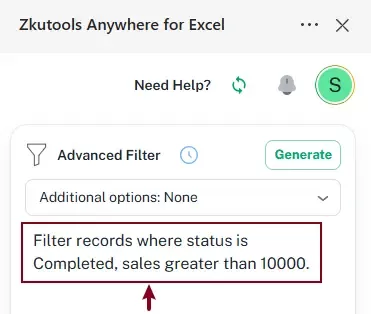
- 入力ボックスにフィルター条件を入力してください。例:ステータスが「完了」かつ売上が10,000 を超えるレコードをフィルター。
- 追加オプションを展開し、さらに詳しいフィルター指示を選択してください。ここでは次のように設定します:複数の列にわたる複数のフィルター条件を組み合わせる際に AND 論理を優先使用して、AI にすべてのフィルター条件を同時に適用するよう指示します。
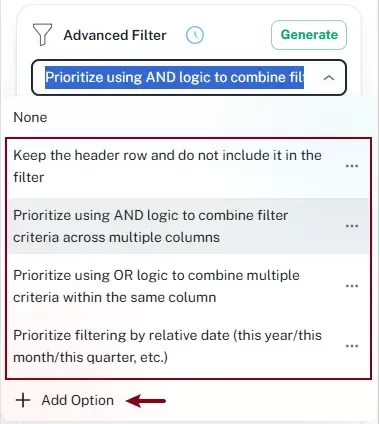 注:これらのオプションは、現在のリクエストにおけるフィルター動作を補完・調整するためにご利用いただけます。たとえば、ヘッダー行をフィルター対象から除外したり、特定のフィルター論理を優先したりすることが可能です。適切なオプションが見つからない場合は、今後の利用に備えて独自のカスタムオプションを作成することもできます。
ステップ4:フィルター条件を生成します
生成ボタンをクリックすると、リクエストに基づいたフィルター条件が生成されます。

ステップ5:範囲と生成されたフィルター条件を確認します
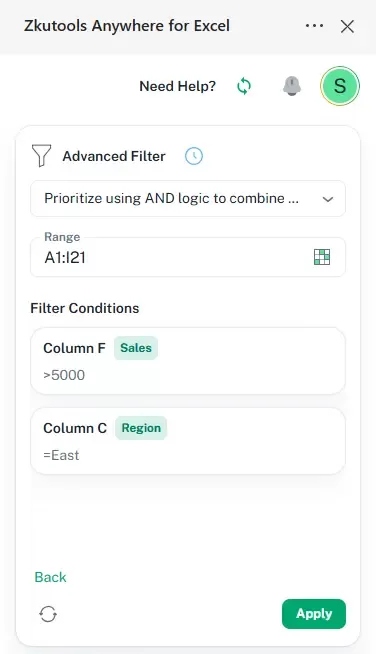
AI がリクエストを自動的に分析し、自然言語による記述を構造化されたフィルター条件に変換します。範囲と生成された条件を確認した後、適用をクリックしてフィルターを実行します。
以下のスクリーンショットのとおりです:
- 選択したデータ範囲が自動的に範囲ボックスに表示されます。範囲選択ボタンをクリックすれば、いつでも手動で作業範囲を変更できます。
- プロンプトが解析され、個別のフィルター条件としてペインに表示されるため、適用前に生成されたフィルターのロジックが正しいかどうかを即座に確認できます。

結果
データの選択範囲がフィルターされ、「Sales」値が10,000 以上かつ「Status」が「Complete」であるレコードのみが表示されます。両方の条件は AND 条件で同時に適用されています。

フィルター条件を再利用
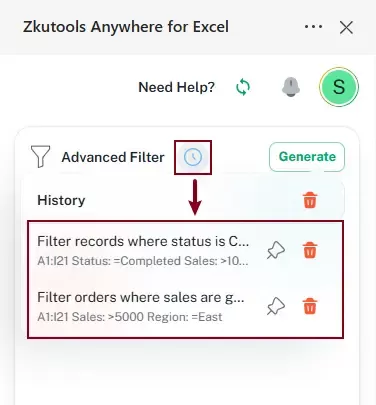
高度なフィルター機能は、以前使用したフィルターリクエストを自動的に履歴リストに保存します。これにより、同じプロンプトを繰り返し入力することなく、よく使うフィルター条件を素早く再利用できます。
手順:
- 高度なフィルターペインで履歴ボタンをクリックしてください。
- 履歴リストに保存されたフィルター記録を確認してください。
- 再利用したいフィルター条件を選択します。
- 選択したプロンプトの過去に使用した範囲と生成されたフィルター条件が自動的に読み込まれます。適用をクリックして、再度フィルターを実行してください。
その他の追加インターフェースオプション
高度なフィルターペインには、フィルターの生成と適用に加え、フィルターリクエストをより効率的に管理できるよう、いくつかの追加インターフェースオプションも備わっています。
条件を再生成
AI がプロンプトに対して正しい条件を生成しなかった場合は、再生成ボタンをクリックして、もう一度条件を生成できます。

メインインターフェースに戻る
フィルターを適用後、戻るボタンをクリックして、高度なフィルターのメインインターフェースに戻ります。

追加オプションの編集または削除
既存の追加オプションを編集または削除するには、追加オプションドロップダウンリストを展開して設定ボタンをクリックし、表示されたメニューから編集または削除を選択してください。

まとめ
複雑なExcel データのフィルター処理に、わざわざ複雑なフィルター条件を手動で設定したり、高度なフィルター構造を理解したりする必要はもうありません。
ZKutools Anywhere for Excel の AI 搭載高度なフィルターを使えば、自然言語で必要な内容を記述するだけで、AI が自動的にフィルター条件を生成します。
従来のExcel フィルター方式と比較して、このアプローチは以下の点で優れています:
- より高速
- より簡単
- より直感的
- より柔軟
営業レポートの分析、在庫管理、財務記録のレビュー、顧客データのフィルタリングなど、どんな業務にも AI 搭載フィルターがワークフローを大幅にシンプルにします。
最高の Office 業務効率化ツール
| 🤖 | KUTOOLS AI アシスト:次に基づいてデータ分析を革新します:インテリジェント実行 | コード生成| カスタム数式作成 | データ分析とチャート生成| 拡張機能呼び出し… |
| 人気の機能:検索・ハイライト、または重複をマーキング | 空白行を削除する | データを失うことなく列の結合またはセルを | 数式を使用しない四捨五入... | |
| スーパー LOOKUP:複数条件 VLookup | 複数値 VLookup | 複数シート間 VLookup | ファジーマッチ.... | |
| 高度なドロップダウンリスト:ドロップダウンリストをすばやく作成 | 連動型ドロップダウンリスト | 複数選択可能なドロップダウンリスト.... | |
| 列マネージャー:指定した数の列を追加|列の移動|非表示列の表示状態を切り替え|範囲と列を比較... | |
| 注目の機能:グリッドフォーカス | デザインビュー |強化された数式バー | ワークブックとシートマネージャー | リソースライブラリ(オートテキスト)| 日付ピッカー | ワークシートの統合 | 暗号化/セルの復号化 | リストからメール送信 | スーパーフィルター | 特殊フィルタ(太字のフォントを持つセルをフィルタリング/斜体/取り消し線。。。) 。。。 | |
| トップ15 ツールセット:12 テキストツール(テキストの追加、特定の文字を削除、...)| 50+チャートタイプ(ガントチャート、...)| 40+実用的な数式(誕生日に基づいて年齢を計算します、...)| 19 挿入ツール(QR コードを挿入、パスから画像を挿入、...)| 12 変換ツール(単語に変換する、為替レートの変換、...)| 7 結合と分割ツール(高度な行のマージ、セルの分割、...)|…さらに多数 |
Kutools for Excel でExcel スキルを強化し、これまでにない効率を体験しましょう。Kutools for Excel は300 以上の高度な機能を提供し、生産性を高め、時間を大幅に節約します。最も必要な機能を今すぐ入手するにはこちらをクリック。。。
Office Tab が Office にタブインターフェースを導入し、作業を大幅に簡単にします
- Word、Excel、PowerPoint、Publisher、Access、Visio、Project でタブを使った編集と閲覧を有効にします。
- 同じウィンドウ内の新しいタブで、複数のドキュメントを簡単に開いたり作成したりできます。
- あなたの生産性を50% 向上させ、毎日何百回ものマウスクリックを削減します!
すべてのKutools アドイン。インストーラーは1 つだけ
Kutools for Officeスイートには、Excel、Word、Outlook、PowerPoint 用のアドインと Office Tab Pro が含まれており、複数の Office アプリを横断して作業するチームに最適です。





- オールインワンスイート— Excel、Word、Outlook、PowerPoint 用アドイン+Office Tab Pro
- インストーラーもライセンスも1 つだけ— 数分でセットアップ可能(MSI 対応)
- 連携してより強力に— Office アプリ全体で生産性を合理化
- 30 日間のフル機能トライアル— 登録不要、クレジットカード不要
- 最高のコストパフォーマンス— 個別アドイン購入よりもお得
Excel 用 ZKutools Anywhere
AI 搭載の業務効率化ツールでExcel 体験を変革