Excel で隣接していないワークシートをまとめる方法
大きなExcel ワークブックを扱う際、数十枚、場合によっては数百枚ものワークシートを含むことは珍しくありません。時間の経過とともに、月次レポート、部門別データ、プロジェクト用シートなどがワークブック内に散在してしまうこともよくあります。その結果、関連するワークシートを探す・整理する際にナビゲーションが困難になり、作業効率が大きく損なわれてしまいます。こうした状況では、関連するワークシートを素早くグループ化することで、ワークブックの整理とナビゲーションが劇的に改善されます。本チュートリアルでは、Excel で隣接していないワークシートをまとめて移動する2 つの方法をご紹介します。

散在するワークシートを手動でまとめる
Excel では、Ctrl キーを押しながら個々のシートタブをクリックすることで、複数のワークシートを同時に選択できます。ただし、特にシート数が多いブックでは、非隣接のワークシートを効率よく一括で移動させるのは必ずしも簡単ではありません。このセクションでは、小規模なブックにおけるワークシート管理に役立つExcel の標準機能の使い方をご紹介します。
たとえば、ブックに次のようなワークシートが含まれているとします。

月次のワークシートをまとめて、順序通りに表示したい場合があります。

手順1:隣接していないワークシートを選択する
まず、移動したいワークシートを選択してください。
- キーボードのCtrlキーを押しながら、そのまま保持します。
- 移動したいワークシートタブをそれぞれクリックします。Excel は選択されたすべてのワークシートをハイライトし、一時的にグループ化されていることを示します。

手順2:選択したワークシートをドラッグする
複数のワークシートを選択した後:
- 選択したワークシートタブのいずれかをクリックして、そのまま押し続けます。
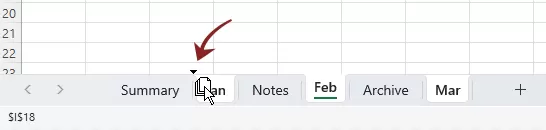
- ワークシートのグループを、ワークブック内の目的の位置へドラッグしてください。
- シートを配置したい場所に挿入インジケーターが表示されたら、マウスボタンを離してください。
結果
マウスボタンを離すと、選択したワークシートが新しい位置にまとめて移動します。
この方法は基本的なワークシート整理には有効で、ブック構造が比較的シンプルな場合にシートの並べ替えをスムーズに行えます。しかし、ワークシート数が多いブックでは、数十枚ものシートタブの中から目的のシートを探すのに時間がかかることも。さらに、シートタブ領域が限られているため、正しい配置場所を確認するには何度もスクロールを繰り返さなければならず、ワークシートをドラッグして目的の位置に移動させるのも一苦労です。こうした制限を乗り越えるには、より効率的なワークシート管理ツールが非常に役立ちます。そこでおすすめなのが、Kutools for Excel のナビゲーション機能。これを使えば、はるかに簡単かつスピーディーに問題を解決できます。
Kutools でワンクリックですばやく散在するワークシートをまとめる
Kutools for Excel には強力なナビゲーション機能が搭載されており、ワークシートをより効率的に管理できます。Excel 下部のシートタブをいちいちスクロールする代わりに、すべてのワークシートを一覧表示する便利なパネルを提供。これにより、ワークシートの閲覧・選択・整理が簡単に行えます。
「隣接していないワークシートをまとめて移動」オプションを使えば、散在するワークシートを素早く再編成し、わずかな手間で一括して移動できます。この機能は、多数のシートを含む大規模なブックを操作する際に特に役立ちます。
手順1:ナビゲーションを開く
Kutools for Excel をインストールした後、Excel リボンのKutoolsタブに移動し、ナビゲーションをクリックしてください。

手順2:複数のワークシートを選択する
ナビゲーションナビゲーションがExcel ウィンドウの左側に表示され、現在のブックに含まれるすべてのワークシートの一覧を表示します。
ナビゲーションのワークシートとワークブックパネルで:
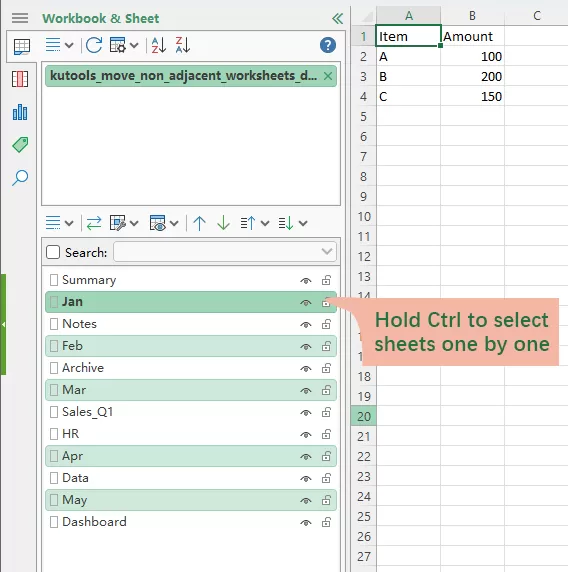
- Ctrlキーを押しながら離さず保持します。
- 移動したいワークシートをクリックします。他の多くのワークシートに挟まれていても、複数のワークシートを選択できます。
手順3:「隣接していないワークシートをまとめて移動」を有効にする
ワークシートを選択した後、ワークシートリスト上部の最初のドロップダウンメニューを展開し、隣接していないワークシートをまとめて移動を選択します。

結果
操作が完了すると、選択したすべてのワークシートがブック内で自動的にまとまります。

Kutools for Excel— 300 以上の必須ツールでExcel の機能を大幅に強化し、作業をより迅速かつ簡単に。さらに AI 機能を活用して、データ処理と生産性をスマートにレベルアップ!今すぐ入手
まとめ
隣接していないワークシートをまとめて移動するのは、大規模なExcel ワークブックを整理する際の定番作業です。
Excel では複数のワークシートを簡単に選択・ドラッグできますが、散在したシートの管理はあっという間に非効率的になってしまいます。
Excel の手動操作と比べて、Kutools for Excelならこんなことが可能になります。
- ワークシートをより簡単に見つけられるようにする
- 散在するワークシートをより素早く選択できるようにする
- ワークシートをより効率的に整理できるようにする
これにより、特に大規模または複雑なブックを操作する際のワークシート管理が、格段に迅速で便利になります。
最高の Office 生産性ツール
| 🤖 | KUTOOLS AI アシスト:次に基づいてデータ分析を革新します:インテリジェント実行 | コード生成| カスタム数式作成 | データ分析とチャート生成| 拡張機能呼び出し… |
| 人気の機能:検索・ハイライト、または重複をマーキング | 空白行を削除する | データを失うことなく列の結合またはセルを | 数式を使用しない四捨五入... | |
| スーパー LOOKUP:複数条件 VLookup | 複数値 VLookup | 複数シート間での VLookup | ファジーマッチ.... | |
| 高度なドロップダウンリスト:ドロップダウンリストをすばやく作成 | 連動型ドロップダウンリスト | 複数選択可能なドロップダウンリスト.... | |
| 列マネージャー:指定した数の列を追加|列を移動|非表示列の表示状態を切り替え|範囲および列を比較... | |
| 注目の機能:グリッドフォーカス | デザインビュー |強化された数式バー | ワークブックとシートマネージャー | リソースライブラリ(オートテキスト)| 日付ピッカー | ワークシートの統合 | 暗号化/セルの復号化 | リストからメール送信 | スーパーフィルター | 特殊フィルタ(太字のフォントを持つセルをフィルタリング/斜体/取り消し線。。。) 。。。 | |
| トップ15 ツールセット:12 テキストツール(テキストの追加、特定の文字を削除、...)| 50+グラフタイプ(ガントチャート、...)| 40+実用的関数(誕生日に基づいて年齢を計算します、...)| 19 挿入ツール(QR コードを挿入、パスから画像を挿入、...)| 12 変換ツール(単語に変換する、為替レートの変換、...)| 7 結合と分割ツール(高度な行のマージ、セルの分割、...)|…他にも多数 |
Kutools for Excel でExcel スキルを強化し、これまでにない効率を体験しましょう。Kutools for Excel は、生産性を高め、作業時間を大幅に短縮する300 以上の高度な機能を提供します。最も必要な機能を今すぐ入手するにはこちらをクリック。。。
Office Tab が Office にタブインターフェースを導入し、作業を格段に簡単にします
- Word、Excel、PowerPoint でタブを使った編集と閲覧を有効化します。Publisher、Access、Visio、Project にも対応!
- 新しいウィンドウではなく、同じウィンドウの新しいタブで複数のドキュメントを開いたり作成したりできます。
- 生産性が50%向上し、毎日数百回のマウスクリックを削減します!
すべてのKutools アドイン。1 つのインストーラー
Kutools for Officeスイートには、Excel ・Word ・Outlook ・PowerPoint 用のアドインと Office Tab Pro が含まれており、複数の Office アプリを横断して作業するチームに最適です。





- オールインワンスイート— Excel、Word、Outlook、PowerPoint のアドイン+Office Tab Pro
- 1 つのインストーラー、1 つのライセンス— 数分でセットアップ可能(MSI 対応)
- 連携してより強力に— Office アプリ全体で生産性を合理化
- 30 日間のフル機能トライアル— 登録不要、クレジットカード不要
- 最高のコストパフォーマンス— 個別アドイン購入よりもお得