Excel で同じ色のセルをすべて検索して選択するには、どうすればよいですか?
大規模なExcel ワークシートを扱う際、期限超過タスクや重複する値、手動でマークされたレコード、カテゴリ別の情報など、重要なデータをハイライトするためにセルの色がよく使われます。しかし、ワークシートが混雑すると、同じ塗りつぶし色のセルを手作業で探したり選択したりするのは時間もかかり、ストレスにもなりがちです。
このガイドでは、Excel で特定の色を持つセルを効果的に選択する方法をいくつかご紹介します。Excel の標準機能「検索と置換」、自動化に役立つ VBA メソッド、そしてKutools for Excel を使った、色や太字などセルの書式に基づく高速な選択テクニックを詳しく解説します。

Excel で特定の色を持つセルを検索・選択する
なぜExcel でセルを色で選択するのでしょうか?
色でセルを選択することは、多くの実務シーンで役立ちます。たとえば、次のような場合があります:
- ワークシート内のすべてのハイライトされたセルを見つける;
- 警告色でマークされた例外データをレビューする;
- 手動で色分けされたセルをコピー、削除、またはセルの書式設定;
- レポート内のすべての太字または特別な書式設定されたセルを特定する;
- 色を視覚的なカテゴリマーカーとして活用しているワークシートを効果的に管理する。
セルを一つひとつ検索する代わりに、適切な方法を使えば、一致するすべてのセルをはるかに迅速に見つけられます。
方法1:検索と置換機能で特定の色を持つセルを検索・選択
Excel の検索と置換機能は、テキストや数値だけでなく、セルの塗りつぶし色などの書式設定も検索できます。これは、特定の色が付いたセルを選び出すための最も簡単な標準機能の一つです。
- 検索したい範囲を選択してください。ワークシート全体を検索する場合は、セルを選択せずにそのままにしておけます。
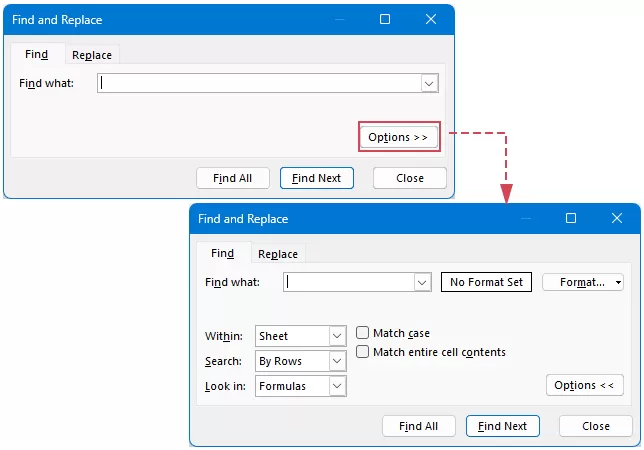
- Ctrl + Fキーを押して、検索と置換ダイアログボックスを開いてください。次に、オプションをクリックして、高度な検索設定を展開します。
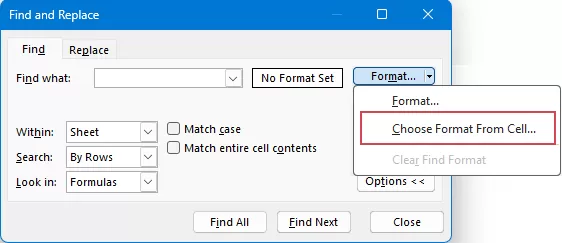
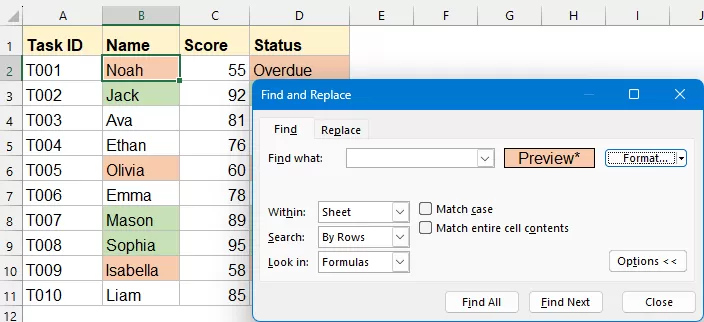
- 書式ボタンの横にあるドロップダウン矢印をクリックし、「セルから書式を選択」オプションを選んでください。すると、マウスポインターがピッカーに変わりますので、目的の色が含まれるセルをクリックしましょう。
- すべて検索をクリックしてください。Excel はダイアログボックス下部の結果リストに、一致するすべてのセルを表示します。いずれかの結果をクリックした後、Ctrl + Aキーを押すと、見つかったすべてのセルを一度に選択できます。

メリット
- コード不要
- 一回限りのタスクに最適
- 手動で塗りつぶし色する場合に効果的
制限事項
- 繰り返し使用するには不向き
- 非常に大きなワークブックでは使いにくい場合がある
- 条件付き書式を使用する色では信頼性が低い場合がある
方法2:VBA コードで特定の色を持つセルを検索・選択
色の選択セルを定期的に行う必要がある場合は、VBA を使えば時間を大幅に節約できます。簡単なマクロで、Excel が指定範囲内のセルの色をサンプルセルと比較し、一致するすべてのセルを自動的に選択します。
- Excel が一致するセルを検索する範囲を選択してください。
- Alt + F11キーを押して、Microsoft Visual Basic for Applicationsウィンドウを開いてください。
- クリックしてください挿入>モジュール。上記のコードをモジュールウィンドウにコピー&ペーストしてください。
Sub SelectCellsWithSameColor() Dim sampleCell As Range Dim cell As Range Dim targetRange As Range On Error Resume Next Set sampleCell = Application.InputBox("Select a sample cell with the target color:", Type:=8) On Error GoTo 0 If sampleCell Is Nothing Then Exit Sub For Each cell In Selection If cell.Interior.Color = sampleCell.Interior.Color Then If targetRange Is Nothing Then Set targetRange = cell Else Set targetRange = Union(targetRange, cell) End If End If Next cell If Not targetRange Is Nothing Then targetRange.Select Else MsgBox "No matching cells were found in the selected range." End If End Sub - F5キーを押してコードを実行してください。プロンプトボックスが表示されたら、目的の塗りつぶし色を持つサンプルセルをクリックしてください。
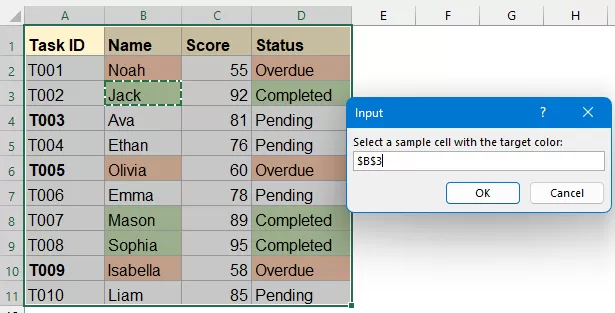
- OKボタンをクリックすると、Excel は選択した範囲内でサンプルセルの塗りつぶし色に一致するすべてのセルを自動的に選択します。
メリット
- 繰り返しタスクに最適
- 広範囲に対して効率的
- 手動検索よりも柔軟性が高い
制限事項
- マクロを有効にする必要があります
- 一部のユーザーは VBA を使用したくない場合があります
- 制限された職場環境では常に適しているとは限りません
方法3:Kutools for Excel で同じ色、太字、その他の書式設定されたセルを選択
より高速でユーザーフレンドリーなソリューションをお探しですか?Kutools for Excel なら、実用的な機能で同じ塗りつぶし色、太字書式、フォント色などを、手動での検索ルール設定や VBA の使用なしに、わずか数回のクリックで簡単に選択できます。
この方法は、書式設定済みのワークシートを頻繁に扱い、一致するセルを素早く特定したい場合に特に便利です。
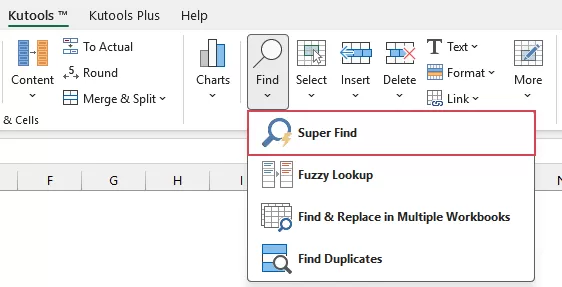
- Kutools > 検索 > スーパー検索をクリックしてください。スクリーンショットを参照してください:
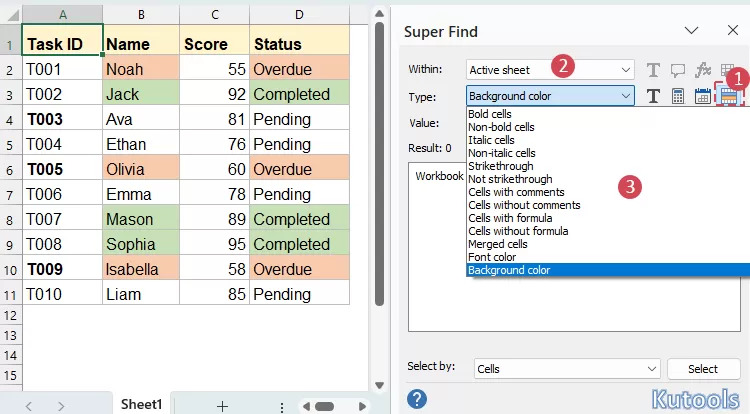
- スーパー検索ペインで、以下のようにオプションを設定してください:
- この
 オプションを有効にするには、セルの書式ボタンをクリックしてください。
 - 「範囲内」ドロップダウンリストから、検索したい範囲を選択してください。ここでは現在のワークシートを選択します。
- 次に、「種類」ドロップダウンリストから、検索したい書式の種類を選択してください。この例では、背景色を選択します。
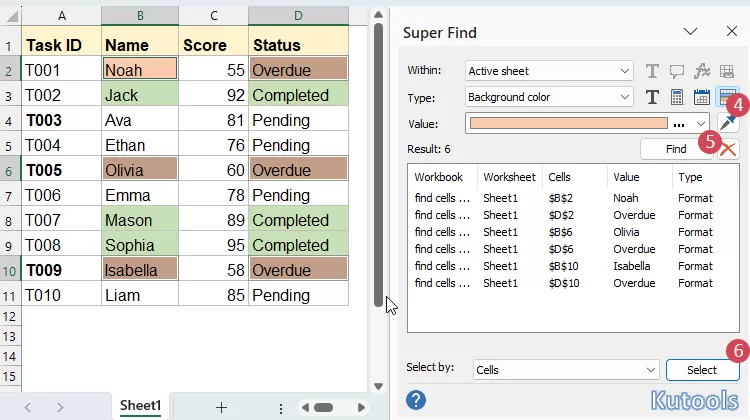
 「値」ボックス横のボタンをクリックし、検索したい特定の背景色が付いたセルをクリックしてください。
- 「検索」ボタンをクリックすると、その背景色を持つすべてのセルが一覧表示されます。
- 一致するすべてのセルが結果リストに表示されます。次に、「選択方法」ドロップダウンリストから選択タイプを選び、「選択」をクリックすれば、一致したすべてのセルを一括で選択できます。
- この
 オプションを有効にするには、セルの書式ボタンをクリックしてください。
 「値」ボックス横のボタンをクリックし、検索したい特定の背景色が付いたセルをクリックしてください。
メリット
- 書式に基づく繰り返し選択が大幅に高速化されます。
- 塗りつぶし色だけでなく、太字、イタリック、フォント色、その他のセルの書式など、さまざまな書式属性を比較できます。
- 初心者から上級者まで簡単に使用できます。
よくある質問(FAQ)
Q1:同じフォント色や太字書式のセルを選択できますか?
はい。塗りつぶし色に加えて、フォント色や太字テキストなど、他の書式でもセルを識別できます。特にKutools for Excel のようなツールを使えば、複数の書式タイプに基づいてセルを選択することが簡単です。
Q2:これらの方法は条件付き書式を使用する色でも機能しますか?
必ずしも機能するとは限りません。条件付き書式を使用するで色付けされたセルは、手動で書式設定されたセルと同じように動作しない場合があります。多くの場合、表示されている色ではなく、その背後にあるルールや値に基づいてセルを選択する方が確実です。
Q3:一致したセルを後でコピーまたは削除できますか?
はい。一致したセルが選択されると、Excel の他の選択セルと同様に、コピー・削除・書式設定・移動などが可能になります。
Q4:セルの色に基づく選択は、複数のシート間で使えますか?
はい。検索と置換機能およびKutools のいずれでも、検索範囲を「ワークブック」に設定すれば、ワークブック全体から特定の色を持つセルを検索・選択できます。
Q5:セルの色に基づいて合計やカウントを行う数式は使えますか?
Excel には、塗りつぶし色に基づいて計算するネイティブな数式(例:=SUMIF(色))は用意されていません。詳しくは以下の記事をご覧ください:色(背景、フォント、条件付き書式を使用する)別にセルをカウント/合計する
まとめ
Excel で特定の色のセルを選択する機能は、ハイライトされたデータやカテゴリ分けされたデータ、レビュー済みデータを扱う際に非常に役立ちます。たまに使う程度であれば、検索と置換機能がシンプルで手軽な標準ソリューションを提供します。より自動化を求めるなら、VBAが選択範囲内で該当するセルを素早く選択するのに最適です。さらに柔軟で簡単な書式ベースの選択ツールをお探しの場合は、Kutools for Excelが同じ色や太字書式など、さまざまなセルの書式を持つセルを一瞬で選択できる高速な方法を提供します。
ワークシートで条件付き書式を使用するを使用している場合は、通常、表示されている色ではなく、その背後にあるルールで作業するのが良いでしょう。適切な方法を使えば、色分けされたデータをより効率的に管理でき、手作業での検索に時間を浪費することを避けられます。
最高の Office 生産性ツール
| 🤖 | KUTOOLS AI アシスト:次に基づいてデータ分析を革新します:インテリジェント実行 | コード生成| カスタム数式を作成 | データ分析とチャート作成| 拡張機能を呼び出し… |
| 人気の機能:検索、ハイライト、または重複をマーキング | 空白行を削除する | データを失うことなく列の結合またはセルを | 数式を使用しない四捨五入... | |
| スーパー LOOKUP:複数条件 VLookup | 複数値 VLookup | 複数シート間 VLookup | ファジーマッチ.... | |
| 高度なドロップダウンリスト:ドロップダウンリストをすばやく作成 | 連動型ドロップダウンリスト | 複数選択可能なドロップダウンリスト.... | |
| 列マネージャー:指定した数の列を追加|列を移動|非表示列の表示状態を切り替え|範囲と列を比較... | |
| 注目の機能:グリッドフォーカス | デザインビュー |強化された数式バー | ワークブックとシートマネージャー | リソースライブラリ(オートテキスト)| 日付ピッカー | ワークシートの統合 | 暗号化/セルの復号化 | リストからメール送信 | スーパーフィルター | 特殊フィルタ(太字のフォントを持つセルをフィルタリング/イタリック/取り消し線。。。) 。。。 | |
| トップ15 ツールセット:12 テキストツール(テキストの追加、特定の文字を削除、...)| 50+チャートタイプ(ガントチャート、...)| 40+実用的関数(誕生日に基づいて年齢を計算します、...)| 19 挿入ツール(QR コードを挿入、パスから画像を挿入、...)| 12 変換ツール(単語に変換する、為替レートの変換、...)| 7 結合と分割ツール(高度な行のマージ、セルの分割、...)|。。。他にも多数 |
Kutools for Excel でExcel スキルを強化し、これまでにない効率を体験しましょう。Kutools for Excel は300 以上の高度な機能を提供し、生産性を高め、時間を大幅に節約します。今すぐ、最も必要な機能を手に入れてください…
Office Tab が Office にタブ付きインターフェースを導入し、作業を大幅に簡単にします
- Word、Excel、PowerPoint でタブを使った編集と閲覧を有効化。Publisher、Access、Visio、Project でもご利用いただけます。
- 新しいウィンドウではなく、同じウィンドウの新しいタブで複数のドキュメントを開いたり作成したりできます。
- 日々の作業効率を50% 向上させ、毎日何百回ものマウスクリックを削減します!
Kutools アドインすべて。インストーラーは1 つ
Kutools for Officeスイートには、Excel ・Word ・Outlook ・PowerPoint 用のアドインと Office Tab Pro が含まれており、複数の Office アプリを横断して作業するチームに最適です。





- オールインワンスイート— Excel、Word、Outlook、PowerPoint 用アドイン+Office Tab Pro
- インストーラーもライセンスも1 つ— 数分でセットアップ可能(MSI 対応)
- 連携してさらにパワーアップ— Office アプリ全体で生産性を合理化
- 30 日間のフル機能トライアル— 登録不要、クレジットカード不要
- ベストバリュー— 個別アドイン購入よりお得