Excel で検索可能なデータ検証リストを作成する方法
Excel で長いデータ検証ドロップダウンリストを使っていると、目的の項目を探すのがすぐに面倒になり、時間がかかってしまいます。検索可能なデータ検証リストがあれば、リストをいちいちスクロールする必要はなく、入力しながら一致する項目を素早く検索できるので、データ入力が格段にラクになります。このガイドでは、Excel で検索可能なデータ検証リストを作成する2 つの実用的な方法をご紹介します。1 つは Microsoft 365 のExcel に標準搭載されているAutoComplete 機能、もう1 つは既存のドロップダウンリストを検索可能・自動表示・使いやすくできるKutools for Excel です(すべてのExcel バージョン対応)。

方法1:Excel の標準機能「AutoComplete」をデータ検証リストに使用(Microsoft 365 のみ)
Microsoft 365 をご利用の場合、Excel は入力中に一致する項目を表示し、データ検証ドロップダウンリスト内の検索を簡単にします。これは、追加のインストール不要でExcel に検索可能なデータ検証リストを作成できる、最もシンプルな標準機能です。
Excel のデータ検証リスト内で検索する手順
- まず、ワークシートに通常のデータ入力規則によるドロップダウンリストを作成します。
- ドロップダウンセルをクリックして、アクティブにしましょう。
- 検索したいテキストを入力してください。
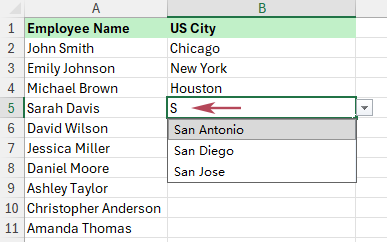
- Excel はリストを絞り込んで、一致する項目を表示します。
- リストから必要な結果をお選びください。
結果:入力中にリストが絞り込まれる検索可能なデータ検証リストがExcel に作成され、一致する項目をより素早く選べるようになります。
- アドイン不要
- Excel の組み込み「データの入力規則」機能で簡単に設定可能
- シンプルなワークシートや基本的な検索可能リスト用途に適しています
- Microsoft 365 でのみ利用可能
- 一度に多くの既存のドロップダウンリストを改善したい場合には不向きです
- 長いリストには専用の検索可能ドロップダウンソリューションの方が便利です
注:この方法は Microsoft 365 でのみご利用いただけます。そのため、古い永続ライセンス版Excel をご利用の方は、同じ検索可能なドロップダウン機能が使えない場合があります。
方法2:Kutools for Excel でデータ検証リストを検索可能かつ自動表示に(対応するすべてのWindows Excel バージョン向け)
Excel で検索可能なデータ検証リストをより高速かつユーザーフレンドリーに作成したいなら、Kutools for Excel のすべてのドロップダウンリストを検索可能にし、自動表示という専用機能がぴったりです。この機能は、既存のドロップダウンリストを検索可能にするだけでなく、自動表示効果もサポート。セルをクリックするだけでリストが自動的に開くため、長いリストや繰り返しのデータ入力、複数のドロップダウンセルを含むワークシートで特に役立ちます。
Kutools for Excel で自動表示と検索を行う手順
- まず、ワークシートにすでに1 つ以上のデータ検証ドロップダウンリストが含まれていることをご確認ください。
- Kutools > ドロップダウンリスト > すべてのドロップダウンリストを検索可能にし、自動表示をクリック。
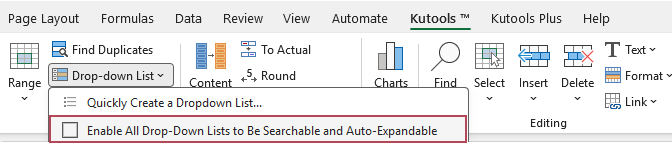
- プロンプトが表示されたら、「Got it」をクリックして閉じてください。
結果:データ検証が設定されたセルをクリックまたは選択すると、ドロップダウンリストが自動的に表示されます。キーワードを入力すれば、Kutools がリストをリアルタイムでフィルタリングし、一致するテキストをハイライト表示するので、目的の項目を素早く選べます!
注:この方法は、Kutools for Excel がサポートするすべてのWindows 版Excel でご利用いただけます。
- 既存のドロップダウンリストを数回のクリックで検索可能にします
- オートポップによりリストが自動的に開き、より速く検索できます
- 入力中に一致する項目をフィルタリングしてハイライト表示します
- 長いドロップダウンリストの使い勝手を向上させます
- スクロールや手動検索を減らします
- 複数のドロップダウンセルにも対応します
- 手動での回避策よりも便利です
検索可能なデータ入力規則リストを作成するその他の方法
Excel で検索可能なデータ検証リストを作成するさらに高度な方法が必要な場合は、当社ウェブサイトで以下の方法もご参照ください:
これらの方法でも検索可能なドロップダウンを実現できますが、セットアップがより複雑で、上級ユーザー向けです。
Excel とKutools、どちらの方法がより優れていますか?
どちらの方法もExcel で検索可能なデータ検証リストを作成できますが、それぞれ異なるニーズに最適です。
| 機能 | Excel 組み込みのオートコンプリート | Kutools for Excel |
|---|---|---|
| 対応バージョン | Microsoft 365 でのみ利用可能 | サポートされているすべてのWindows Excel バージョンに対応 |
| 検索可能なリスト | ✅ はい | ✅ はい |
| オートポップ動作 | ❌ いいえ | ✅ はい |
| 長いリストに最適 | ⭐ 基本的 | ✅ より優れている |
| 設定のしやすさ | ✅ 簡単 | ✅ 非常に簡単 |
| 既存の複数のドロップダウンリストに最適 | ❌ 制限あり | ✅ 優れている |
シンプルなドロップダウンリストを検索可能にする必要があり、すでに Microsoft 365 をご利用であれば、Excel の標準機能で十分かもしれません。しかし、検索可能なリストや自動表示機能、既存のドロップダウンセルを簡単に操作できるなど、より高速で実用的なソリューションをお求めの場合は、Kutools for Excel がより良い選択肢です。
よくある質問
Excel で検索可能なデータ検証リストを作成できますか?
はい。Microsoft 365 では、データ検証のドロップダウンリストに文字を入力すると、一致する項目が自動的に表示されます。さらに、Kutools for Excel を使えば、既存のデータ検証リストを検索可能にし、自動表示や自動展開の機能も追加できます。
なぜ私のExcel のドロップダウンリストは検索機能に対応していないのですか?
お使いのドロップダウンリストが検索機能に対応していない場合、AutoComplete 機能をサポートしていないExcel のバージョンをご利用かもしれません。その際は、Kutools for Excel をご活用いただくか、上記でご紹介した高度な方法をお試しください。
Excel でデータ検証リストを検索可能にする最も簡単な方法は何ですか?
Microsoft 365 をご利用の場合は、標準機能が最もシンプルでネイティブな選択肢です。既存のドロップダウンリストを検索可能にしたり、自動表示・自動展開機能を使いたい場合は、通常、Kutools for Excel の方がより簡単で柔軟な選択肢となります。
ドロップダウンリストを検索可能にする際の「自動表示」とは、何を指すのでしょうか?
「自動表示」とは、セルをクリックした瞬間にドロップダウンリストが自動で開き、手動で開く手間なくすぐに検索を始められる機能です。
既存のドロップダウンリストをExcel で検索可能にすることはできますか?
はい。Kutools for Excel はこの用途に特に便利で、既存のデータ検証ドロップダウンリストをわずか数回のクリックで検索可能かつ自動展開できるようにします。
長いデータ検証リストには、どちらの方法がより適していますか?
長いリストの場合は、通常Kutools for Excel の方が適しています。検索による一致表示と自動表示機能を組み合わせることで、項目の検索と選択がより迅速に行えるからです。
まとめ
Excel の検索可能なデータ検証リストは、特にドロップダウンリストに多くの項目が含まれている場合、データ入力を大幅に高速化・簡素化します。Microsoft 365 をご利用であれば、Excel の標準機能である AutoComplete がシンプルなソリューションを提供します。既存のドロップダウンリストを検索可能にし、自動表示・自動展開できるようにする簡単な方法をお探しの場合は、Kutools for Excel がより
最高の Office 業務効率化ツール
| 🤖 | KUTOOLS AI アシスト:次に基づいてデータ分析を革新:インテリジェント実行 | コード生成| カスタム数式作成 | データ分析とチャート作成| 拡張機能呼び出し… |
| 人気の機能:検索、ハイライト、または重複をマーキング | 空白行を削除する | 列の結合またはセル(データを失うことなく) | 数式を使用しない四捨五入... | |
| スーパー LOOKUP:複数条件 VLookup | 複数値 VLookup | 複数シート間 VLookup | ファジーマッチ.... | |
| 高度なドロップダウンリスト:ドロップダウンリストを素早く作成 | 連動型ドロップダウンリスト | 複数選択ドロップダウンリスト.... | |
| 列マネージャー:指定した数の列を追加|列の移動|非表示列の表示状態を切り替え|範囲と列を比較... | |
| 注目の機能:グリッドフォーカス | デザインビュー |強化された数式バー | ワークブックとシートマネージャー | リソースライブラリ(オートテキスト)| 日付ピッカー | ワークシートの統合 | 暗号化/セルの復号化 | リストからメール送信 | スーパーフィルター | 特殊フィルタ(太字のフォントを持つセルをフィルタリング/斜体/取り消し線。。。) 。。。 | |
| トップ15 ツールセット:12 テキストツール(テキストの追加、特定の文字を削除、...)| 50+グラフタイプ(ガントチャート、...)| 40+実用的関数(誕生日に基づいて年齢を計算します、...)| 19 挿入ツール(QR コードを挿入、パスから画像を挿入、...)| 12 変換ツール(単語に変換する、為替レートの変換、...)| 7 結合と分割ツール(高度な行のマージ、セルの分割、...)|…他にも多数 |
Kutools for Excel でExcel スキルを強化し、これまでにない効率を体験しましょう。Kutools for Excel には生産性を高め、時間を大幅に節約する高度な機能が300 以上搭載されています。最も必要な機能を今すぐ入手するには、こちらをクリック。。。
Office Tab が Office にタブインターフェースをもたらし、作業を大幅に簡単にします
- Word、Excel、PowerPoint、Publisher、Access、Visio、Project でタブを使った編集と閲覧を有効化。
- 新しいウィンドウではなく、同じウィンドウの新しいタブで複数のドキュメントを開いたり作成したりできます。
- 日々の生産性を50%も向上させ、何百回ものマウスクリックを削減します!
Kutools アドイン全製品。1 つのインストーラー
Kutools for Officeスイートには、Excel、Word、Outlook、PowerPoint 用のアドインと Office Tab Pro が含まれており、複数の Office アプリを横断して作業するチームに最適です。





- オールインワンスイート— Excel、Word、Outlook、PowerPoint 用アドイン+Office Tab Pro
- 1 つのインストーラー、1 つのライセンス— 数分でセットアップ可能(MSI 対応)
- 連携でさらに強力に— Office アプリ全体で生産性を最適化
- 30 日間フル機能トライアル— 登録不要、クレジットカード不要
- 最もお得— 個別購入より節約